Auf dieser Seite
- 1. Die App aus den Anmeldeobjekten entfernen
- 2. Hintergrundobjekte ausschalten
- 3. macOS daran hindern, die letzte Sitzung wieder zu öffnen
- 4. Die Einstellungen der App selbst prüfen
- 5. Launch Agents finden, die sich vor der Liste verstecken
- Wird ein Mac schneller, wenn man den Autostart abschaltet?
- Warum öffnen sich Apps beim Start, obwohl ich sie entfernt habe?
- Mac-Autostart prüfen: Was öffnet beim Start?
- Kann ich alle Autostart-Programme am Mac auf einmal deaktivieren?
Um den Mac-Autostart einer App abzuschalten, öffnest du Systemeinstellungen > Allgemein > Anmeldeobjekte & Erweiterungen, wählst die App unter Beim Anmelden öffnen aus und klickst auf den Minus-Knopf. Unter dieser Liste steuert Im Hintergrund erlauben die Helfer, die ohne Fenster laufen; schalte die aus, die du nicht brauchst. Kommt eine App trotzdem zurück, öffnet sie sich entweder aus deiner letzten Sitzung, startet über eine Einstellung in der App selbst oder ist als Launch Agent installiert, der in der Liste nicht auftaucht.
Hier steht jeder dieser Fälle, in der Reihenfolge, in der du sie prüfst.
1. Die App aus den Anmeldeobjekten entfernen
- Öffne die Systemeinstellungen, klick auf Allgemein und dann auf Anmeldeobjekte & Erweiterungen. Unter macOS 13 und 14 heißt der Bereich nur Anmeldeobjekte.
- Wähl unter Beim Anmelden öffnen die App aus.
- Klick auf den Minus-Knopf.
Apps, die du täglich nutzt, etwa einen Passwortmanager oder ein Menüleisten-Tool, kannst du drinlassen. Alles andere hier kostet bei jedem Start ein paar Sekunden und belegt den ganzen Tag Arbeitsspeicher.
Ein zweiter Weg zur selben Einstellung: Klick mit der rechten Maustaste auf das Dock-Symbol der App, wähl Optionen und entferne das Häkchen bei Bei der Anmeldung öffnen.
2. Hintergrundobjekte ausschalten
Weiter unten auf derselben Seite listet Im Hintergrund erlauben die Helfer und Agents, die Apps installiert haben: Updater, Sync-Dienste, Lizenzprüfer, Menüleisten-Agents. Sie öffnen kein Fenster, also siehst du sie nicht starten, aber sie laufen von der Anmeldung bis zum Ausschalten.
Schalte den Schalter für alles aus, was zu einer App gehört, die du selten nutzt oder schon gelöscht hast. Einträge, die nach einem Entwickler statt nach einer App benannt sind (etwa „Adobe Inc.“ oder eine Firma, die du nicht kennst), sind meist Updater. Schaltest du einen Helfer aus, kann das die automatischen Updates oder die Synchronisierung dieser App stoppen, also lass die für Apps an, auf die du dich verlässt.
3. macOS daran hindern, die letzte Sitzung wieder zu öffnen
Sind die Apps, die zurückkommen, genau die, die beim Ausschalten offen waren, ist das kein Anmeldeobjekt, sondern die Option Beim nächsten Anmelden alle Fenster wieder öffnen im Dialog zum Ausschalten und Neustarten. Entferne das Häkchen, bevor du auf „Neustart“ oder „Ausschalten“ klickst. macOS merkt sich die Wahl.
Du kannst die Apps vor dem Neustart auch selbst schließen oder mit Option + Cmd + Q eine App beenden und dabei ihre Fenster schließen, damit sie sie nicht wiederherstellt.
4. Die Einstellungen der App selbst prüfen
Manche Apps ignorieren die Anmeldeobjekte und nutzen einen eigenen Schalter, sodass das Entfernen aus der Liste nichts bringt:
- Spotify: Einstellungen > Start- und Fensterverhalten > Spotify automatisch öffnen, nachdem du dich am Computer angemeldet hast > Nein.
- Discord: Einstellungen > Windows-Einstellungen > Discord öffnen aus.
- Slack: Einstellungen > Erweitert > App bei der Anmeldung starten aus.
- Steam: Einstellungen > Benutzeroberfläche > Steam beim Systemstart ausführen aus.
- Zoom: Einstellungen > Allgemein > Zoom beim Start von Windows/macOS starten aus.
- Microsoft Teams, OneDrive, Dropbox, Google Drive, Creative Cloud: Jede dieser Apps hat in ihren Einstellungen eine Option wie „Bei Anmeldung starten“ oder „Beim Anmelden öffnen“.
Taucht eine App wieder auf, obwohl du sie aus den Anmeldeobjekten entfernt hast, öffne zuerst ihre Einstellungen.
5. Launch Agents finden, die sich vor der Liste verstecken
Apps können sich auch über Launch-Agent-Dateien starten, die macOS beim Anmelden liest. Neuere macOS-Versionen zeigen die meisten davon unter „Im Hintergrund erlauben“, aber ältere Installationsprogramme und manche Tools hinterlassen noch Dateien, die nirgends in den Systemeinstellungen auftauchen. Sie liegen in drei Ordnern:
~/Library/LaunchAgents
/Library/LaunchAgents
/Library/LaunchDaemons
Öffne jeden davon im Finder mit Shift + Cmd + G. Jede .plist-Datei ist ein Startobjekt, benannt nach der App oder dem Entwickler. Um eins zu stoppen, ohne es zu löschen, verschieb die Datei in einen Ordner auf deinem Schreibtisch und starte neu; geht nichts kaputt, lösch sie. Alles von Apple (com.apple.*) lässt du in Ruhe.
Launch Agents von Apps, die du deinstalliert hast, sind häufig, weil das Ziehen einer App in den Papierkorb sie nicht entfernt. Apps auf dem Mac vollständig deinstallieren behandelt diese Reste, und der App Uninstaller von DissectMac entfernt eine App zusammen mit ihren versteckten Supportdateien.
Wird ein Mac schneller, wenn man den Autostart abschaltet?
Ja, auf zwei Arten. Weniger Apps beim Anmelden heißt, dass der Mac nach dem Start früher benutzbar ist, und weniger Hintergrundprozesse heißen mehr Arbeitsspeicher und CPU für die Apps, die du gerade nutzt. Auf einem Mac mit 8 GB Arbeitsspeicher kann ein Dutzend Anmeldeobjekte den Unterschied zwischen grünem und gelbem Speicherdruck ausmachen. Einen Mac, der aus einem anderen Grund langsam ist, etwa wegen einer fast vollen Platte, rettet das nicht; warum ist mein Mac so langsam zeigt, wie du das unterscheidest.
Warum öffnen sich Apps beim Start, obwohl ich sie entfernt habe?
Apps öffnen sich beim Start weiter, obwohl du sie aus den Anmeldeobjekten entfernt hast, weil sie aus deiner letzten Sitzung wiederkommen, eine eigene Autostart-Einstellung haben oder einen Launch Agent installiert haben, den macOS direkt liest. Prüf das Kästchen „Fenster wieder öffnen“ im Neustart-Dialog, die Einstellungen der App und die LaunchAgents-Ordner, in dieser Reihenfolge.
Mac-Autostart prüfen: Was öffnet beim Start?
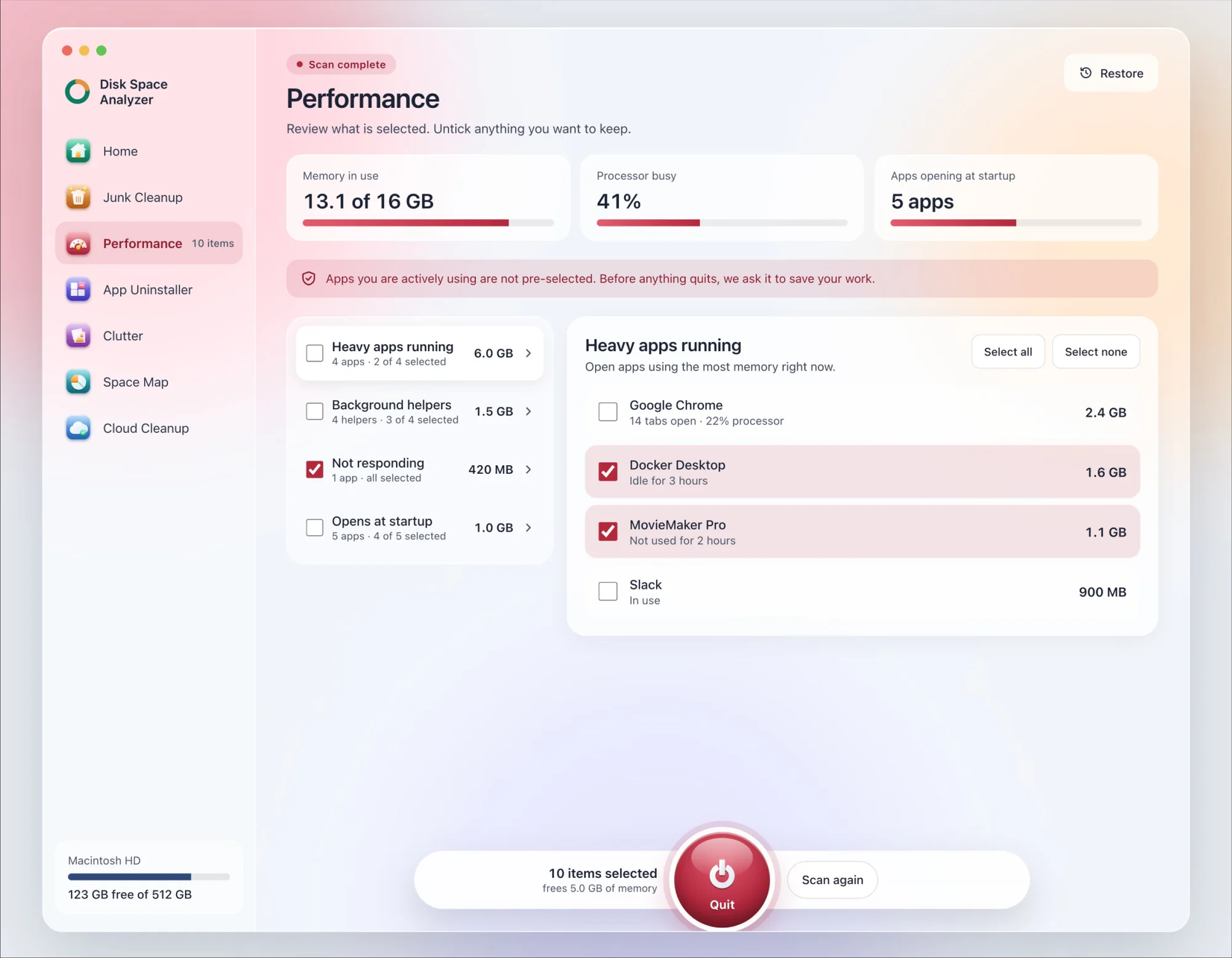
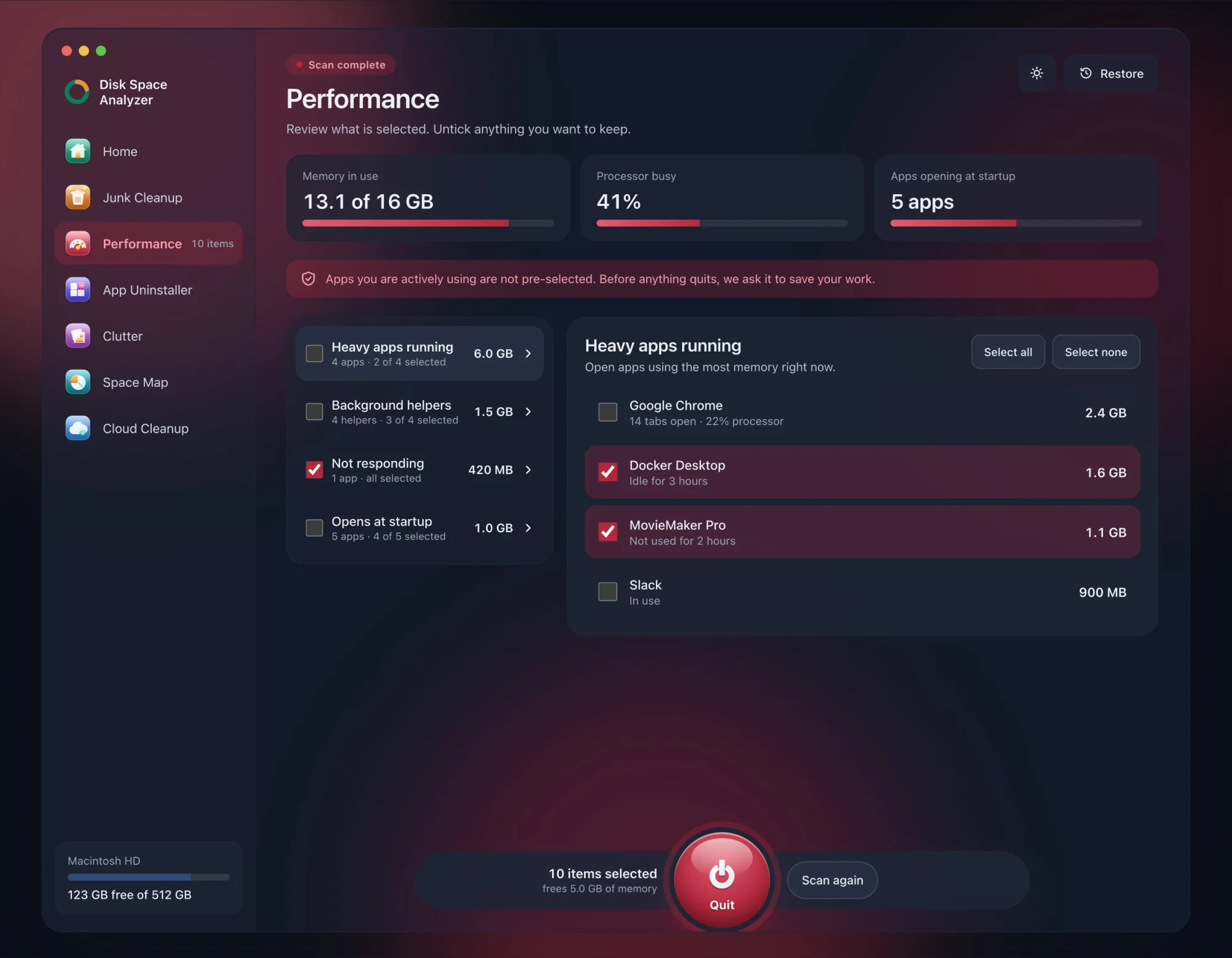
Systemeinstellungen > Allgemein > Anmeldeobjekte & Erweiterungen zeigt beide Listen: „Beim Anmelden öffnen“ für Apps und „Im Hintergrund erlauben“ für Helfer. Für alles, was dort fehlt, schau in ~/Library/LaunchAgents und /Library/LaunchAgents. Um zu sehen, was tatsächlich läuft und was es kostet, öffne die Aktivitätsanzeige; der Ratgeber zum Task Manager am Mac erklärt, wie du sie liest. Performance in DissectMac bringt beides in eine Liste: Die Gruppe Opens at startup steht neben den schweren Apps und Hintergrundhelfern, die gerade laufen, und Pro stoppt den Autostart einer App direkt dort.
Kann ich alle Autostart-Programme am Mac auf einmal deaktivieren?
Nicht mit einem Schalter, aber es geht schnell: Wähl in „Anmeldeobjekte & Erweiterungen“ die erste App aus, klick mit Shift auf die letzte und klick auf Minus, um alle zu entfernen. Schalte dann die Hintergrundobjekte aus, die du nicht brauchst. Entferne beim nächsten Neustart das Häkchen bei „Beim nächsten Anmelden alle Fenster wieder öffnen“, und der Start ist sauber.
Weitere Ratgeber
Tempo
Mac ist langsam? 8 Ursachen und wie du jede behebst
Ein langsamer Mac hat meist eine von 8 Ursachen: volle Platte, Speicherdruck, ein Prozess, Anmeldeobjekte, Hitze oder alte Hardware. In 5 Minuten gefunden.
Tempo
Mac: Programm sofort beenden (5 Wege)
Programm am Mac sofort beenden: mit Option + Cmd + Esc, Apple-Menü, Dock, Aktivitätsanzeige oder Terminal. Und was hilft, wenn das nicht klappt.
Tempo
Task Manager am Mac: die Aktivitätsanzeige nutzen
Der Task Manager am Mac heißt Aktivitätsanzeige. So öffnest du sie, liest die Tabs CPU, Speicher, Energie und Festplatte und beendest Apps.
Tempo
Arbeitsspeicher auf dem Mac freigeben (und warum Speicherbereiniger nichts bringen)
Arbeitsspeicher auf dem Mac freigeben: in der Aktivitätsanzeige finden, was Speicher belegt, beenden, Tabs und Anmeldeobjekte reduzieren. Und was nicht hilft.