Auf dieser Seite
- Erst die Ursache finden: der 5-Minuten-Check
- Warum ist mein Mac so langsam? Die 8 Ursachen
- Mac schneller machen: Lösungen in Reihenfolge
- Im Blick behalten
- Warum ist mein Mac plötzlich so langsam?
- Warum ist mein Mac nach einem Update langsam?
- Macht mehr RAM einen Mac schneller?
- Macht Cache leeren meinen Mac schneller?
- Wie viel freien Speicher braucht ein Mac, um gut zu laufen?
- Ist mein Mac zu alt?
Ein Mac ist aus einer Handvoll Gründe langsam: Das Startvolume ist fast voll, der Arbeitsspeicher steht unter Druck, ein Prozess frisst die CPU, zu viel startet beim Anmelden, macOS oder eine App ist veraltet, oder der Mac läuft heiß. Mit der Aktivitätsanzeige und der Speicherübersicht findest du in etwa fünf Minuten heraus, welcher es ist, und die meisten Lösungen kosten nichts.
Dieser Ratgeber beginnt mit genau diesem Fünf-Minuten-Check, denn das Falsche zu beheben ist der Grund, warum Leute einen Nachmittag damit verbringen, Caches auf einem Mac zu leeren, dessen echtes Problem eine zu 98 % volle Platte ist. Danach kommen die acht Ursachen, die Lösung für jede und die Reihenfolge, in der du sie probieren solltest.
Erst die Ursache finden: der 5-Minuten-Check
Mach diese vier Dinge, bevor du irgendetwas änderst.
1. Freien Platz prüfen. Öffne Apple-Menü > Systemeinstellungen > Allgemein > Speicher. Zeigt der Balken weniger als etwa 10 % frei, ist die Platte dein Problem. macOS nutzt freien Platz für Swap und temporäre Dateien und wird spürbar langsamer, wenn er ausgeht. Spring zu Ursache 1.
2. Speicherdruck prüfen. Öffne die Aktivitätsanzeige (Programme > Dienstprogramme, oder such sie mit Spotlight), klick auf den Tab Speicher und schau auf den Graphen Speicherdruck unten. Grün ist in Ordnung. Gelb heißt, macOS komprimiert Speicher, um klarzukommen. Rot heißt, es lagert auf die Platte aus, und dann kriecht alles. Spring zu Ursache 2.
3. CPU prüfen. Klick auf den Tab CPU und sortier nach % CPU. Ein Prozess, der oben mit 100 % oder mehr sitzt, dreht durch. Merk dir den Namen. Spring zu Ursache 3.
4. Zählen, was beim Anmelden startet. Öffne Systemeinstellungen > Allgemein > Anmeldeobjekte & Erweiterungen. Jeder Eintrag unter Beim Anmelden öffnen und jede App unter Im Hintergrund erlauben läuft, bevor du ein einziges Fenster geöffnet hast. Spring zu Ursache 4.
Sehen alle vier normal aus, liegt die Ursache weiter unten in der Liste: Updates, der Browser, Hitze oder Hardware.
Warum ist mein Mac so langsam? Die 8 Ursachen
1. Das Startvolume ist fast voll
macOS braucht freien Platz zum Arbeiten. Ist die Platte fast voll, kann es keinen Speicher auslagern, keine Caches schreiben, und Spotlight und Fotos bleiben hängen. Alles fühlt sich langsam an, und je voller die Platte, desto schlimmer.
Prüfen: Der Speicherbalken in den Systemeinstellungen, oder die Speicherkarte in DissectMac, die zeigt, wofür der Platz draufgeht.
Beheben: Komm zurück auf mindestens 10 bis 15 % frei. Die größten Gewinne sind meist lokale Time-Machine-Schnappschüsse, alte Geräte-Backups, App-Caches und Reste gelöschter Apps. Unser Ratgeber Speicher auf dem Mac freigeben geht sie der Reihe nach durch, und wenn der graue Balken „Systemdaten“ das Problem ist, deckt Systemdaten bereinigen das ab.
2. Der Arbeitsspeicher steht unter Druck
Jede offene App, jeder Browser-Tab und jeder Hintergrundhelfer belegt Speicher. Übersteigt die Summe, was dein Mac hat, komprimiert macOS, was es kann, und lagert den Rest auf die Platte aus, was viel langsamer ist als RAM.
Prüfen: Aktivitätsanzeige > Speicher. Gelber oder roter Speicherdruck oder ein großer Wert bei Verwendeter Swap bestätigt es. Sortier nach Speicher, um zu sehen, wer ihn nutzt; Browser und Electron-Apps (Slack, Discord, VS Code) führen meist.
Beheben: Beende Apps, die du nicht nutzt, schließ Tabs und starte den Browser einmal am Tag neu, wenn du Dutzende offen hältst. Die vollständige Methode, und warum Speicherbereiniger-Apps und sudo purge nicht helfen, steht in Arbeitsspeicher auf dem Mac freigeben. Ist der Druck auf einem Mac mit 8 GB die meiste Zeit rot, ist die ehrliche Lösung weniger gleichzeitig, denn Apple-Silicon-Speicher lässt sich nach dem Kauf nicht aufrüsten.
3. Ein Prozess frisst die CPU
Ein einzelner fehlerhafter Prozess kann die CPU festnageln und alles andere ausbremsen. Häufige:
- Ein Browser-Tab mit einer schweren Seite oder einem kaputten Werbeskript.
mdsodermds_stores: Spotlight-Indexierung, meist nach einem Update oder einer großen Dateikopie. Wird von selbst fertig.photoanalysisd: Fotos scannt nach einem Import auf Gesichter und Objekte. Wird ebenfalls von selbst fertig.WindowServer: der Prozess, der den Bildschirm zeichnet. Hohe Last heißt oft zu viele Fenster, ein externes Display oder Transparenzeffekte.kernel_task: der ist speziell. Zeigt kernel_task riesige CPU-Last, regelt der Mac meist die Hitze, indem er anderen Apps CPU-Zeit wegnimmt. Siehe Ursache 7.
Prüfen: Aktivitätsanzeige > CPU, sortiert nach % CPU.
Beheben: Beende die App hinter dem Prozess. Lässt sie sich nicht beenden, markier sie, klick oben in der Aktivitätsanzeige auf × und dann auf Sofort beenden. Indexierungsprozesse lässt man am besten fertig laufen.
4. Zu viel startet beim Anmelden
Jedes Anmeldeobjekt und jeder Hintergrundhelfer belegt ab dem Moment der Anmeldung Speicher und CPU. Apps tragen sich ungefragt ein, und die Liste wächst nur.
Prüfen: Systemeinstellungen > Allgemein > Anmeldeobjekte & Erweiterungen.
Beheben: Schalte alles ab, was nicht ständig laufen muss. Cloud-Sync-Clients, Updater und Menüleisten-Tools sind die üblichen Übeltäter. Eine App, die du nicht mehr nutzt, zu entfernen ist besser, als ihren Helfer abzuschalten; deinstallier sie vollständig, damit der Launch Agent mitgeht.
5. macOS oder eine App ist veraltet
Alte Versionen haben Fehler, die neuere behoben haben, und eine App für ein älteres macOS kann sich auf einem neueren danebenbenehmen. Ein ausstehendes macOS-Update belegt außerdem mehrere Gigabyte, bis es installiert ist.
Prüfen: Systemeinstellungen > Allgemein > Softwareupdate, und der Tab „Updates“ im App Store.
Beheben: Installier die Updates und starte neu. Wurde eine bestimmte App nach einem macOS-Upgrade langsam, prüf beim Entwickler, ob es eine kompatible Version gibt.
6. Der Browser tut zu viel
Moderne Browser sind das Schwerste, was die meisten Leute laufen haben. Dutzende Tabs, ein paar Erweiterungen und zwei Streaming-Seiten können mehr Speicher belegen als alle anderen Apps zusammen.
Prüfen: Aktivitätsanzeige > Speicher, sortiert nach Speicher. Chrome und Safari listen jeden Tab als eigenen Prozess.
Beheben: Schließ Tabs, die du nicht liest, entferne Erweiterungen, die du nicht nutzt, und leer den Cache, wenn Seiten sich seltsam verhalten. Cache auf dem Mac leeren deckt Safari, Chrome und Firefox ab.
7. Der Mac läuft heiß
Wird ein Mac zu warm, drosselt er den Prozessor, um sich zu schützen. Bei Intel-Macs drehen die Lüfter hoch und kernel_task klettert in der Aktivitätsanzeige. Apple-Silicon-Macs laufen kühler, aber ein MacBook auf einer Decke oder einem Kissen drosselt trotzdem.
Prüfen: Heiß beim Anfassen, Lüfter laufen, kernel_task nahe der Spitze der CPU-Liste.
Beheben: Stell ihn auf eine harte, flache Oberfläche, mach die Lüftungsschlitze frei und beende, was die CPU beansprucht hat. Passiert es im Leerlauf bei einem älteren Intel-MacBook, brauchen vielleicht die Lüfter oder die Wärmeleitpaste einen Service.
8. Die Hardware ist die Grenze
Manche Macs sind langsam wegen dem, was drinsteckt. Intel-Macs von vor 2018 mit einer drehenden Festplatte sind der klarste Fall: macOS ist um SSDs herum entworfen, und eine Festplatte lässt alles warten. Wenig Speicher (8 GB) zeigt sich auf jedem Mac als ständiger Swap. Eine ausfallende Platte zeigt sich als zufällige Hänger.
Prüfen: Apple-Menü > Systemeinstellungen > Allgemein > Info für Modell und Speicher. Führ Festplattendienstprogramm > Erste Hilfe auf dem Startvolume aus, um Fehler zu prüfen.
Beheben: Bei einem älteren Intel-Mac mit Festplatte ist eine SSD-Aufrüstung die größte verfügbare Beschleunigung. Bei Apple Silicon sind Speicher und Laufwerk beim Kauf festgelegt, also bleibt nur, weniger gleichzeitig laufen zu lassen, oder ein neuerer Mac.
Eine Anmerkung zu Malware: Sie ist auf Macs seltener, als die Antiviren-Werbung suggeriert, aber Browser-Hijacker und Adware gibt es, und sie bremsen. Hat sich die Startseite oder Suchmaschine deines Browsers ohne dein Zutun geändert, entferne die verantwortliche Erweiterung und prüf die Anmeldeobjekte auf alles, was du nicht kennst.
Mac schneller machen: Lösungen in Reihenfolge
Kennst du die Ursache, bringt diese Reihenfolge mit dem geringsten Aufwand das meiste Tempo zurück.
- Neu starten. Das leert Swap, hängende Prozesse und tagelang angesammelte Speichernutzung. Hast du seit Wochen nicht neu gestartet, fang hier an.
- Speicher freigeben, bis mindestens 10 bis 15 % frei sind.
- Die Fresser beenden: was oben in der CPU- oder Speicherliste saß.
- Anmeldeobjekte und Hintergrund-Apps ausdünnen.
- Updates installieren für macOS und deine Apps.
- Den Browser auf Diät setzen: Tabs, Erweiterungen, Cache.
- Visuelle Effekte reduzieren: Systemeinstellungen > Bedienungshilfen > Anzeige, dann Bewegung reduzieren und Transparenz reduzieren einschalten. Das hilft am meisten auf älteren Macs und mit externen Displays.
- Indexierung fertig laufen lassen, wenn Spotlight oder Fotos beschäftigt ist. Hängt Spotlight länger als einen Tag, bau den Index neu: Öffne das Terminal und führ
sudo mdutil -E /aus. - Einmal im sicheren Modus starten. Das leert manche Caches und führt eine Plattenprüfung aus. Bei Apple Silicon: ausschalten, Ein-/Ausschalter gedrückt halten, bis die Startoptionen erscheinen, dein Laufwerk auswählen, Shift halten und auf „Im sicheren Modus fortfahren“ klicken. Bei Intel: beim Starten Shift halten. Danach normal neu starten.
- macOS neu installieren als letztes Mittel, unter Beibehaltung deiner Dateien. Nutz die macOS-Wiederherstellung und mach vorher ein Backup.
Im Blick behalten
Die Aktivitätsanzeige sagt dir, was gerade passiert, aber sie ist ein Werkzeug, das du öffnest, wenn schon etwas schiefgeht.
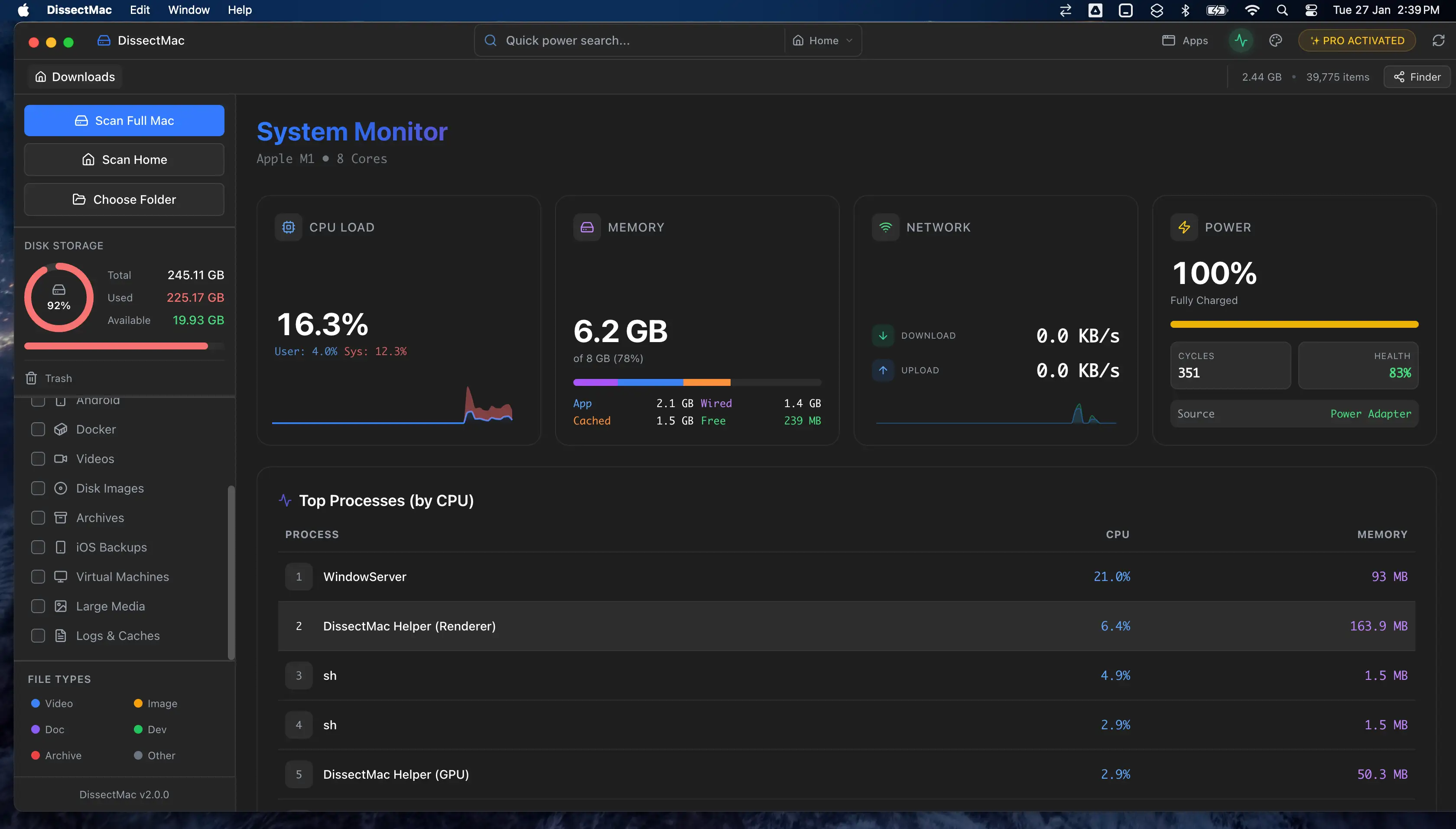
DissectMac enthält einen Livemonitor für CPU, Arbeitsspeicher und Netzwerk, damit du den Prozess, der deinen Mac während eines großen Builds oder eines langen Renderings auffrisst, siehst, ohne die Aktivitätsanzeige zu öffnen. Er sitzt neben der Speicherkarte, also sind die beiden häufigsten Ursachen auf dieser Liste, eine volle Platte und ein durchdrehender Prozess, ein einziges Fenster. Monitor und Karte sind kostenlos. Pro ergänzt das Löschen in der App, eine Deinstallation, die Apps samt ihrer Launch Agents und Helfer entfernt, und das Aufräumen von Dateien, die früher gelöschte Apps zurückgelassen haben.
Warum ist mein Mac plötzlich so langsam?
Ein Mac, der plötzlich langsam wird, hat meist einen neuen Prozess laufen: Spotlight oder Fotos indexiert nach einem Update oder einem großen Import, ein Browser-Tab ist aus dem Ruder gelaufen, ein Backup- oder Sync-Client holt auf, oder eine Platte hat die Fast-voll-Grenze überschritten. Öffne die Aktivitätsanzeige, sortier nach CPU und prüf dann den freien Platz. Hitze ist die andere plötzliche Ursache; ein MacBook, das vom Schreibtisch aufs Sofa gewandert ist, kann innerhalb von Minuten drosseln.
Warum ist mein Mac nach einem Update langsam?
Ein Mac ist nach einem macOS-Update oft ein oder zwei Tage langsam, weil Spotlight seinen Index neu aufbaut, Fotos die Mediathek neu scannt und das System die Installation im Hintergrund abschließt. Gib ihm 24 Stunden am Strom, dann prüf die Aktivitätsanzeige. Ist er immer noch langsam, such nach einer App, die mit der neuen Version nicht kompatibel ist, und prüf, ob das Update die Platte nicht fast gefüllt hat.
Macht mehr RAM einen Mac schneller?
Mehr Arbeitsspeicher macht einen Mac nur schneller, wenn Speicherdruck der Engpass ist: Ist der Speicherdruck-Graph in der Aktivitätsanzeige oft gelb oder rot, würde mehr RAM helfen. Ist er grün und der Mac trotzdem langsam, ist RAM nicht das Problem. Bei Apple-Silicon-Macs ist der Speicher Teil des Chips und lässt sich später nicht ergänzen, also ist das eine Entscheidung für den nächsten Kauf, keine Lösung für diesen.
Macht Cache leeren meinen Mac schneller?
Cache leeren macht einen Mac selten schneller. Caches existieren, um Apps schneller zu machen, und Apps bauen sie nach dem Leeren neu auf. Es hilft in zwei Fällen: wenn die Platte fast voll ist und der Cache einen großen Teil davon ausmacht, oder wenn ein veralteter Cache eine App zum Spinnen bringt. Ansonsten fang bei den Ursachen oben an.
Wie viel freien Speicher braucht ein Mac, um gut zu laufen?
Halt mindestens 10 bis 15 % des Laufwerks frei. macOS nutzt diesen Platz für Swap, Schnappschüsse und Updates, und darunter sinkt die Leistung spürbar. Auf einem 256-GB-Mac sind das 25 bis 40 GB frei.
Ist mein Mac zu alt?
Ein Mac ist meist nicht zu alt, wenn er eine unterstützte macOS-Version ausführt. Intel-Macs mit drehender Festplatte sind die Ausnahme: Eine SSD-Aufrüstung holt sie zurück, nichts anderes. Jeder Apple-Silicon-Mac sollte sich flott anfühlen; tut deiner das nicht, liegt die Ursache fast immer in der Liste oben und nicht an der Hardware.
Weitere Ratgeber
Tempo
Arbeitsspeicher auf dem Mac freigeben (und warum Speicherbereiniger nichts bringen)
Arbeitsspeicher auf dem Mac freigeben: in der Aktivitätsanzeige finden, was Speicher belegt, beenden, Tabs und Anmeldeobjekte reduzieren. Und was nicht hilft.
Systemdaten
Warum sind die Systemdaten auf dem Mac so groß? 8 Ursachen und was normal ist
Systemdaten auf dem Mac werden aus 8 Gründen riesig, von Time-Machine-Schnappschüssen bis zu App-Resten. Wie viel normal ist und wie du deine Ursache findest.
Systemdaten
Systemdaten auf dem Mac: Was das ist und wie du sie bereinigst
Systemdaten sind der graue Balken im Mac-Speicher: Caches, Schnappschüsse, Backups, App-Reste. Was drin ist, wie viel normal ist, zehn Wege zum Verkleinern.
Deinstallieren
Mac: Programme vollständig deinstallieren (inklusive Restdateien)
Programme auf dem Mac richtig deinstallieren: Finder, Launchpad, Deinstallationsprogramme, hartnäckige Apps und die Reste in ~/Library, die fast jeder auslässt.