Sommaire
- Trouvez d'abord la cause : la vérification de 5 minutes
- Pourquoi mon Mac est-il si lent ? Les 8 causes
- Accélérer un Mac : les corrections dans l'ordre
- Gardez un œil dessus
- Pourquoi mon Mac est-il soudainement lent ?
- Pourquoi mon Mac est-il lent après une mise à jour ?
- Plus de RAM rend-il un Mac plus rapide ?
- Vider le cache accélère-t-il mon Mac ?
- De combien d'espace libre un Mac a-t-il besoin pour bien fonctionner ?
- Mon Mac est-il trop vieux ?
Un Mac est lent pour une poignée de raisons : le disque de démarrage est presque plein, la mémoire est sous pression, un processus accapare le processeur, trop de choses se lancent à l'ouverture de session, macOS ou une app est obsolète, ou le Mac chauffe. Vous pouvez savoir laquelle en cinq minutes environ avec le Moniteur d'activité et l'écran Stockage, et la plupart des corrections ne coûtent rien.
Ce guide commence par cette vérification de cinq minutes, parce que corriger la mauvaise chose, c'est passer un après-midi à vider des caches sur un Mac dont le vrai problème est un disque plein à 98 %. Il couvre ensuite les huit causes, la correction pour chacune, et l'ordre dans lequel les essayer.
Trouvez d'abord la cause : la vérification de 5 minutes
Faites ces quatre choses avant de changer quoi que ce soit.
1. Vérifiez l'espace libre. Ouvrez menu Pomme > Réglages Système > Général > Stockage. Si la barre montre moins de 10 % d'espace libre, le disque est votre problème. macOS utilise l'espace libre pour l'échange et les fichiers temporaires, et il ralentit nettement quand il en manque. Passez à la cause 1.
2. Vérifiez la pression mémoire. Ouvrez le Moniteur d'activité (Applications > Utilitaires, ou cherchez-le avec Spotlight), cliquez sur l'onglet Mémoire et regardez le graphique Pression sur la mémoire en bas. Vert, tout va bien. Jaune, macOS compresse la mémoire pour tenir. Rouge, il échange sur le disque, et c'est là que tout rame. Passez à la cause 2.
3. Vérifiez le processeur. Cliquez sur l'onglet Processeur et triez par % processeur. Un processus en tête à 100 % ou plus s'est emballé. Notez son nom. Passez à la cause 3.
4. Comptez ce qui se lance à l'ouverture de session. Ouvrez Réglages Système > Général > Éléments d'ouverture et extensions. Chaque élément sous Ouvrir à la connexion et chaque app sous Autoriser en arrière-plan tourne avant même que vous ayez ouvert une fenêtre. Passez à la cause 4.
Si les quatre semblent normaux, la cause est plus bas dans la liste : mises à jour, navigateur, chaleur ou matériel.
Pourquoi mon Mac est-il si lent ? Les 8 causes
1. Le disque de démarrage est presque plein
macOS a besoin d'espace libre pour fonctionner. Quand le disque approche du plein, il ne peut plus échanger la mémoire sur le disque ni écrire de caches, et Spotlight et Photos calent. Tout paraît lent, et c'est pire à mesure que le disque se remplit.
Vérifier : la barre Stockage dans Réglages Système, ou la carte de stockage de DissectMac, qui montre à quoi sert l'espace.
Corriger : revenez à au moins 10 à 15 % d'espace libre. Les plus gros gains sont en général les instantanés locaux de Time Machine, les anciennes sauvegardes d'appareils, les caches d'apps et les résidus d'apps supprimées. Notre guide libérer de l'espace sur Mac les parcourt dans l'ordre, et si la barre grise « Données système » est le problème, réduire les données système couvre cela.
2. La mémoire est sous pression
Chaque app ouverte, chaque onglet de navigateur et chaque assistant en arrière-plan consomme de la mémoire. Quand le total dépasse ce que votre Mac possède, macOS compresse ce qu'il peut puis échange le reste sur le disque, bien plus lent que la RAM.
Vérifier : Moniteur d'activité > Mémoire. Une pression jaune ou rouge, ou un gros chiffre de Fichier d'échange utilisé, le confirme. Triez par Mémoire pour voir qui l'utilise ; navigateurs et apps Electron (Slack, Discord, VS Code) sont en général en tête.
Corriger : quittez les apps que vous n'utilisez pas, fermez des onglets, et redémarrez le navigateur une fois par jour si vous en gardez des dizaines ouverts. La méthode complète, et pourquoi les apps de nettoyage de mémoire et sudo purge n'aident pas, est dans libérer de la mémoire sur Mac. Si la pression est rouge la plupart du temps sur un Mac de 8 Go, la vraie solution est moins d'apps en même temps, car la mémoire des Mac Apple Silicon ne se change pas après l'achat.
3. Un processus accapare le processeur
Un seul processus défaillant peut saturer le processeur et ralentir tout le reste. Les classiques :
- Un onglet de navigateur qui exécute une page lourde ou un script publicitaire cassé.
mdsoumds_stores: l'indexation Spotlight, en général après une mise à jour ou une grosse copie de fichiers. Elle se termine toute seule.photoanalysisd: Photos qui analyse visages et objets après un import. Se termine aussi toute seule.WindowServer: le processus qui dessine l'écran. Une forte charge signifie souvent trop de fenêtres, un écran externe ou des effets de transparence.kernel_task: celui-ci est particulier. Quand kernel_task affiche une énorme charge processeur, le Mac gère en général la chaleur en retirant du temps processeur aux autres apps. Voir la cause 7.
Vérifier : Moniteur d'activité > Processeur, trié par % processeur.
Corriger : quittez l'app derrière le processus. Si elle ne veut pas quitter, sélectionnez-la, cliquez sur le bouton × en haut du Moniteur d'activité, puis sur Forcer à quitter. Les processus d'indexation sont à laisser finir.
4. Trop de choses se lancent à l'ouverture de session
Chaque élément d'ouverture et chaque assistant en arrière-plan consomme mémoire et processeur dès que vous ouvrez une session. Les apps s'ajoutent sans demander, et la liste ne fait que grossir.
Vérifier : Réglages Système > Général > Éléments d'ouverture et extensions.
Corriger : désactivez tout ce qui n'a pas besoin de tourner en permanence. Clients de synchronisation cloud, outils de mise à jour et utilitaires de barre des menus sont les coupables habituels. Retirer une app que vous n'utilisez plus vaut mieux que désactiver son assistant ; désinstallez-la complètement pour que l'agent de lancement parte avec elle.
5. macOS ou une app est obsolète
Les anciennes versions traînent des bugs que les nouvelles ont corrigés, et une app conçue pour un ancien macOS peut mal se comporter sur un plus récent. Une mise à jour macOS en attente retient aussi plusieurs gigaoctets sur le disque jusqu'à son installation.
Vérifier : Réglages Système > Général > Mise à jour de logiciels, et l'onglet Mises à jour de l'App Store.
Corriger : installez les mises à jour et redémarrez. Si une app précise est devenue lente après une mise à niveau de macOS, vérifiez sur le site du développeur s'il existe une version compatible.
6. Le navigateur en fait trop
Les navigateurs modernes sont la chose la plus lourde que la plupart des gens font tourner. Des dizaines d'onglets, une poignée d'extensions et deux sites de streaming peuvent consommer plus de mémoire que toutes les autres apps réunies.
Vérifier : Moniteur d'activité > Mémoire, trié par Mémoire. Chrome et Safari listent chaque onglet comme un processus séparé.
Corriger : fermez les onglets que vous ne lisez pas, retirez les extensions inutilisées, et videz le cache si des pages se comportent mal. Vider le cache sur Mac couvre Safari, Chrome et Firefox.
7. Le Mac chauffe
Quand un Mac devient trop chaud, il ralentit le processeur pour se protéger. Sur les Mac Intel, les ventilateurs s'emballent et kernel_task grimpe dans le Moniteur d'activité. Les Mac Apple Silicon chauffent moins, mais un MacBook posé sur une couette ou un coussin ralentit quand même.
Vérifier : chaud au toucher, ventilateurs en marche, kernel_task en haut de la liste processeur.
Corriger : posez-le sur une surface dure et plane, dégagez les aérations, et quittez ce qui faisait travailler le processeur. Si cela arrive au repos sur un ancien MacBook Intel, les ventilateurs ou la pâte thermique ont peut-être besoin d'une révision.
8. Le matériel atteint ses limites
Certains Mac sont lents à cause de ce qu'ils ont dedans. Les Mac Intel d'avant 2018 avec un disque dur mécanique sont le cas le plus clair : macOS est conçu autour des SSD, et un disque dur fait tout attendre. Une mémoire limitée (8 Go) se traduit sur n'importe quel Mac par un échange permanent. Un disque défaillant se traduit par des blocages aléatoires.
Vérifier : menu Pomme > Réglages Système > Général > Informations pour le modèle et la mémoire. Lancez Utilitaire de disque > S.O.S. sur le disque de démarrage pour chercher des erreurs.
Corriger : sur un ancien Mac Intel à disque dur, passer à un SSD est de loin la plus grosse accélération possible. Sur Apple Silicon, mémoire et stockage sont fixés à l'achat, donc la solution est de réduire ce qui tourne en même temps, ou un Mac plus récent.
Un mot sur les logiciels malveillants : ils sont plus rares sur Mac que ne le suggèrent les publicités d'antivirus, mais les pirates de navigateur et les logiciels publicitaires existent et ralentissent bel et bien. Si la page d'accueil ou le moteur de recherche de votre navigateur a changé sans vous, retirez l'extension responsable et vérifiez les éléments d'ouverture à la recherche de tout ce que vous ne reconnaissez pas.
Accélérer un Mac : les corrections dans l'ordre
Une fois la cause connue, voici l'ordre qui rend le plus de vitesse pour le moins d'effort.
- Redémarrez. Cela vide l'échange, les processus bloqués et des jours de mémoire accumulée. Si vous n'avez pas redémarré depuis des semaines, commencez ici.
- Libérez de l'espace disque jusqu'à au moins 10 à 15 % de libre.
- Quittez les gourmands : ce qui était en tête de la liste processeur ou mémoire.
- Élaguez les éléments d'ouverture et les apps en arrière-plan.
- Installez les mises à jour de macOS et de vos apps.
- Mettez le navigateur au régime : onglets, extensions, cache.
- Réduisez les effets visuels : Réglages Système > Accessibilité > Affichage, puis activez Réduire les animations et Réduire la transparence. Cela aide surtout sur les anciens Mac et avec des écrans externes.
- Laissez l'indexation finir si Spotlight ou Photos est occupé. Si Spotlight est bloqué depuis plus d'un jour, reconstruisez l'index : ouvrez le Terminal et lancez
sudo mdutil -E /. - Démarrez une fois en mode sans échec. Cela vide certains caches et lance une vérification du disque. Sur Apple Silicon, éteignez, maintenez le bouton d'alimentation jusqu'à l'apparition des options de démarrage, sélectionnez votre disque, maintenez Maj et cliquez sur « Continuer en mode sans échec ». Sur Intel, maintenez Maj au démarrage. Redémarrez normalement ensuite.
- Réinstallez macOS en dernier recours, en conservant vos fichiers. Utilisez la récupération macOS, et sauvegardez d'abord.
Gardez un œil dessus
Le Moniteur d'activité vous dit ce qui se passe maintenant, mais c'est un outil qu'on ouvre quand quelque chose va déjà mal.
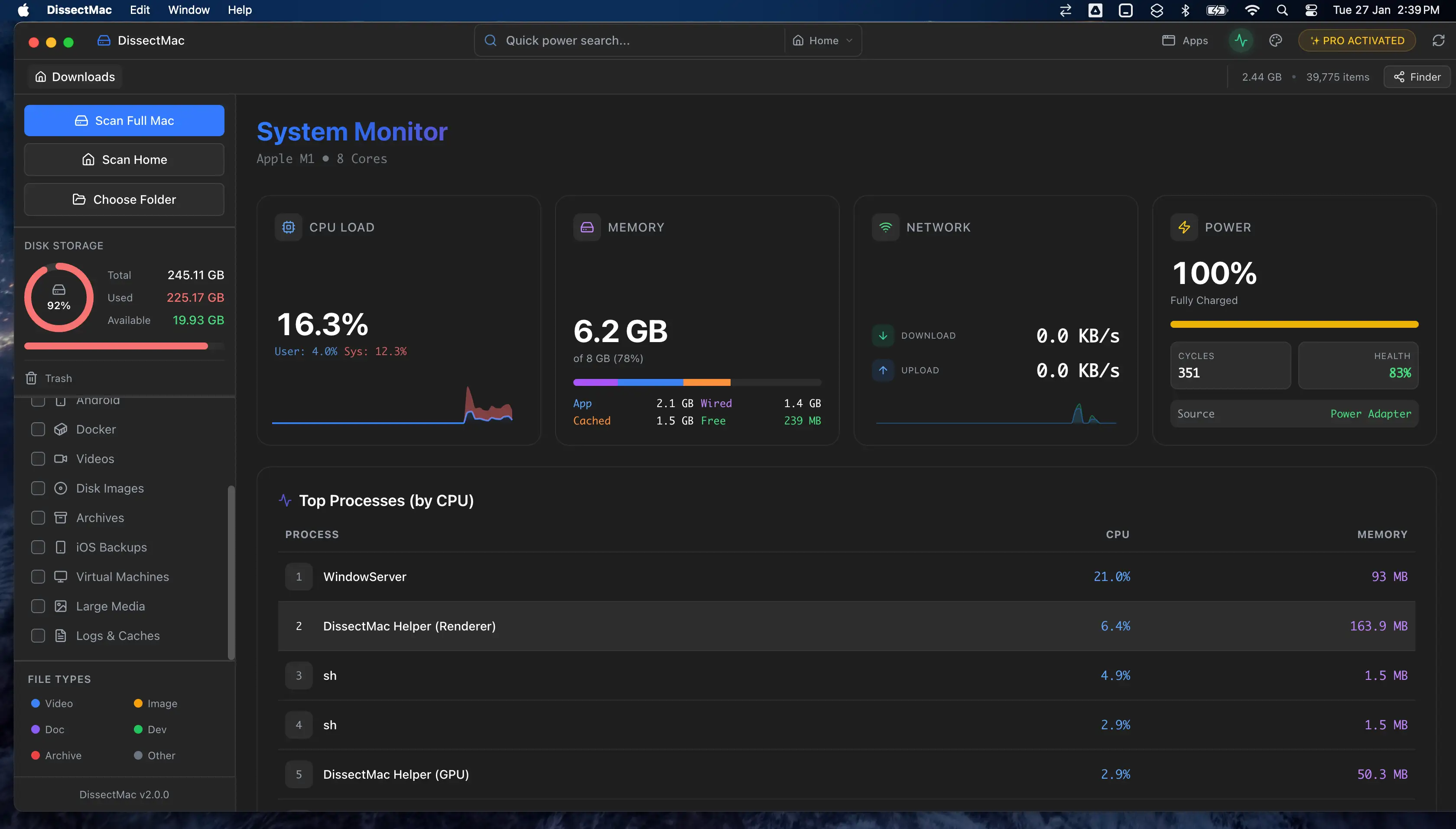
DissectMac comprend un moniteur en direct du processeur, de la mémoire et du réseau, pour repérer le processus qui dévore votre Mac pendant un gros build ou un long rendu sans ouvrir le Moniteur d'activité. Il se trouve à côté de la carte de stockage, donc les deux causes les plus fréquentes de cette liste, un disque plein et un processus emballé, tiennent dans une seule fenêtre. Le moniteur et la carte sont gratuits. Pro ajoute la suppression depuis l'app, un désinstallateur qui retire les apps avec leurs agents de lancement et leurs assistants, et le nettoyage des fichiers laissés par des apps supprimées.
Pourquoi mon Mac est-il soudainement lent ?
Un Mac qui ralentit d'un coup a en général un nouveau processus en cours : Spotlight ou Photos qui indexe après une mise à jour ou un gros import, un onglet de navigateur qui a dérapé, un client de sauvegarde ou de synchronisation qui rattrape son retard, ou un disque qui a franchi la ligne du presque plein. Ouvrez le Moniteur d'activité, triez par processeur, puis vérifiez l'espace libre. La chaleur est l'autre cause soudaine ; un MacBook passé du bureau au canapé peut ralentir en quelques minutes.
Pourquoi mon Mac est-il lent après une mise à jour ?
Un Mac est souvent lent un jour ou deux après une mise à jour macOS parce que Spotlight reconstruit son index, Photos réanalyse la photothèque et le système termine l'installation en arrière-plan. Laissez-lui 24 heures branché, puis vérifiez le Moniteur d'activité. S'il est encore lent, cherchez une app incompatible avec la nouvelle version, et vérifiez que la mise à jour n'a pas rempli le disque.
Plus de RAM rend-il un Mac plus rapide ?
Plus de mémoire ne rend un Mac plus rapide que si la pression mémoire est le goulot : si le graphique de pression dans le Moniteur d'activité est souvent jaune ou rouge, plus de RAM aiderait. S'il est vert et que le Mac est quand même lent, la RAM n'est pas le problème. Sur les Mac Apple Silicon, la mémoire fait partie de la puce et ne peut pas être ajoutée après coup, donc c'est une décision pour le prochain achat, pas une correction pour celui-ci.
Vider le cache accélère-t-il mon Mac ?
Vider le cache accélère rarement un Mac. Les caches existent pour rendre les apps plus rapides, et les apps les reconstruisent après. Cela aide dans deux cas : quand le disque est presque plein et que le cache en représente une grande part, ou quand un cache périmé fait dérailler une app. Sinon, commencez par les causes ci-dessus.
De combien d'espace libre un Mac a-t-il besoin pour bien fonctionner ?
Gardez au moins 10 à 15 % du disque libre. macOS utilise cette marge pour l'échange, les instantanés et les mises à jour, et les performances chutent nettement en dessous. Sur un Mac de 256 Go, cela fait 25 à 40 Go libres.
Mon Mac est-il trop vieux ?
Un Mac n'est en général pas trop vieux s'il fait tourner une version de macOS prise en charge. Les Mac Intel à disque dur mécanique sont l'exception : un SSD les ressuscite, rien d'autre ne le fait. N'importe quel Mac Apple Silicon devrait être réactif ; si le vôtre ne l'est pas, la cause est presque toujours dans la liste ci-dessus et non dans le matériel.
Autres guides
Vitesse
Libérer de la mémoire sur Mac (et pourquoi les nettoyeurs de RAM ne servent à rien)
Libérer de la mémoire sur Mac : trouver ce qui l'utilise dans le Moniteur d'activité, le quitter, réduire onglets et éléments d'ouverture. Et ce qui n'aide pas.
Données système
Données système trop volumineuses sur Mac : 8 causes et ce qui est normal
Les données système de votre Mac sont énormes pour l'une de ces 8 raisons, des instantanés Time Machine aux résidus d'apps. Comment trouver la cause et agir.
Données système
Données système sur Mac : ce que c'est et comment les réduire
Les données système, c'est la barre grise du stockage Mac : caches, instantanés, sauvegardes, résidus d'apps. Ce qu'elle contient et dix façons de la réduire.
Désinstaller
Désinstaller une application sur Mac complètement (résidus compris)
Désinstaller une application sur Mac correctement : Finder, Launchpad, désinstallateurs, apps récalcitrantes et les résidus dans ~/Library souvent oubliés.