Sommaire
- Qu'est-ce que le cache sur un Mac ?
- Vider le cache du navigateur sur Mac
- Vider le cache des apps sur Mac
- Vider le cache système sur Mac
- Vider les caches de développement sur Mac
- Est-il sûr de vider le cache sur un Mac ?
- Vider le cache accélère-t-il un Mac ?
- À quelle fréquence vider le cache de mon Mac ?
- Trouvez les caches qui valent la peine
Pour vider le cache sur un Mac, videz le cache de votre navigateur depuis ses réglages, puis supprimez le contenu des dossiers d'apps dans ~/Library/Caches et redémarrez. Le cache du navigateur règle la plupart des problèmes de sites web. Les caches d'apps dans ~/Library/Caches sont là où part le stockage, souvent plusieurs gigaoctets sur un Mac utilisé depuis un an ou deux. Les caches système se vident tout seuls quand vous démarrez en mode sans échec.
Les trois se vident sans risque : le cache est une donnée temporaire que les apps reconstruisent quand elles en ont besoin. Voici les étapes exactes pour chacun, pour macOS 26 et ultérieur et les versions actuelles de Safari, Chrome et Firefox.
Qu'est-ce que le cache sur un Mac ?
Le cache sur un Mac, ce sont les données que les navigateurs, les apps et macOS enregistrent pour charger les choses plus vite la fois suivante : images et scripts de pages web, pochettes d'albums, vignettes, tuiles de cartes et mises à jour téléchargées. Il est jetable par conception. Si vous le supprimez, l'app retélécharge ou reconstruit ce dont elle a besoin. Le cache ne devient un problème que lorsqu'il atteint plusieurs gigaoctets ou qu'il devient périmé et fait dérailler un site ou une app.
Un Mac garde trois types de cache :
| Type | Où il se trouve | Comment le vider |
|---|---|---|
| Cache du navigateur | Dans chaque navigateur | Depuis les réglages du navigateur |
| Cache des apps (utilisateur) | ~/Library/Caches |
Supprimer le contenu des dossiers dans le Finder |
| Cache système | /Library/Caches et /System/Library/Caches |
Démarrer en mode sans échec |
Vider le cache du navigateur sur Mac
Safari
- Ouvrez Safari > Réglages > Avancées et activez Afficher les fonctionnalités pour les développeurs web.
- Dans la barre des menus, choisissez Développement > Vider les caches, ou appuyez sur
Option + Cmd + E.
Cela vide le cache de Safari en gardant votre historique et vos connexions. Pour effacer aussi l'historique et les données de sites, utilisez plutôt Historique > Effacer l'historique. Cela vous déconnecte des sites.
Chrome
- Choisissez Chrome > Effacer les données de navigation, ou appuyez sur
Cmd + Maj + Suppr. - Cochez Images et fichiers en cache et décochez ce que vous voulez garder, comme les cookies.
- Choisissez une période et confirmez.
Firefox
- Ouvrez Paramètres > Vie privée et sécurité.
- Sous Cookies et données de sites, cliquez sur Effacer les données.
- Ne sélectionnez que l'option de contenu web en cache, et confirmez.
Vider seulement le cache vous garde connecté. Effacer aussi les cookies vous déconnecte des sites.
Vider le cache des apps sur Mac
Les caches d'apps vivent dans ~/Library/Caches, un dossier par app, et c'est là que part l'essentiel du stockage lié au cache.
- Quittez les apps dont vous voulez vider le cache.
- Dans le Finder, appuyez sur
Cmd + Maj + G, tapez~/Library/Cacheset validez. - En présentation par liste, activez Présentation > Afficher les options de présentation > Calculer toutes les tailles et triez par taille.
- Ouvrez les plus gros dossiers d'apps et mettez leur contenu à la corbeille. Laissez en place le dossier
Cacheset les dossiers d'apps eux-mêmes. - Videz la corbeille et redémarrez.
Vider le cache système sur Mac
La façon la plus sûre de vider le cache système d'un Mac est de démarrer en mode sans échec, qui vérifie votre disque de démarrage et supprime automatiquement certains caches système. Redémarrez ensuite normalement.
- Mac Apple Silicon : éteignez, maintenez le bouton d'alimentation jusqu'à l'apparition des options de démarrage, sélectionnez votre disque de démarrage, maintenez Maj et cliquez sur Continuer en mode sans échec.
- Mac Intel : redémarrez et maintenez Maj jusqu'à l'apparition de la fenêtre de connexion.
Ne supprimez pas de fichiers dans /System/Library/Caches à la main. macOS protège ce dossier, et contourner la protection peut casser votre installation.
Vider les caches de développement sur Mac
Les gestionnaires de paquets et les IDE gardent certains des plus gros caches d'un Mac de développeur. Utilisez la commande de chaque outil plutôt que de supprimer des dossiers :
brew cleanup                 # Homebrew
npm cache clean --force      # npm
yarn cache clean             # Yarn
pip cache purge              # pip
pod cache clean --all        # CocoaPods
Les sorties de build ne sont pas des caches, mais elles sont en général plus grosses. Le DerivedData de Xcode, le disque de Docker et les vieux dossiers node_modules sont les classiques.
Est-il sûr de vider le cache sur un Mac ?
Vider le cache sur un Mac est sans risque pour les navigateurs et presque toutes les apps, parce que le cache est une donnée temporaire qui se reconstruit. Cela ne supprime ni vos documents, ni vos photos, ni vos mots de passe, ni vos réglages. Les effets secondaires sont minimes : sites et apps se chargent un peu plus lentement la première fois, les apps de streaming retéléchargent ce que vous lisez, et certaines apps vous demandent de vous reconnecter. Ne supprimez pas les dossiers de cache système d'Apple à la main ; utilisez le mode sans échec pour ceux-là.
Vider le cache accélère-t-il un Mac ?
Vider le cache accélère rarement un Mac à lui seul, et peut ralentir les apps un moment pendant qu'elles le reconstruisent. Cela aide quand votre disque est presque plein, parce que macOS ralentit avec très peu d'espace libre, ou quand un cache périmé fait dérailler une app ou un site.
À quelle fréquence vider le cache de mon Mac ?
Vous n'avez pas besoin de vider le cache selon un calendrier. Les navigateurs et la plupart des apps gèrent leurs caches automatiquement. Videz-le quand un site ou une app ne fonctionne pas correctement, quand vous manquez de stockage, ou quand le cache d'une app a atteint plusieurs gigaoctets.
Trouvez les caches qui valent la peine
La plupart des caches sont petits. Une poignée grossit jusqu'à plusieurs gigaoctets, et ce sont les seuls qui valent votre temps. Le Finder n'affiche pas la taille des dossiers tant que vous ne lui demandez pas de la calculer, ce qui rend ces quelques-là difficiles à repérer.
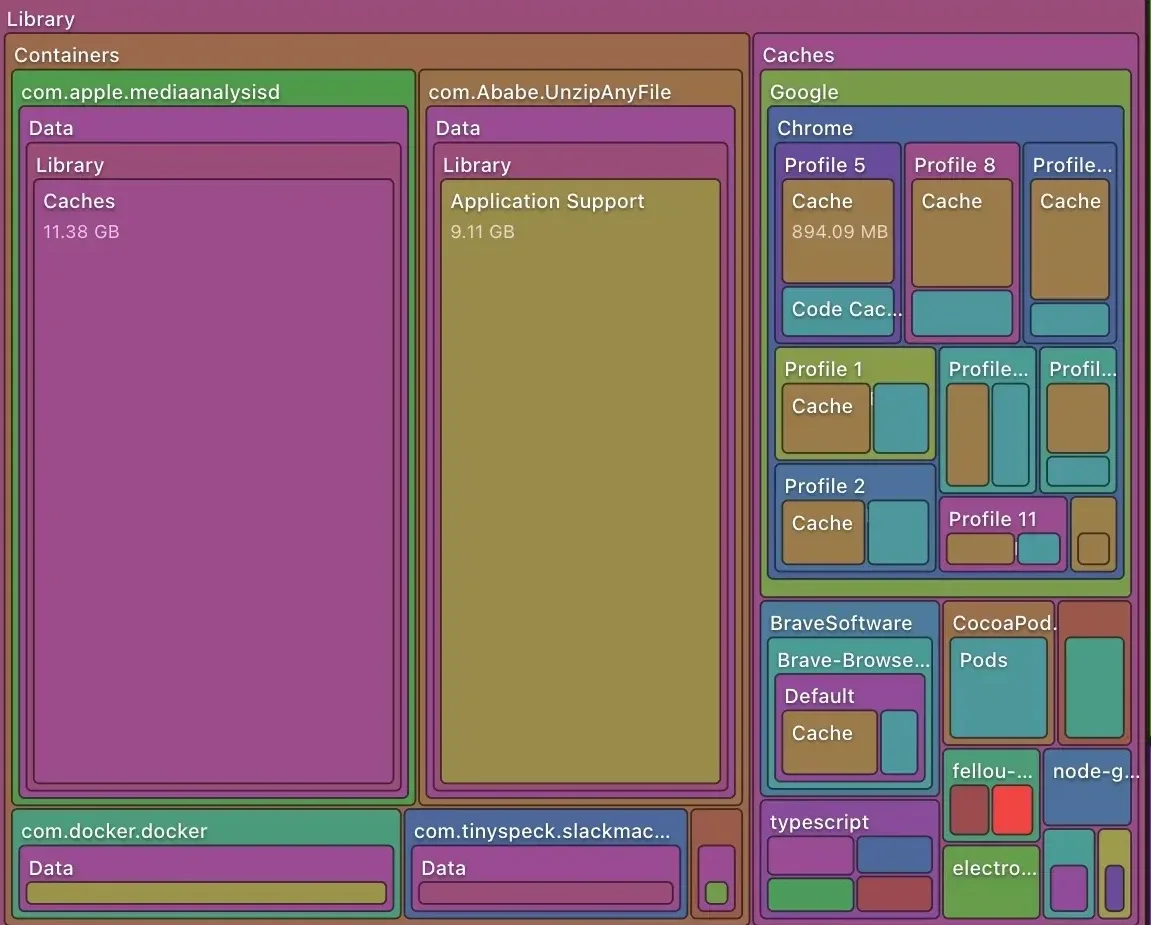
DissectMac affiche tout votre disque, ~/Library/Caches compris, sous forme de carte où chaque dossier est proportionnel à l'espace qu'il occupe. Les caches qui valent la peine sont les plus gros blocs. La carte est gratuite.
Pro, 12,99 $ une seule fois, ajoute la suppression depuis l'app, un désinstallateur qui retire les caches et résidus d'une app avec elle, et un nettoyage des fichiers laissés par des apps déjà supprimées. Sans abonnement, et rien ne quitte votre Mac.
Autres guides
Libérer de l'espace
Libérer de l'espace sur Mac : 12 actions qui marchent vraiment
12 façons de libérer de l'espace sur un Mac, les plus efficaces d'abord, avec les dossiers cachés et les résidus d'apps que l'écran Stockage ne montre pas.
Données système
Données système trop volumineuses sur Mac : 8 causes et ce qui est normal
Les données système de votre Mac sont énormes pour l'une de ces 8 raisons, des instantanés Time Machine aux résidus d'apps. Comment trouver la cause et agir.
Vitesse
Mon Mac est lent : 8 causes et comment corriger chacune
Un Mac lent a l'une de ces 8 causes : disque plein, pression mémoire, processus emballé, éléments d'ouverture, chaleur ou matériel ancien. À trouver en 5 min.
Données système
Données système sur Mac : ce que c'est et comment les réduire
Les données système, c'est la barre grise du stockage Mac : caches, instantanés, sauvegardes, résidus d'apps. Ce qu'elle contient et dix façons de la réduire.