En esta página
- ¿Qué es la caché en un Mac?
- Cómo borrar la caché del navegador en Mac
- Cómo borrar la caché de las apps en Mac
- Cómo borrar la caché del sistema en Mac
- Cómo borrar las cachés de desarrollo en Mac
- ¿Es seguro borrar la caché en un Mac?
- ¿Borrar la caché acelera un Mac?
- ¿Cada cuánto debo borrar la caché de mi Mac?
- Encuentra las cachés que merece la pena borrar
Para borrar la caché en un Mac, borra la caché del navegador desde sus ajustes, luego elimina el contenido de las carpetas de apps en ~/Library/Caches y reinicia. La caché del navegador arregla la mayoría de los problemas con sitios web. Las cachés de apps en ~/Library/Caches son donde se va el espacio, a menudo varios gigabytes en un Mac con uno o dos años de uso. Las cachés del sistema se limpian solas cuando arrancas en modo seguro.
Las tres se pueden borrar sin riesgo: la caché son datos temporales que las apps reconstruyen cuando los necesitan. Abajo están los pasos exactos para cada una, para macOS 26 y posteriores y las versiones actuales de Safari, Chrome y Firefox.
¿Qué es la caché en un Mac?
La caché en un Mac son datos que los navegadores, las apps y macOS guardan para cargar cosas más rápido la próxima vez: imágenes y scripts de páginas web, carátulas de álbumes, miniaturas, teselas de mapas y actualizaciones descargadas. Es desechable por diseño. Si la borras, la app vuelve a descargar o a reconstruir lo que necesita. La caché solo se convierte en un problema cuando crece hasta varios gigabytes o se queda obsoleta y hace que un sitio o una app se porte mal.
Un Mac guarda tres tipos de caché:
| Tipo | Dónde está | Cómo borrarla |
|---|---|---|
| Caché del navegador | Dentro de cada navegador | Desde los ajustes del navegador |
| Caché de apps (usuario) | ~/Library/Caches |
Borrar el contenido de las carpetas en el Finder |
| Caché del sistema | /Library/Caches y /System/Library/Caches |
Arrancar en modo seguro |
Cómo borrar la caché del navegador en Mac
Safari
- Abre Safari > Ajustes > Avanzado y activa Mostrar funciones para desarrolladores web.
- En la barra de menús, elige Desarrollo > Vaciar cachés, o pulsa
Opción + Cmd + E.
Esto borra la caché de Safari y conserva el historial y las sesiones iniciadas. Para borrar también el historial y los datos de los sitios, usa Historial > Borrar historial. Eso te cierra la sesión en los sitios web.
Chrome
- Elige Chrome > Borrar datos de navegación, o pulsa
Cmd + Mayús + Supr. - Marca Imágenes y archivos almacenados en caché y desmarca lo que quieras conservar, como las cookies.
- Elige un intervalo de tiempo y confirma.
Firefox
- Abre Ajustes > Privacidad y seguridad.
- En Cookies y datos del sitio, haz clic en Limpiar datos.
- Selecciona solo la opción de contenido web en caché y confirma.
Borrar solo la caché mantiene tus sesiones iniciadas. Borrar también las cookies te cierra la sesión en los sitios.
Cómo borrar la caché de las apps en Mac
Las cachés de apps viven en ~/Library/Caches, una carpeta por app, y ahí es donde se va la mayor parte del espacio relacionado con la caché.
- Cierra las apps cuya caché quieras borrar.
- En el Finder, pulsa
Cmd + Mayús + G, escribe~/Library/Cachesy pulsa Intro. - En vista de lista, activa Visualización > Mostrar opciones de visualización > Calcular todos los tamaños y ordena por tamaño.
- Abre las carpetas de app más grandes y envía su contenido a la papelera. Deja en su sitio la carpeta
Cachesy las carpetas de las apps. - Vacía la papelera y reinicia.
Cómo borrar la caché del sistema en Mac
La forma más segura de borrar la caché del sistema en un Mac es arrancar en modo seguro, que comprueba el disco de arranque y borra algunas cachés del sistema automáticamente. Luego reinicia con normalidad.
- Mac con Apple Silicon: apaga, mantén pulsado el botón de encendido hasta que aparezcan las opciones de arranque, selecciona tu disco de arranque, mantén Mayús y haz clic en Continuar en modo seguro.
- Mac Intel: reinicia y mantén Mayús hasta que aparezca la ventana de inicio de sesión.
No borres archivos de /System/Library/Caches a mano. macOS protege esa carpeta, y saltarse la protección puede estropear la instalación.
Cómo borrar las cachés de desarrollo en Mac
Los gestores de paquetes y los IDE guardan algunas de las cachés más grandes del Mac de un desarrollador. Usa el comando de cada herramienta en vez de borrar carpetas:
brew cleanup                 # Homebrew
npm cache clean --force      # npm
yarn cache clean             # Yarn
pip cache purge              # pip
pod cache clean --all        # CocoaPods
Las salidas de compilación no son cachés, pero suelen ser más grandes. El DerivedData de Xcode, el disco de Docker y las carpetas node_modules antiguas son los clásicos.
¿Es seguro borrar la caché en un Mac?
Borrar la caché en un Mac es seguro para los navegadores y casi todas las apps, porque la caché son datos temporales que se reconstruyen. No borra tus documentos, fotos, contraseñas ni ajustes. Los efectos secundarios son pequeños: los sitios y las apps cargan un poco más despacio la primera vez, las apps de streaming vuelven a descargar lo que reproduces y algunas apps te piden iniciar sesión de nuevo. No borres a mano las carpetas de caché del sistema de Apple; usa el modo seguro para esas.
¿Borrar la caché acelera un Mac?
Borrar la caché rara vez acelera un Mac por sí solo, y puede ralentizar las apps un tiempo mientras la reconstruyen. Ayuda cuando el disco está casi lleno, porque macOS se ralentiza con muy poco espacio libre, o cuando una caché obsoleta hace que una app o un sitio se porte mal.
¿Cada cuánto debo borrar la caché de mi Mac?
No necesitas borrar la caché con un calendario. Los navegadores y la mayoría de las apps gestionan sus cachés automáticamente. Bórrala cuando un sitio o una app no funcione bien, cuando te falte almacenamiento, o cuando la caché de una app haya crecido hasta varios gigabytes.
Encuentra las cachés que merece la pena borrar
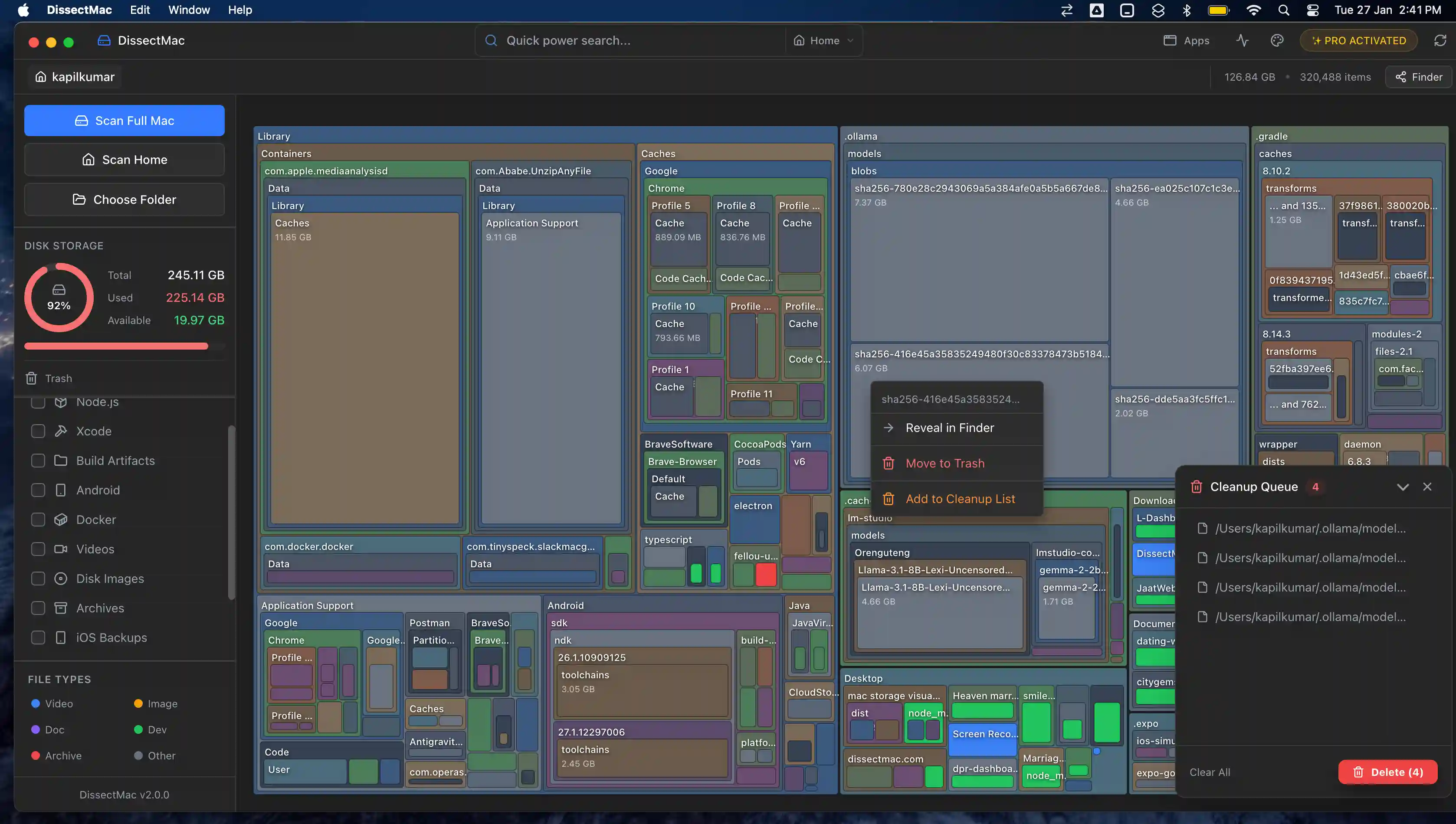
La mayoría de las cachés son pequeñas. Un puñado crece hasta gigabytes, y solo esas merecen tu tiempo. El Finder no muestra el tamaño de las carpetas hasta que le pides que lo calcule, lo que hace difícil detectar esas pocas.
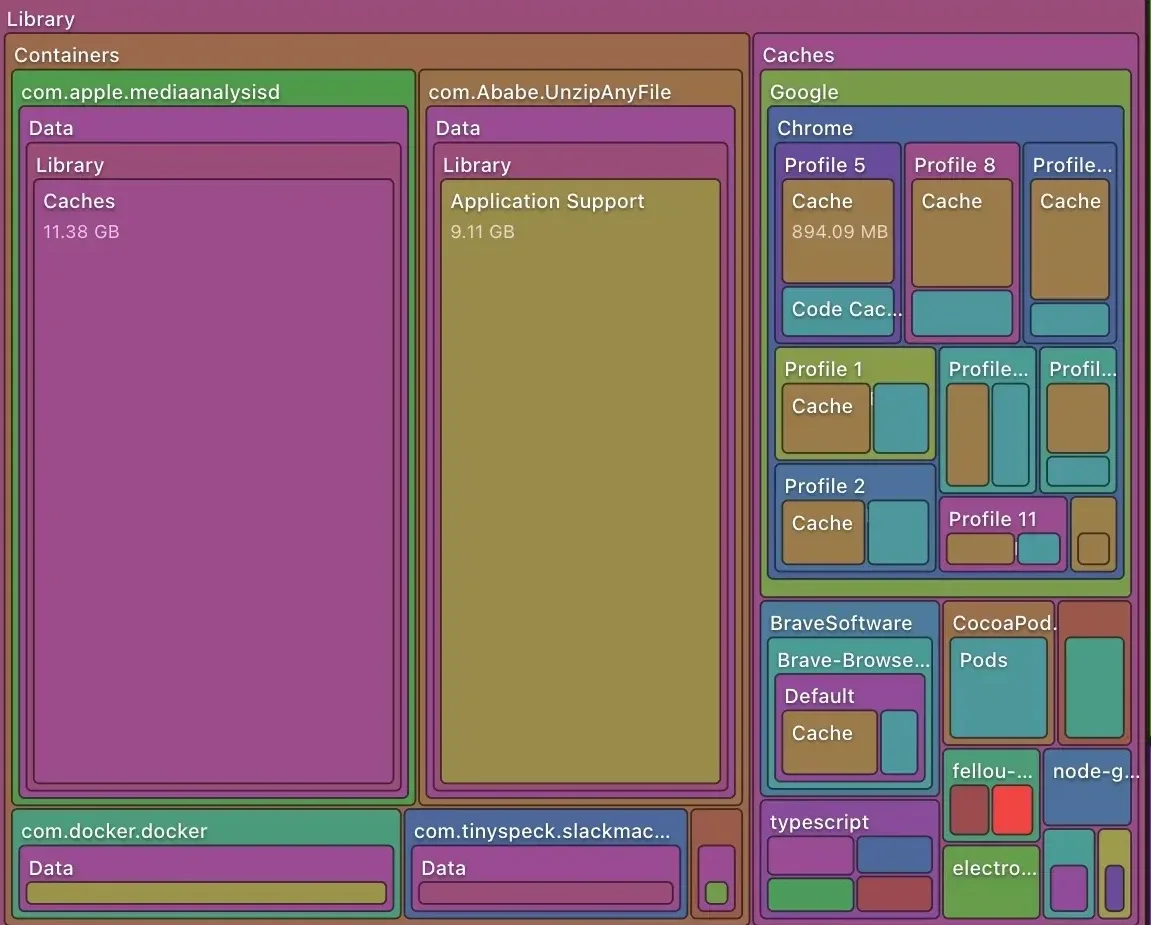
DissectMac muestra todo tu disco, ~/Library/Caches incluido, como un mapa donde cada carpeta tiene el tamaño del espacio que ocupa. Las cachés que merece la pena borrar son los bloques más grandes. El mapa es gratis.
Pro, 12,99 $ una sola vez, añade el borrado desde la app, un desinstalador que elimina las cachés y los restos de una app junto con ella, y una limpieza de los archivos que dejaron las apps que ya borraste. Sin suscripción, y nada sale de tu Mac.
Más guías
Liberar espacio
Cómo liberar espacio en Mac: 12 soluciones que funcionan de verdad
12 formas de liberar espacio en un Mac, las que más devuelven primero, incluidas las carpetas ocultas y los restos de apps que Almacenamiento nunca muestra.
Datos del sistema
¿Por qué los datos del sistema ocupan tanto en Mac? 8 causas y cuánto es normal
Los datos del sistema de tu Mac ocupan tanto por una de estas 8 razones, de instantáneas a restos de apps. Cuánto es normal y cómo dar con la causa.
Velocidad
¿Por qué mi Mac va lento? 8 causas y cómo arreglar cada una
Un Mac lento suele tener una de estas 8 causas: disco lleno, memoria, un proceso desbocado, ítems de inicio, calor o hardware. Da con la tuya en 5 minutos.
Datos del sistema
Datos del sistema en Mac: qué son y cómo reducirlos
Datos del sistema: la barra gris del almacenamiento del Mac. Cachés, instantáneas, copias y restos de apps: qué son, cuánto es normal y 10 formas de reducirlos.