En esta página
- ¿Cuántos datos del sistema son normales en un Mac?
- Por qué los datos del sistema ocupan tanto: 8 causas
- Cómo encontrar cuál es tu causa
- ¿Es normal tener 100 GB de datos del sistema?
- ¿Por qué los datos del sistema siguen creciendo?
- ¿Por qué los datos del sistema se dispararon tras una actualización de macOS?
- ¿Se pueden borrar los datos del sistema?
- En resumen
Los datos del sistema de un Mac se vuelven enormes cuando una sola cosa crece sin límite: normalmente instantáneas locales de Time Machine, restos de apps borradas, copias de seguridad antiguas de iPhone o archivos de desarrollo. Entre 10 y 30 GB es lo típico. Por encima de 100 GB, casi siempre es una de las ocho causas de abajo, y cada una se comprueba en pocos minutos.
El problema es que la pantalla Almacenamiento de Apple muestra una barra gris y ningún nombre de carpeta. Por eso los pasos de abajo incluyen dónde vive cada causa en tu disco y cómo confirmar que es la tuya antes de borrar nada. Si ya conoces la causa, ve directamente a cómo reducir los datos del sistema en Mac.
¿Cuántos datos del sistema son normales en un Mac?
Apple no publica un rango normal. Como regla general, de 10 a 30 GB es lo típico en un Mac para navegar, correo y documentos, y de 30 a 60 GB es habitual en Macs usados para programar, música o vídeo. Más de 100 GB significa que algo concreto se ha desbocado.
| Tamaño de los datos del sistema | Qué suele significar |
|---|---|
| 10 a 30 GB | Uso diario normal |
| 30 a 60 GB | Normal si usas Xcode, Docker o apps de música o vídeo |
| 60 a 100 GB | Merece un vistazo, sobre todo en un Mac de 256 GB |
| 100 GB o más | Una de las causas de abajo se ha descontrolado |
El tamaño importa menos que el cambio. Si los datos del sistema eran 25 GB el mes pasado y ahora son 90 GB, averigua qué creció, aunque 90 GB suene «aceptable» para tu tipo de trabajo.
Por qué los datos del sistema ocupan tanto: 8 causas
1. Instantáneas locales de Time Machine
macOS guarda instantáneas de Time Machine cada hora en el disco interno, para que puedas restaurar archivos aunque el disco de copias no esté conectado. Están pensadas para ser temporales. Cuando el disco de copias lleva semanas desconectado, se acumulan, y es la razón más común de que los datos del sistema salten de golpe.
Comprobar: ejecuta tmutil listlocalsnapshots / en el Terminal. Una lista larga que se remonta semanas es tu respuesta.
Arreglar: conecta el disco de copias y deja que termine una copia, o reduce las instantáneas con sudo tmutil thinlocalsnapshots / 21474836480 4, que pide a macOS unos 20 GB.
2. Restos de apps que borraste
Arrastrar una app a la papelera borra la app y nada más. Sus carpetas en ~/Library/Application Support, ~/Library/Containers y ~/Library/Caches se quedan, y cuentan como datos del sistema. Un editor de vídeo, un lanzador de juegos o una app de máquinas virtuales que eliminaste hace años puede seguir reteniendo varios gigabytes.
Comprobar: abre esas tres carpetas y busca nombres de apps que ya no tienes.
Arreglar: borra las carpetas que puedas vincular claramente con una app eliminada. Deja lo que no identifiques. DissectMac Pro encuentra estos restos por ti, muestra qué contienen y los envía a la papelera con un clic.
3. Copias de seguridad antiguas de iPhone y iPad
Cada copia local de un iPhone o iPad se guarda en ~/Library/Application Support/MobileSync/Backup, y macOS nunca borra las antiguas. Una sola copia puede ocupar decenas de gigabytes. Si has cambiado de teléfono un par de veces, las copias antiguas probablemente siguen ahí.
Comprobar: conecta un dispositivo, selecciónalo en la barra lateral del Finder y haz clic en Gestionar copias de seguridad, o mira la carpeta de arriba.
Arreglar: borra las copias de dispositivos que ya no tienes, tras asegurarte de que tienes otra copia fiable.
4. Una app que guarda caché sin límite
La mayoría de las apps guardan caché y la limpian. Unas pocas no. Editores de vídeo, apps de música, navegadores y apps de mensajería son los culpables habituales, y sus cachés están en ~/Library/Caches.
Comprobar: ejecuta du -sh ~/Library/Caches/* 2>/dev/null | sort -h y mira el final de la lista.
Arreglar: cierra la app y borra el contenido de su carpeta de caché. Reconstruye lo que necesita. Mira cómo borrar la caché en Mac.
5. Archivos de desarrollo
Si programas, a menudo esta es toda la historia. El DerivedData de Xcode, los runtimes antiguos del simulador de iOS, el disco virtual de Docker y las imágenes del emulador de Android crecen hasta que los limpias, y todos acaban en los datos del sistema.
Comprobar: mira en ~/Library/Developer, ~/Library/Containers/com.docker.docker y ~/.android/avd.
Arreglar: DerivedData se puede borrar sin riesgo; solo tardará más la siguiente compilación. Docker se reduce con docker system prune -a y bajando el tamaño de la imagen de disco en los ajustes de Docker Desktop. Los emuladores de Android se borran desde el Device Manager de Android Studio.
6. Archivos de intercambio
Cuando a tu Mac le falta memoria, macOS escribe memoria en archivos de intercambio en el disco, guardados en /private/var/vm. Crecen con uso intensivo y cuentan como datos del sistema.
Comprobar: ejecuta ls -lh /private/var/vm.
Arreglar: reinicia el Mac. Los archivos de intercambio se vacían al reiniciar. No los borres a mano.
7. Instaladores antiguos y actualizaciones de macOS pendientes
Los instaladores .dmg y .pkg se acumulan en Descargas, y una actualización de macOS descargada pero nunca instalada puede ocupar varios gigabytes.
Comprobar: busca .dmg y .pkg en el Finder y abre Ajustes del Sistema > General > Actualización de software.
Arreglar: borra los instaladores de apps que ya tienes instaladas, e instala o termina cualquier actualización pendiente.
8. Apple Intelligence
Apple dice que Apple Intelligence necesita unos 7 GB para sus modelos en el dispositivo. En un Mac con poco disco, es una parte notable de los datos del sistema.
Comprobar: mira si Apple Intelligence está activado en Ajustes del Sistema > Apple Intelligence y Siri.
Arreglar: si no lo usas, desactívalo ahí y comprueba si cambia tu total de almacenamiento.
Cómo encontrar cuál es tu causa
Revisar ocho sitios a mano funciona, pero es lento. Dos formas más rápidas:
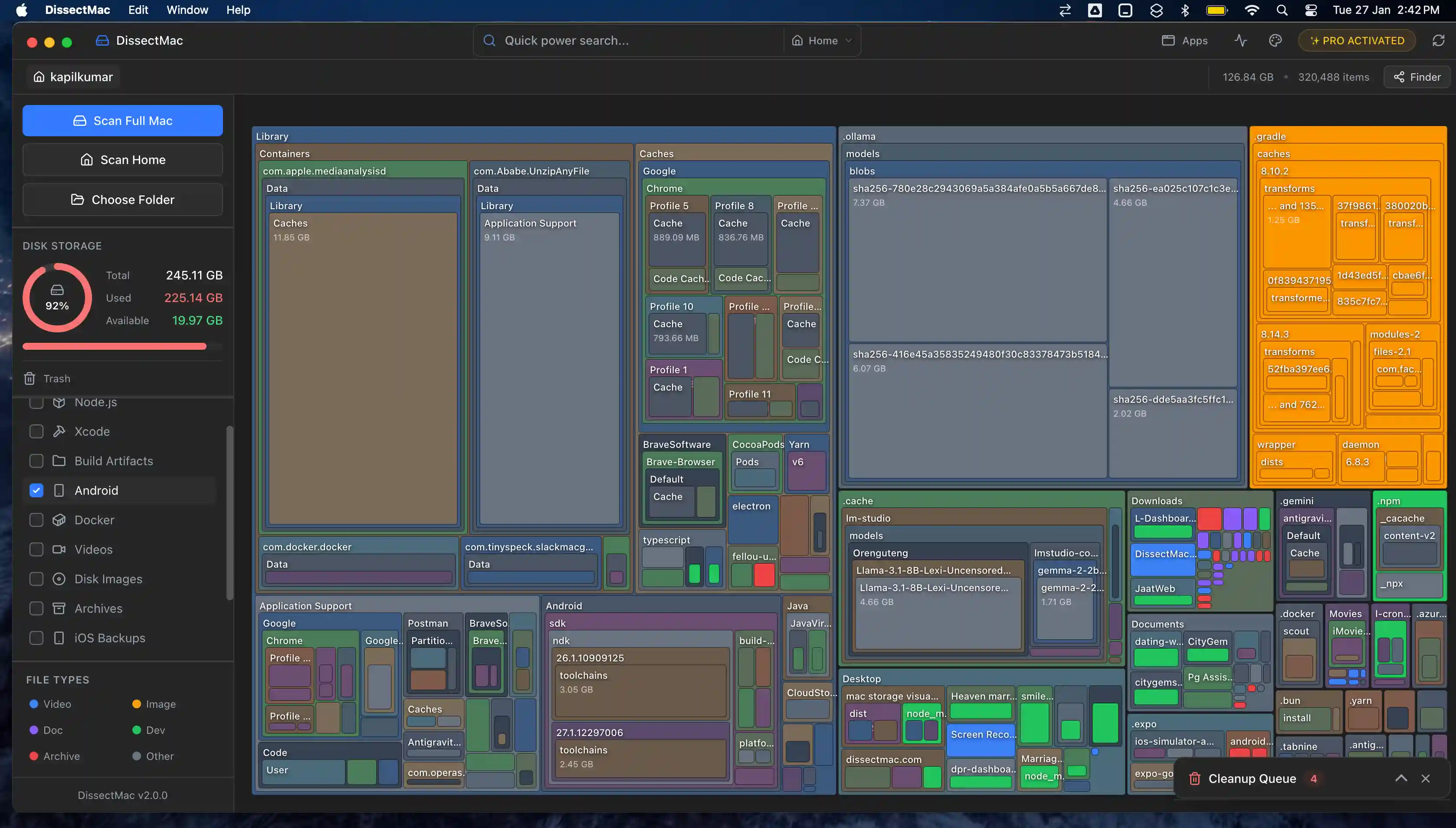
Un mapa del disco. DissectMac escanea tu disco y dibuja cada carpeta como un bloque proporcional al espacio que ocupa, incluidas las carpetas de Biblioteca que el Finder oculta. Los restos de apps, las copias de dispositivos, las cachés, los archivos de desarrollo y los instaladores antiguos aparecen como los bloques más grandes de la pantalla. El mapa es gratis.
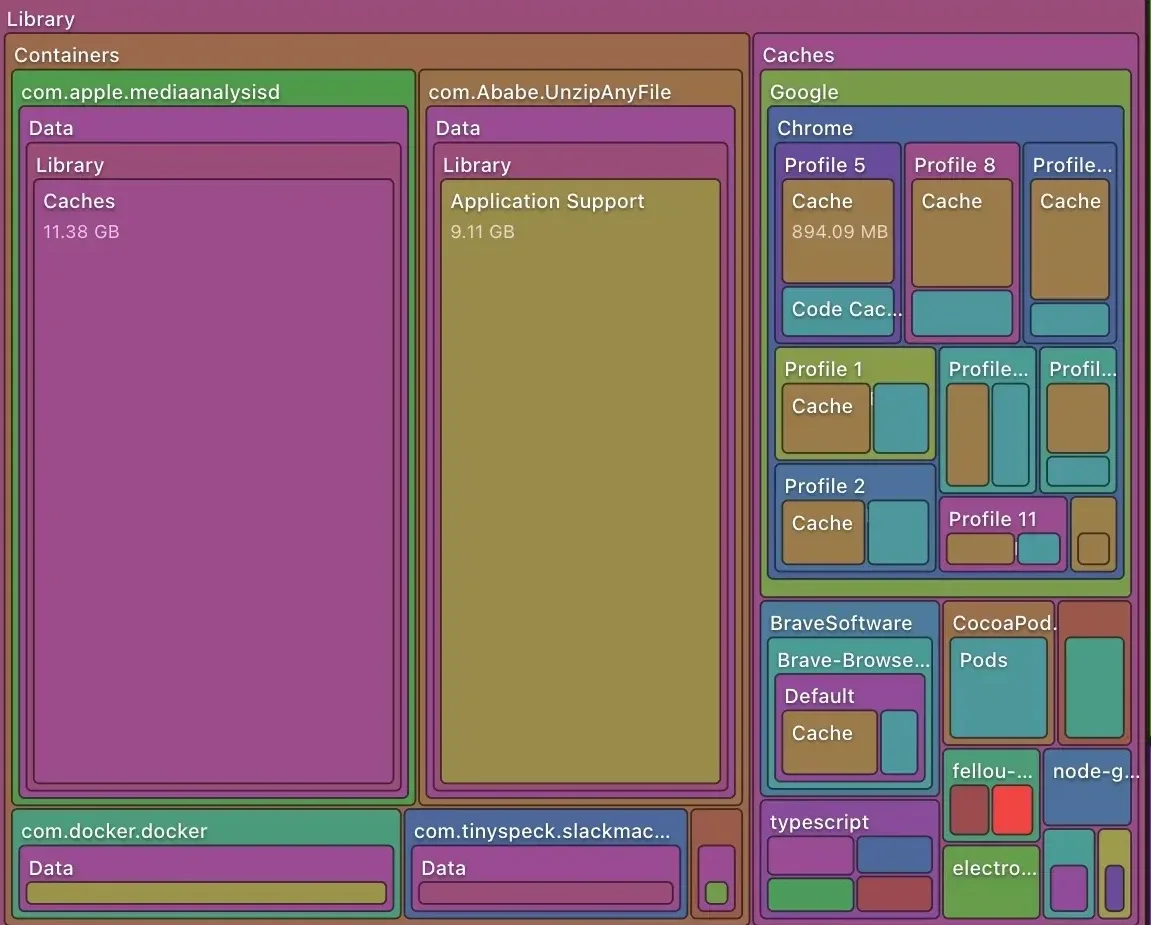
El Terminal. Esto ordena las carpetas de tu Biblioteca por tamaño:
du -sh ~/Library/* 2>/dev/null | sort -h
Ejecútalo de nuevo dentro de la carpeta que salga primera hasta llegar al culpable. Las instantáneas locales y los archivos de intercambio no aparecen en esta lista, así que comprueba las causas 1 y 6 por separado.
Cuando sepas la causa, nuestra guía paso a paso sobre cómo reducir los datos del sistema en Mac cubre la solución en el orden más seguro.
¿Es normal tener 100 GB de datos del sistema?
100 GB de datos del sistema no es normal en la mayoría de los Macs. Suele significar que una causa se ha desbocado, casi siempre instantáneas locales de Time Machine, copias antiguas de iPhone, restos de apps borradas o archivos de desarrollo. En un Mac muy usado para desarrollo o vídeo puede ser esperable, pero aun así merece comprobar qué creció.
¿Por qué los datos del sistema siguen creciendo?
Siguen creciendo porque gran parte es estado de trabajo: las cachés se rellenan al usar las apps, las instantáneas se crean cada hora y el intercambio crece bajo presión de memoria. Algo de crecimiento tras una limpieza es normal. Si vuelven a superar los 100 GB en días, una app se está portando mal, y un nuevo escaneo muestra qué carpeta creció.
¿Por qué los datos del sistema se dispararon tras una actualización de macOS?
Suelen dispararse tras una actualización por los archivos de actualización sobrantes y por las nuevas instantáneas locales creadas alrededor de la actualización. Normalmente se asienta en pocos días mientras macOS limpia. Si no, reinicia el Mac, deja que termine una copia de Time Machine y vuelve a comprobar.
¿Se pueden borrar los datos del sistema?
Puedes borrar partes sin riesgo: cachés, instantáneas antiguas, copias antiguas de dispositivos, instaladores y archivos de compilación. Nunca borres nada dentro de /System, tu carpeta ~/Library/Keychains ni las carpetas de Application Support de apps que sigues usando. Nuestra guía sobre cómo reducir los datos del sistema lista qué es seguro y qué no.
En resumen
- Típico: de 10 a 30 GB. Investigar: más de 100 GB, o cualquier salto repentino.
- Causas más comunes: instantáneas de Time Machine, restos de apps, copias de iPhone, archivos de desarrollo.
- La forma más rápida de encontrar la tuya: un mapa del disco como DissectMac (gratis), y luego arreglar esa única cosa.
Para la lista completa de limpieza más allá de los datos del sistema, mira cómo liberar espacio en Mac.
Más guías
Datos del sistema
Datos del sistema en Mac: qué son y cómo reducirlos
Datos del sistema: la barra gris del almacenamiento del Mac. Cachés, instantáneas, copias y restos de apps: qué son, cuánto es normal y 10 formas de reducirlos.
Velocidad
¿Por qué mi Mac va lento? 8 causas y cómo arreglar cada una
Un Mac lento suele tener una de estas 8 causas: disco lleno, memoria, un proceso desbocado, ítems de inicio, calor o hardware. Da con la tuya en 5 minutos.
Desinstalar
Cómo desinstalar aplicaciones en Mac por completo (residuos incluidos)
Cómo desinstalar aplicaciones en Mac del todo: Finder, Launchpad, desinstaladores, apps que no se dejan borrar y los residuos de ~/Library que casi nadie quita.
Velocidad
Cómo liberar memoria en Mac (y por qué los limpiadores de RAM no sirven)
Cómo liberar memoria en un Mac: qué la usa según el Monitor de Actividad, qué cerrar, pestañas e ítems de inicio, y por qué los limpiadores de RAM no ayudan.