En esta página
- Cómo comprobar el uso de memoria en un Mac
- Cómo liberar memoria RAM en un Mac: lo que funciona
- Lo que no funciona: sudo purge y los limpiadores de memoria
- Qué significa «El sistema se ha quedado sin memoria de aplicación»
- ¿Cuánta RAM necesita un Mac?
- ¿Liberar memoria hace que un Mac vaya más rápido?
- ¿Es malo un uso alto de memoria en un Mac?
- ¿Se puede ampliar la RAM de un Mac?
Para liberar memoria en un Mac, abre el Monitor de Actividad, haz clic en la pestaña Memoria, cierra las apps que están arriba de la lista, cierra las pestañas del navegador que no usas y reinicia si la presión de memoria sigue en amarillo o rojo. Ese es todo el método. macOS gestiona la memoria por su cuenta, así que no hay un botón de «liberar», y las dos cosas que suelen recomendar en su lugar, el comando sudo purge y las apps limpiadoras de memoria, no hacen lo que su nombre sugiere.
Aquí tienes cómo saber si la memoria es tu problema, las soluciones que funcionan y las que no.
Cómo comprobar el uso de memoria en un Mac
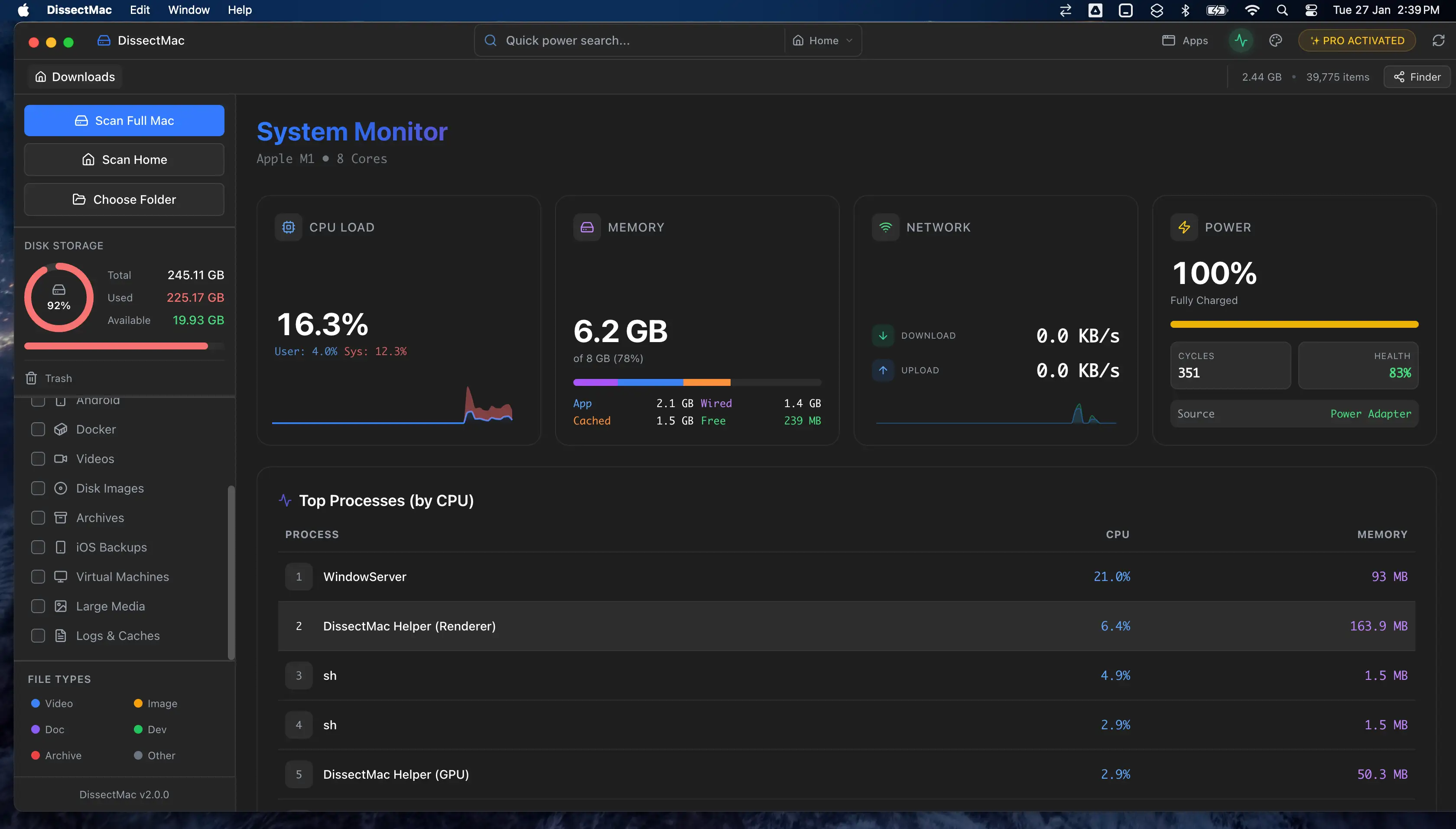
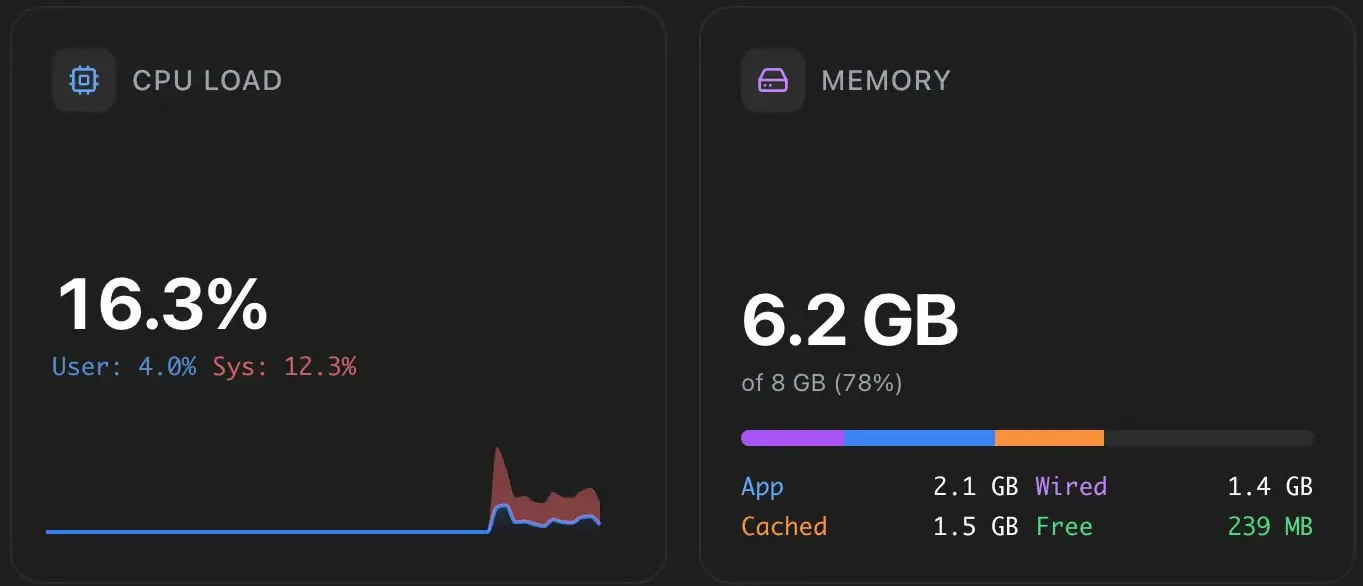
Abre el Monitor de Actividad desde Aplicaciones > Utilidades (o búscalo con Spotlight) y haz clic en la pestaña Memoria. Ordena la lista por la columna Memoria para ver qué apps usan más. Las cifras de abajo son las que importan:
| Cifra | Qué significa |
|---|---|
| Gráfico de Presión de memoria | La única cifra que te dice si te falta. Verde: bien. Amarillo: macOS está comprimiendo memoria para aguantar. Rojo: está intercambiando con el disco y todo se ralentiza |
| Memoria física | Cuánta RAM tiene tu Mac |
| Memoria utilizada | Total en uso, incluida memoria que no es un problema |
| Memoria de apps | Lo que usan tus apps |
| Memoria residente | Reservada por macOS; no se puede liberar |
| Comprimida | Memoria que macOS ha exprimido para hacer sitio; una cifra grande significa presión |
| Archivo de intercambio utilizado | Memoria escrita en el disco porque se acabó la RAM; más de unos cientos de MB mientras trabajas significa que te vendría bien liberar |
| Archivos en caché | Archivos guardados en memoria por si vuelven a hacer falta. macOS los suelta en cuanto una app necesita el espacio, así que una cifra alta es normal |
El error que comete casi todo el mundo es mirar «Memoria utilizada». En un Mac, un uso alto es normal y sano: la RAM sin usar es RAM desperdiciada, así que macOS la llena con archivos en caché. Mira la presión de memoria y el archivo de intercambio. Si la presión está en verde, no necesitas liberar nada.
Cómo liberar memoria RAM en un Mac: lo que funciona
1. Cierra las apps que más memoria usan
En la pestaña Memoria del Monitor de Actividad, lo más alto de la lista ordenada suele ser un navegador, una app de mensajería hecha con Electron (Slack, Discord, Teams), una herramienta de diseño o una máquina virtual. Cierra las que no estés usando con Cmd + Q. Cerrar una ventana no es salir; la app conserva su memoria hasta que sale.
Si una app no responde, selecciónala en el Monitor de Actividad, haz clic en el botón × de arriba y elige Forzar salida.
2. Cierra pestañas del navegador
Cada pestaña es un proceso aparte con su propia memoria. Veinte pestañas pueden usar más que todas las demás apps juntas, y una sola pestaña con una app web pesada o un script de anuncios roto puede usar gigabytes. Cierra lo que no estés leyendo, y reinicia el navegador una vez al día si sueles tener muchas pestañas abiertas; los procesos de navegador que llevan mucho tiempo abiertos crecen.
3. Reinicia el Mac
Un reinicio limpia el intercambio, mata la memoria fugada de procesos que nunca la devolvieron y restablece los ayudantes en segundo plano. Si tu Mac lleva semanas encendido y la presión de memoria está en rojo, reiniciar arregla más que cualquier otro paso.
4. Reduce los ítems de inicio y las apps en segundo plano
Todo lo que hay en Ajustes del Sistema > General > Ítems de inicio y extensiones se ejecuta desde el momento en que inicias sesión y retiene memoria todo el tiempo. Los clientes de sincronización en la nube, los actualizadores y las utilidades de la barra de menús se suman. Desactiva lo que no necesites, o desinstala la app del todo para que su ayudante se vaya con ella.
5. Comprueba si hay una fuga de memoria
Si la memoria de una app no para de subir cuanto más tiempo lleva abierta, y cerrarla y volver a abrirla devuelve la cifra a su sitio, tiene una fuga. Actualízala, y si eso no ayuda, díselo al desarrollador. Hasta que lo arreglen, reinicia esa app de vez en cuando.
6. Reduce lo que se ejecuta a la vez
En un Mac de 8 GB, un navegador con muchas pestañas, una videollamada y una app de diseño abiertos a la vez llegarán a presión roja hagas lo que hagas. La solución honesta es menos cosas a la vez, o un Mac con más memoria la próxima vez; la memoria de Apple Silicon no se puede añadir después de la compra.
Lo que no funciona: sudo purge y los limpiadores de memoria
sudo purge es un comando del Terminal que vacía la caché de disco: la cifra «Archivos en caché» del Monitor de Actividad. Hace que «Memoria utilizada» baje un momento, lo que parece un éxito. Pero los archivos en caché nunca fueron el problema; macOS cede esa memoria a las apps automáticamente en cuanto la necesitan. Purgarla solo significa que los archivos tendrán que leerse otra vez del disco. No hace nada por la presión de memoria ni por el intercambio.
Las apps limpiadoras de memoria funcionan pidiendo a macOS un bloque grande de memoria, lo que obliga al sistema a comprimir e intercambiar la memoria de otras apps, y luego liberándolo. La memoria liberada aparece en el contador de la app. Mientras tanto, las apps que estabas usando han ido a parar al disco y tienen que volver a cargarse cuando vuelves a ellas, lo que es más lento que antes. La gestión de memoria de Apple hace el mismo trabajo mejor y por su cuenta. Pasa de ellas.
Qué significa «El sistema se ha quedado sin memoria de aplicación»
Ese aviso aparece cuando la memoria y el intercambio se han agotado, normalmente porque un proceso ha crecido mucho más de lo normal: una pestaña del navegador desbocada, una app con fugas o un script. El aviso lista apps para cerrar. Cierra la que más memoria use (mira el Monitor de Actividad si la lista no lo dice) y luego reinicia. Si se repite con la misma app, esa app tiene una fuga; actualízala o busca una alternativa. Si ocurre con un uso normal en un Mac con poco espacio libre en disco, el disco es la causa: macOS necesita espacio libre para el intercambio, así que primero libera espacio.
¿Cuánta RAM necesita un Mac?
Para navegar, correo, documentos y videollamadas, 8 GB funcionan pero dejan poco margen; 16 GB es el mínimo cómodo en 2026 para quien tiene muchas cosas abiertas. Desarrolladores, editores de vídeo y quien usa máquinas virtuales querrán 32 GB o más. La prueba es la presión de memoria: si está en amarillo o rojo la mayor parte de tu jornada, te vendría bien más, y si está en verde, más RAM no hará que el Mac vaya más rápido.
¿Liberar memoria hace que un Mac vaya más rápido?
Liberar memoria solo acelera un Mac cuando la presión de memoria estaba en amarillo o rojo. Liberar memoria en un Mac con presión verde no cambia nada, porque macOS ya tenía lo que necesitaba. Si el Mac va lento con presión verde, la causa está en otro sitio; nuestra guía sobre por qué un Mac va lento recorre las otras siete.
¿Es malo un uso alto de memoria en un Mac?
Un uso alto de memoria es normal en un Mac y no es un problema por sí mismo. macOS usa a propósito la RAM libre para guardar archivos en caché, así que «Memoria utilizada» se mantiene alta incluso en un Mac en reposo. La señal que importa es la presión de memoria. Verde con uso alto es sano; rojo con cualquier uso es un problema.
¿Se puede ampliar la RAM de un Mac?
En los Mac con Apple Silicon (M1 en adelante), no: la memoria forma parte del chip y se fija al comprar. En los Mac Intel, algunos modelos antiguos se pueden ampliar, entre ellos muchos iMac, el Mac mini de 2018 y el Mac Pro, mientras que los MacBook desde 2013 tienen la memoria soldada. Comprueba tu modelo en la web de soporte de Apple antes de comprar nada.
Más guías
Velocidad
¿Por qué mi Mac va lento? 8 causas y cómo arreglar cada una
Un Mac lento suele tener una de estas 8 causas: disco lleno, memoria, un proceso desbocado, ítems de inicio, calor o hardware. Da con la tuya en 5 minutos.
Datos del sistema
¿Por qué los datos del sistema ocupan tanto en Mac? 8 causas y cuánto es normal
Los datos del sistema de tu Mac ocupan tanto por una de estas 8 razones, de instantáneas a restos de apps. Cuánto es normal y cómo dar con la causa.
Datos del sistema
Datos del sistema en Mac: qué son y cómo reducirlos
Datos del sistema: la barra gris del almacenamiento del Mac. Cachés, instantáneas, copias y restos de apps: qué son, cuánto es normal y 10 formas de reducirlos.
Desinstalar
Cómo desinstalar aplicaciones en Mac por completo (residuos incluidos)
Cómo desinstalar aplicaciones en Mac del todo: Finder, Launchpad, desinstaladores, apps que no se dejan borrar y los residuos de ~/Library que casi nadie quita.