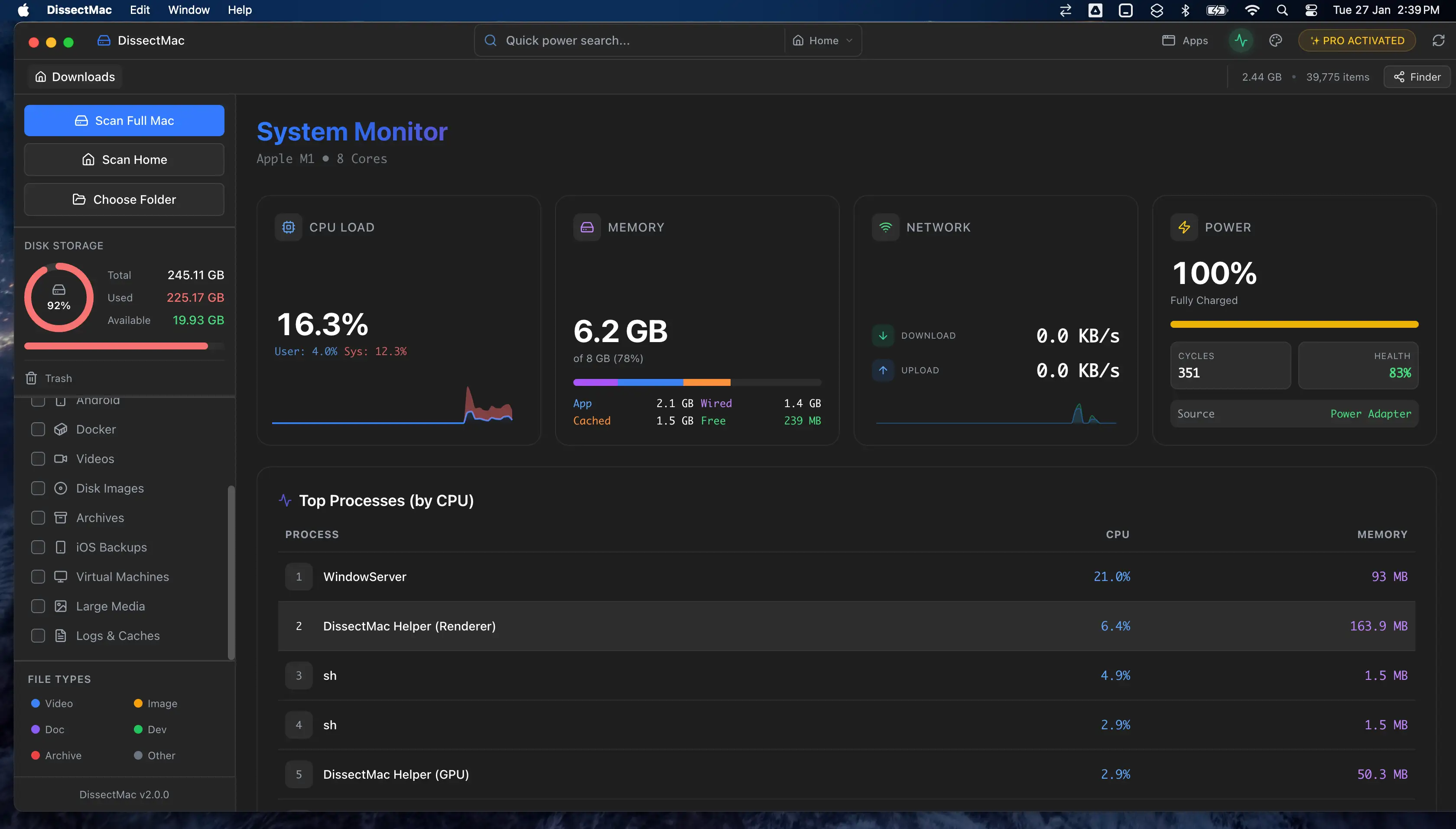
Auf dieser Seite
- RAM-Auslastung auf dem Mac prüfen
- Arbeitsspeicher auf dem Mac freigeben: was funktioniert
- Was nicht funktioniert: sudo purge und Speicherbereiniger
- Was „Der Systemspeicher für Programme ist aufgebraucht“ bedeutet
- Wie viel RAM braucht ein Mac?
- Macht Arbeitsspeicher freigeben einen Mac schneller?
- Ist hohe Speicherauslastung auf einem Mac schlecht?
- Kann man RAM in einem Mac nachrüsten?
Um Arbeitsspeicher auf einem Mac freizugeben, öffnest du die Aktivitätsanzeige, klickst auf den Tab „Speicher“, beendest die Apps oben in der Liste, schließt Browser-Tabs, die du nicht nutzt, und startest neu, wenn der Speicherdruck immer noch gelb oder rot ist. Das ist die ganze Methode. macOS verwaltet den Speicher selbst, also gibt es keinen „Leeren“-Knopf, und die zwei Dinge, die stattdessen empfohlen werden, der Befehl sudo purge und Speicherbereiniger-Apps, tun nicht, was ihr Name verspricht.
Hier steht, wie du erkennst, ob der Speicher dein Problem ist, welche Lösungen funktionieren und welche nicht.
RAM-Auslastung auf dem Mac prüfen
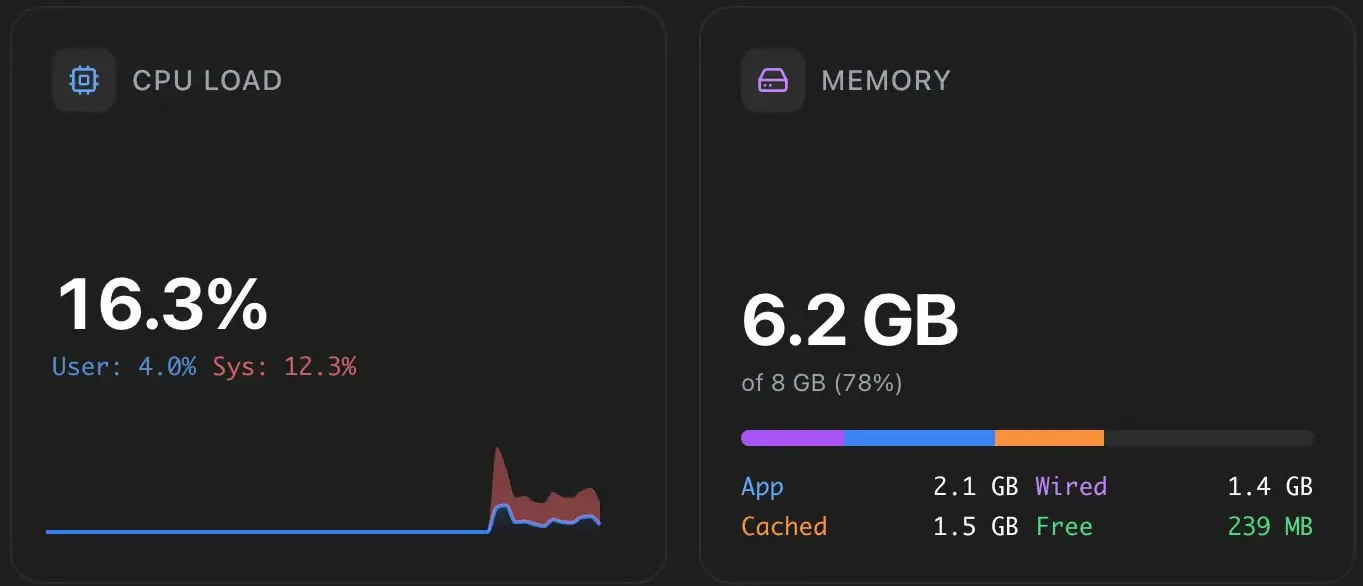
Öffne die Aktivitätsanzeige unter Programme > Dienstprogramme (oder such sie mit Spotlight) und klick auf den Tab Speicher. Sortier die Liste nach der Spalte Speicher, um zu sehen, welche Apps am meisten belegen. Die Zahlen unten sind die, die zählen:
| Wert | Bedeutung |
|---|---|
| Graph Speicherdruck | Die einzige Zahl, die sagt, ob es knapp wird. Grün: in Ordnung. Gelb: macOS komprimiert Speicher, um klarzukommen. Rot: Es lagert auf die Platte aus, und alles wird langsam |
| Physischer Speicher | Wie viel RAM dein Mac hat |
| Verwendeter Speicher | Gesamt in Benutzung, inklusive Speicher, der kein Problem ist |
| App-Speicher | Was deine Apps belegen |
| Reservierter Speicher | Von macOS reserviert; lässt sich nicht freigeben |
| Komprimiert | Speicher, den macOS zusammengepresst hat, um Platz zu schaffen; ein großer Wert heißt Druck |
| Verwendeter Swap | Speicher, der auf die Platte geschrieben wurde, weil RAM ausging; alles über ein paar hundert MB während der Arbeit heißt, Freigeben würde helfen |
| Gecachte Dateien | Dateien, die im Speicher gehalten werden, falls sie wieder gebraucht werden. macOS gibt sie sofort ab, wenn eine App den Platz braucht, also ist ein hoher Wert in Ordnung |
Der Fehler, den die meisten machen, ist, auf „Verwendeter Speicher“ zu schauen. Auf einem Mac ist hohe Auslastung normal und gesund: Ungenutzter RAM ist verschwendeter RAM, also füllt macOS ihn mit gecachten Dateien. Schau stattdessen auf Speicherdruck und verwendeten Swap. Ist der Druck grün, musst du nichts freigeben.
Arbeitsspeicher auf dem Mac freigeben: was funktioniert
1. Die Apps beenden, die am meisten Speicher belegen
Oben in der sortierten Liste des Tabs „Speicher“ steht meist ein Browser, eine Chat-App auf Electron-Basis (Slack, Discord, Teams), ein Designtool oder eine virtuelle Maschine. Beende die, die du nicht nutzt, mit Cmd + Q. Ein Fenster zu schließen ist kein Beenden; die App behält ihren Speicher, bis sie beendet wird.
Reagiert eine App nicht, markier sie in der Aktivitätsanzeige, klick oben auf × und wähl Sofort beenden.
2. Browser-Tabs schließen
Jeder Tab ist ein eigener Prozess mit eigenem Speicher. Zwanzig Tabs können mehr belegen als alle anderen Apps zusammen, und ein einzelner Tab mit einer schweren Web-App oder einem kaputten Werbeskript kann Gigabyte belegen. Schließ, was du nicht liest, und starte den Browser einmal am Tag neu, wenn du viele Tabs offen hältst; lang laufende Browser-Prozesse wachsen.
3. Den Mac neu starten
Ein Neustart leert den Swap, beendet geleakten Speicher von Prozessen, die ihn nie zurückgegeben haben, und setzt Hintergrundhelfer zurück. Läuft dein Mac seit Wochen und der Speicherdruck ist rot, bringt ein Neustart mehr als jeder andere einzelne Schritt.
4. Anmeldeobjekte und Hintergrund-Apps ausdünnen
Alles unter Systemeinstellungen > Allgemein > Anmeldeobjekte & Erweiterungen läuft ab dem Moment der Anmeldung und belegt die ganze Zeit Speicher. Cloud-Sync-Clients, Updater und Menüleisten-Tools summieren sich. Schalte ab, was du nicht brauchst, oder deinstallier die App vollständig, damit ihr Helfer mitgeht.
5. Auf ein Speicherleck prüfen
Wächst der Speicher einer App immer weiter, je länger sie läuft, und bringt Beenden und Neustarten die Zahl zurück, leakt sie. Aktualisier sie, und hilft das nicht, sag es dem Entwickler. Bis es behoben ist, starte diese App regelmäßig neu.
6. Weniger gleichzeitig laufen lassen
Auf einem Mac mit 8 GB führen ein Browser mit vielen Tabs, ein Videocall und eine Design-App gleichzeitig zu rotem Druck, egal was du freigibst. Die ehrliche Lösung ist weniger auf einmal, oder beim nächsten Mal ein Mac mit mehr Speicher; Apple-Silicon-Speicher lässt sich nach dem Kauf nicht ergänzen.
Was nicht funktioniert: sudo purge und Speicherbereiniger
sudo purge ist ein Terminal-Befehl, der den Platten-Cache leert: den Wert „Gecachte Dateien“ in der Aktivitätsanzeige. Er lässt „Verwendeter Speicher“ kurz sinken, was nach Erfolg aussieht. Aber gecachte Dateien waren nie das Problem; macOS gibt diesen Speicher automatisch an Apps, sobald sie ihn brauchen. Ihn zu leeren bedeutet nur, dass Dateien wieder von der Platte gelesen werden müssen. Für Speicherdruck oder Swap tut es nichts.
Speicherbereiniger-Apps funktionieren, indem sie macOS um einen großen Speicherblock bitten, was das System zwingt, den Speicher anderer Apps zu komprimieren und auszulagern, und ihn dann freigeben. Der freigegebene Speicher erscheint im Zähler der App. Währenddessen wurden die Apps, die du benutzt hast, auf die Platte gedrängt und müssen zurückgeladen werden, wenn du zu ihnen zurückkehrst, was langsamer ist als vorher. Apples Speicherverwaltung macht denselben Job besser und von allein. Lass sie weg.
Was „Der Systemspeicher für Programme ist aufgebraucht“ bedeutet
Der Dialog erscheint, wenn Speicher und Swap beide erschöpft sind, meist weil ein Prozess weit über das Normale hinaus gewachsen ist: ein durchgedrehter Browser-Tab, eine leakende App oder ein Skript. Der Dialog listet Apps zum Beenden. Beende die, die am meisten Speicher belegt (prüf die Aktivitätsanzeige, wenn die Liste es nicht sagt), und starte dann neu. Passiert es wiederholt mit derselben App, leakt diese App; aktualisier sie oder such eine Alternative. Passiert es bei normaler Nutzung auf einem Mac mit wenig freiem Plattenplatz, ist die Platte die Ursache: macOS braucht freien Platz für Swap, also schaff zuerst Platz.
Wie viel RAM braucht ein Mac?
Für Surfen, E-Mail, Dokumente und Videocalls reichen 8 GB, lassen aber wenig Luft; 16 GB sind 2026 das komfortable Minimum für alle, die viel offen halten. Entwickler, Videoeditoren und alle, die virtuelle Maschinen laufen lassen, wollen 32 GB oder mehr. Der Test ist der Speicherdruck: Ist er den Großteil deines Arbeitstags gelb oder rot, würdest du von mehr profitieren, und ist er grün, macht mehr RAM den Mac nicht schneller.
Macht Arbeitsspeicher freigeben einen Mac schneller?
Arbeitsspeicher freizugeben macht einen Mac nur schneller, wenn der Speicherdruck gelb oder rot war. Speicher auf einem Mac mit grünem Druck freizugeben ändert nichts, weil macOS schon hatte, was es brauchte. Fühlt sich der Mac bei grünem Druck langsam an, liegt die Ursache woanders; unser Ratgeber warum ein Mac langsam ist geht die anderen sieben durch.
Ist hohe Speicherauslastung auf einem Mac schlecht?
Hohe Speicherauslastung ist auf einem Mac normal und für sich kein Problem. macOS nutzt freien RAM absichtlich zum Cachen von Dateien, also bleibt „Verwendeter Speicher“ selbst auf einem untätigen Mac hoch. Das Signal, das zählt, ist der Speicherdruck. Grün bei hoher Auslastung ist gesund; rot bei jeder Auslastung ist ein Problem.
Kann man RAM in einem Mac nachrüsten?
Bei Apple-Silicon-Macs (ab M1) nein: Der Speicher ist Teil des Chips und beim Kauf festgelegt. Bei Intel-Macs lassen sich manche älteren Modelle aufrüsten, darunter viele iMacs, der Mac mini von 2018 und der Mac Pro, während MacBooks ab 2013 verlöteten Speicher haben. Prüf dein Modell auf Apples Support-Seite, bevor du etwas kaufst.
Weitere Ratgeber
Tempo
Mac ist langsam? 8 Ursachen und wie du jede behebst
Ein langsamer Mac hat meist eine von 8 Ursachen: volle Platte, Speicherdruck, ein Prozess, Anmeldeobjekte, Hitze oder alte Hardware. In 5 Minuten gefunden.
Systemdaten
Warum sind die Systemdaten auf dem Mac so groß? 8 Ursachen und was normal ist
Systemdaten auf dem Mac werden aus 8 Gründen riesig, von Time-Machine-Schnappschüssen bis zu App-Resten. Wie viel normal ist und wie du deine Ursache findest.
Systemdaten
Systemdaten auf dem Mac: Was das ist und wie du sie bereinigst
Systemdaten sind der graue Balken im Mac-Speicher: Caches, Schnappschüsse, Backups, App-Reste. Was drin ist, wie viel normal ist, zehn Wege zum Verkleinern.
Deinstallieren
Mac: Programme vollständig deinstallieren (inklusive Restdateien)
Programme auf dem Mac richtig deinstallieren: Finder, Launchpad, Deinstallationsprogramme, hartnäckige Apps und die Reste in ~/Library, die fast jeder auslässt.