Auf dieser Seite
- Warum der Papierkorb nicht reicht
- Bevor du eine App deinstallierst
- Programme im Finder deinstallieren
- Apps über das Launchpad oder die Apps-Ansicht löschen
- Das eigene Deinstallationsprogramm einer App nutzen
- Restdateien von Hand entfernen
- Programme mit DissectMac vollständig deinstallieren
- Apps deinstallieren, die sich nicht löschen lassen
- Lassen sich vorinstallierte Apps wie Safari, Mail oder Musik löschen?
- Programme über das Terminal deinstallieren
- Kündigt das Löschen einer App ihr Abo?
- Löscht die Deinstallation meine Dateien?
- Wie deinstalliere ich eine App aus dem App Store?
- Wie viel Platz belegen Restdateien?
- Ist es sicher, Application-Support-Ordner zu löschen?
Um ein Programm auf dem Mac zu deinstallieren, beendest du es, ziehst es aus dem Ordner „Programme“ in den Papierkorb, leerst den Papierkorb und löschst dann die Dateien, die es in ~/Library hinterlassen hat. Diesen letzten Schritt lassen die meisten Anleitungen aus, und genau deshalb behalten „deinstallierte“ Apps oft mehrere Gigabyte an Caches, Containern und Einstellungen auf deinem Laufwerk. Apps aus dem App Store lassen sich unter macOS 15 und früher auch im Launchpad löschen; ab macOS 26 gibt es das Launchpad nicht mehr, dann geht es über den Finder.
Dieser Ratgeber zeigt jede Methode, die Apps, die sich weigern, und wie du die Reste entfernst, von Hand oder mit der Deinstallation von DissectMac, die wir entwickeln.
Warum der Papierkorb nicht reicht
Eine App in den Papierkorb zu ziehen entfernt genau eine Sache: das .app-Paket im Ordner „Programme“. Alles, was die App während der Nutzung angelegt hat, bleibt, wo es war. macOS speichert diese Daten im Library-Ordner, den der Finder standardmäßig ausblendet, also siehst du nie, wie sie sich ansammeln.
Hier liegen die Reste einer App normalerweise:
| Ordner | Inhalt | Typische Größe |
|---|---|---|
~/Library/Application Support/<App> |
Datenbanken, Downloads, gesicherter Zustand, Plug-ins | Der große Posten: MB bis Dutzende GB bei Spielen, Medien- und Entwicklertools |
~/Library/Caches/<Bundle-ID> |
Temporäre Dateien, die die App neu erzeugt | MB bis GB |
~/Library/Containers/<Bundle-ID> |
Daten von Sandbox-Apps (App Store) | MB bis GB |
~/Library/Group Containers/<Team-ID> |
Daten, die eine App mit ihren Erweiterungen teilt | Unterschiedlich |
~/Library/Preferences/<Bundle-ID>.plist |
Einstellungen | KB |
~/Library/Saved Application State/<Bundle-ID> |
Fensterpositionen | KB |
~/Library/Logs/<App> |
Protokolldateien | MB |
~/Library/LaunchAgents und /Library/LaunchDaemons |
Hintergrundhelfer, die beim Anmelden starten | KB, aber sie laufen weiter |
/Library/Application Support/<App> |
Systemweite Daten von Apps, die mit Passwort installiert wurden | MB bis GB |
Ein paar Kilobyte Einstellungen stören nicht. Eine 9-GB-Steam-Bibliothek, ein 20-GB-Docker-Disk-Image oder ein Adobe-Mediencache schon, und alle stehen in dieser Tabelle. Reste sind außerdem einer der Gründe, warum der Balken „Systemdaten“ in den Speichereinstellungen wächst; siehe warum die Systemdaten so groß sind.
Bevor du eine App deinstallierst
Drei Dinge vorher prüfen, in der Reihenfolge, die am meisten Ärger spart:
- Abmelden oder die Lizenz deaktivieren. Apps mit Lizenzen pro Gerät (Adobe, Microsoft 365, manche Audio- und Designtools) zählen die Installation gegen dein Kontingent, bis du dich abmeldest.
- Das Abo separat kündigen. Eine App zu löschen kündigt nie ein Abo. App-Store-Abos findest du unter Systemeinstellungen > Apple-Account > Abonnements; andere auf der Website des Anbieters.
- Exportieren, was du brauchst. Notizen, Projekte und Einstellungen, die in den Library-Ordnern der App liegen, sind weg, sobald du die Reste löschst.
Dann beende die App. macOS verschiebt keine laufende App in den Papierkorb.
Programme im Finder deinstallieren
Das funktioniert für jede App, die nicht Teil von macOS ist, egal woher sie stammt.
- Beende die App (
Cmd + Q) oder klick ihr Dock-Symbol mit der rechten Maustaste an und wähl Beenden. - Wähl im Finder Gehe zu > Programme oder drück
Cmd + Shift + A. - Liegt im Ordner der App ein Eintrag Uninstall oder Uninstaller, nimm den (siehe unten).
- Andernfalls zieh die App in den Papierkorb oder markier sie und drück
Cmd + Entf. - Gib dein Administratorpasswort ein, falls macOS danach fragt.
- Wähl Finder > Papierkorb entleeren.
Dann entferne die Reste (zwei Abschnitte weiter unten). Dokumente, die du mit der App erstellt hast, bleiben dort, wo du sie gesichert hast.
Apps über das Launchpad oder die Apps-Ansicht löschen
macOS 15 Sequoia und früher: Öffne das Launchpad über das Dock oder durch Zusammenziehen auf dem Trackpad, dann klick und halt ein beliebiges Symbol, bis alle wackeln. Apps aus dem App Store zeigen ein × in der Ecke; klick darauf und bestätige. Apps aus anderen Quellen haben kein ×, dafür nimmst du den Finder. Auch so bleiben die Library-Dateien der App zurück.
macOS 26 Tahoe und neuer: Das Launchpad wurde entfernt und durch die Apps-Ansicht in Spotlight ersetzt. Die öffnet Apps, löscht sie aber nicht, also nimm die Finder-Schritte oben.
Das eigene Deinstallationsprogramm einer App nutzen
Manche Apps installieren mehr als eine Sache: Hintergrundhelfer, Kernel- oder Systemerweiterungen, Menüleisten-Agenten, weitere Apps. Für die ist das Deinstallationsprogramm des Herstellers die einzige Methode, die alles entfernt. Dazu gehören Adobe Creative Cloud (der Creative Cloud Uninstaller), Docker Desktop (Troubleshoot > Uninstall in der App), Malwarebytes (Hilfe > Malwarebytes deinstallieren), die meisten Antiviren- und VPN-Clients und viele Installer von Audio-Plug-ins.
Schau an drei Stellen: im eigenen Ordner der App unter „Programme“, im Menü Hilfe oder im Menü mit dem App-Namen, und auf der Downloadseite. Fragt das Deinstallationsprogramm nach deinem Passwort, ist das normal; es muss Dateien außerhalb deines Benutzerordners entfernen.
Restdateien von Hand entfernen
Wenn die App weg ist, öffne den Library-Ordner: Drück im Finder Cmd + Shift + G, tipp ~/Library und drück die Eingabetaste.
- Öffne nacheinander Application Support, Caches, Containers, Preferences, Logs und Saved Application State.
- Such in jedem nach Ordnern oder Dateien, die nach der App, ihrem Entwickler oder ihrer Bundle-ID benannt sind (ein umgekehrter Domainname wie
com.spotify.client). - Verschieb sie in den Papierkorb.
- Prüf
~/Library/LaunchAgentsauf eine.plistmit dem Namen der App, und/Library/LaunchAgents,/Library/LaunchDaemonssowie/Library/Application Supportauf alles, was mit Passwort installiert wurde. - Leer den Papierkorb und starte neu, damit noch laufende Helfer stoppen.
Zwei Regeln halten das sicher. Lösch nur, was du eindeutig der entfernten App zuordnen kannst; Application Support enthält auch die laufenden Daten von Mail, Fotos, Spielen und Apps, die du noch nutzt. Und fass nie ~/Library/Keychains oder irgendetwas in /System an.
Es ist mühsam, und ein Group Container oder ein Launch Agent geht leicht unter. Genau dafür gibt es die Deinstallation in DissectMac.
Programme mit DissectMac vollständig deinstallieren
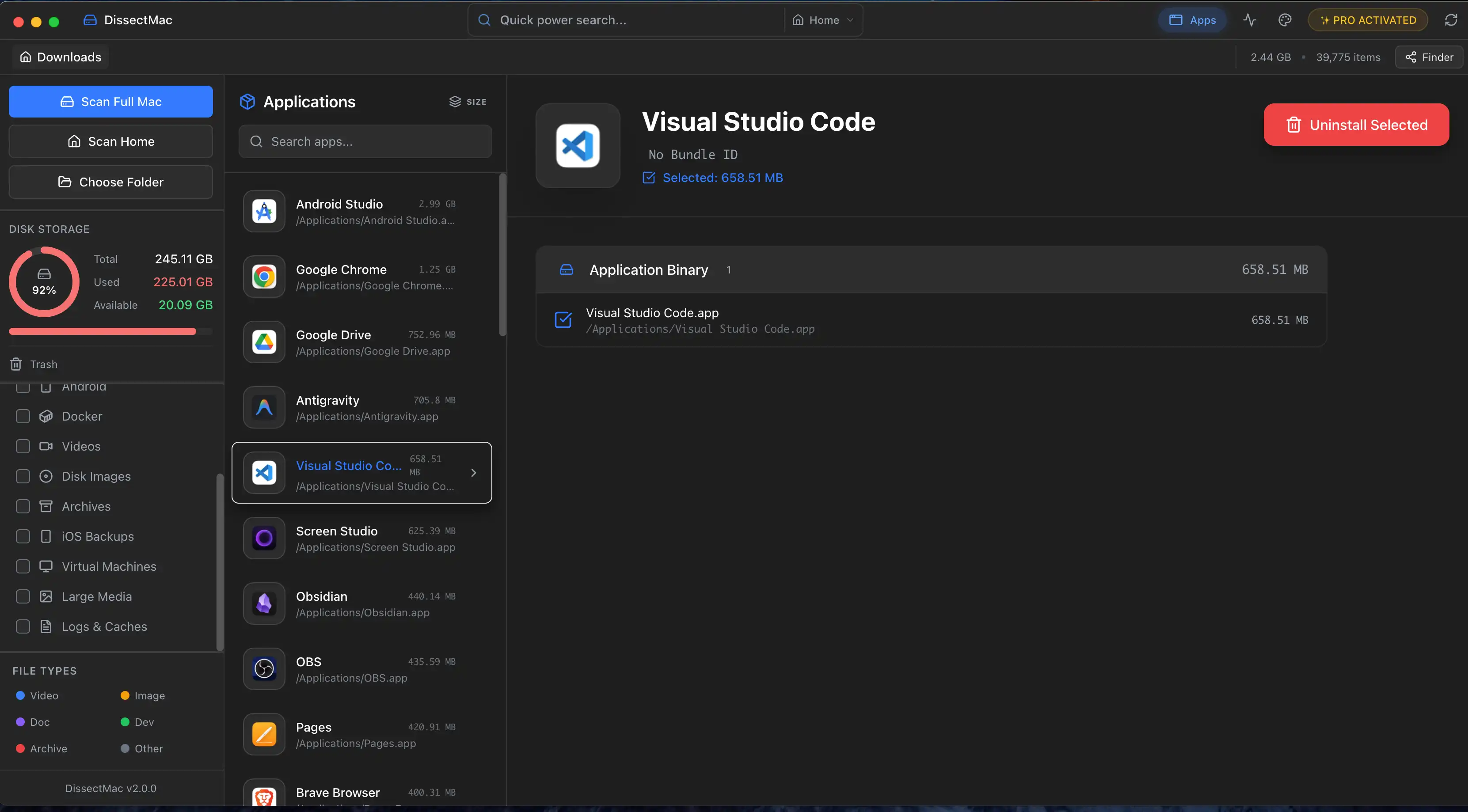
DissectMac Pro enthält eine Deinstallation, die die Library-Suche für dich erledigt:
- Öffne DissectMac und wechsle zur Deinstallation.
- Wähl die App. DissectMac listet sie zusammen mit jeder gefundenen zugehörigen Datei: Container, Caches, Einstellungen, Supportdateien, Logs und Launch Agents, jeweils mit Größe und Pfad.
- Prüf die Liste, hak ab, was du behalten willst, und entferne den Rest in einem Schritt.
Für Apps, die du früher gelöscht hast, durchsucht die Reste-Bereinigung deine Library nach Ordnern, deren App nicht mehr installiert ist, zeigt, was drin ist, und verschiebt sie mit einem Klick in den Papierkorb. Die kostenlose Version zeigt dir all das auf der Speicherkarte; das Löschen in der App ist eine Pro-Funktion.
Apps deinstallieren, die sich nicht löschen lassen
Wenn eine App sich weigert, sagt dir die Fehlermeldung, welche Lösung du brauchst.
„Das Objekt kann nicht in den Papierkorb bewegt werden, da es geöffnet ist.“ Beende die App. Reagiert sie nicht, öffne die Aktivitätsanzeige (unter Programme > Dienstprogramme), markier die App oder ihren Hilfsprozess, klick auf × und wähl Sofort beenden. Dann versuch es erneut. Manche Apps lassen nach dem Beenden einen Hintergrundhelfer laufen; such in der Prozessliste nach dem Namen der App.
„… kann nicht geändert oder gelöscht werden, da es von macOS benötigt wird.“ Es ist eine Apple-App, die vom Systemintegritätsschutz geschützt ist. Du kannst sie nicht entfernen und solltest es nicht versuchen; siehe den nächsten Abschnitt.
Die App fragt nach einem Passwort und lässt sich trotzdem nicht löschen. Sie ist geschützt. Markier sie, drück Cmd + I und entferne das Häkchen bei Geschützt. Gehört sie einem anderen Benutzerkonto, brauchst du dessen Passwort.
Die App kommt nach dem Löschen zurück. Ein Launch Agent oder eine Begleit-App installiert sie neu. Prüf ~/Library/LaunchAgents und /Library/LaunchAgents auf eine .plist mit dem Namen der App, entferne sie, starte neu und lösch die App erneut. Auch Verwaltungssoftware vom Arbeitgeber kann das verursachen; dann frag die IT.
Nichts hilft. Als letzter Ausweg kann das Terminal ein App-Paket direkt entfernen. Siehe unten.
Lassen sich vorinstallierte Apps wie Safari, Mail oder Musik löschen?
Nein. Apps, die mit macOS kommen, liegen auf dem versiegelten Systemvolume und sind durch den Systemintegritätsschutz geschützt; der Finder verweigert das Löschen, und diesen Schutz abzuschalten ist das Sicherheitsrisiko nicht wert. Willst du eine nicht sehen, entferne sie aus dem Dock (Rechtsklick > Optionen > Aus dem Dock entfernen) und öffne sie nicht. Die vorinstallierten Apps belegen einen festen Platz, den du nur zurückbekommst, indem du nicht daran denkst.
Programme über das Terminal deinstallieren
Das Terminal löscht ein App-Paket auch dann, wenn der Finder sich beschwert, aber es rührt die Reste in der Library nicht an und fragt nicht „bist du sicher“. Tipp den Namen der App exakt:
sudo rm -rf "/Applications/App Name.app"
Gib dein Passwort ein, wenn du dazu aufgefordert wirst. Nutz das nur für Apps, die der Finder nicht entfernen kann, nie für etwas in /System, und immer mit dem vollständigen Pfad in Anführungszeichen. Dann räum die Reste wie oben beschrieben weg.
Kündigt das Löschen einer App ihr Abo?
Nein. Eine App zu löschen kündigt nie ein Abo. App-Store-Abos verwaltest du am Mac unter Systemeinstellungen > Apple-Account > Abonnements (oder in der App-Store-App unter deinem Account). Abos, die du direkt beim Entwickler abgeschlossen hast, kündigst du auf dessen Website. Erst kündigen, dann deinstallieren.
Löscht die Deinstallation meine Dateien?
Eine App zu deinstallieren löscht keine Dokumente, die du in deinen eigenen Ordnern gesichert hast, etwa Dokumente, Schreibtisch oder iCloud Drive. Es löscht aber alles, was die App in ihren eigenen Library-Ordnern abgelegt hat, sobald du diese Reste entfernst; bei Apps, die Daten intern halten, können das Notizen, Projektdateien und Einstellungen sein. Exportier, was du brauchst, bevor du die Reste löschst.
Wie deinstalliere ich eine App aus dem App Store?
Genau wie jede andere: App beenden, aus „Programme“ in den Papierkorb ziehen, Papierkorb leeren. Unter macOS 15 und früher geht es auch im Launchpad. Der Kauf bleibt in deinem Apple-Account, du kannst die App jederzeit aus der Liste „Gekauft“ im App Store neu laden, ohne erneut zu zahlen.
Wie viel Platz belegen Restdateien?
Das hängt von der App ab. Einstellungen und Fensterzustände sind Kilobyte. Caches sind meist Megabyte bis ein paar Gigabyte. Die größten Reste sind Application-Support-Ordner von Spielen, Medien-Apps, virtuellen Maschinen und Entwicklertools wie Xcode (Englisch), die Dutzende Gigabyte erreichen können. Sicher weißt du es nur durch Nachsehen, und deshalb zeigt die Deinstallation die Größe jeder Datei, bevor du löschst.
Ist es sicher, Application-Support-Ordner zu löschen?
Nur dann, wenn die App, der der Ordner gehört, bereits deinstalliert ist und du die Daten darin nicht brauchst. Ordner von Apps, die du noch nutzt, enthalten laufende Daten: die Datenbank von Mail, Daten der Fotomediathek, Spielstände, Lizenzen. Kannst du einen Ordner keiner entfernten App zuordnen, lass ihn in Ruhe.
Weitere Ratgeber
Systemdaten
Warum sind die Systemdaten auf dem Mac so groß? 8 Ursachen und was normal ist
Systemdaten auf dem Mac werden aus 8 Gründen riesig, von Time-Machine-Schnappschüssen bis zu App-Resten. Wie viel normal ist und wie du deine Ursache findest.
Tempo
Mac ist langsam? 8 Ursachen und wie du jede behebst
Ein langsamer Mac hat meist eine von 8 Ursachen: volle Platte, Speicherdruck, ein Prozess, Anmeldeobjekte, Hitze oder alte Hardware. In 5 Minuten gefunden.
Systemdaten
Systemdaten auf dem Mac: Was das ist und wie du sie bereinigst
Systemdaten sind der graue Balken im Mac-Speicher: Caches, Schnappschüsse, Backups, App-Reste. Was drin ist, wie viel normal ist, zehn Wege zum Verkleinern.
Tempo
Arbeitsspeicher auf dem Mac freigeben (und warum Speicherbereiniger nichts bringen)
Arbeitsspeicher auf dem Mac freigeben: in der Aktivitätsanzeige finden, was Speicher belegt, beenden, Tabs und Anmeldeobjekte reduzieren. Und was nicht hilft.