En esta página
- Por qué arrastrar una app a la papelera no basta
- Antes de desinstalar una app
- Cómo desinstalar aplicaciones en Mac con el Finder
- Cómo borrar apps desde el Launchpad o la vista Apps
- Cómo usar el desinstalador propio de una app
- Cómo eliminar los residuos a mano
- Cómo desinstalar aplicaciones en Mac por completo con DissectMac
- Cómo desinstalar apps en Mac que no se dejan borrar
- ¿Se pueden borrar apps integradas como Safari, Mail o Música?
- Cómo desinstalar aplicaciones en Mac con el Terminal
- ¿Borrar una app cancela su suscripción?
- ¿Desinstalar una app borra mis archivos?
- ¿Cómo desinstalo una app del App Store?
- ¿Cuánto espacio ocupan los residuos?
- ¿Es seguro borrar las carpetas de Application Support?
Para desinstalar una aplicación en Mac, ciérrala, arrástrala desde la carpeta Aplicaciones a la papelera, vacía la papelera y luego borra los archivos que dejó en ~/Library. Ese último paso es el que casi todas las guías se saltan, y por eso las apps «desinstaladas» pueden seguir ocupando varios gigabytes en cachés, contenedores y preferencias. Las apps compradas en el App Store también se pueden borrar desde el Launchpad en macOS 15 y anteriores; en macOS 26 y posteriores el Launchpad ya no existe y se usa el Finder.
Esta guía cubre todos los métodos, las apps que se niegan a desaparecer y cómo eliminar los residuos, a mano o con el desinstalador de DissectMac, que desarrollamos nosotros.
Por qué arrastrar una app a la papelera no basta
Arrastrar una app a la papelera elimina una sola cosa: el paquete .app de tu carpeta Aplicaciones. Todo lo que la app creó mientras la usabas se queda donde estaba. macOS guarda esos datos en tu carpeta Biblioteca, que el Finder oculta por defecto, así que nunca los ves acumularse.
Aquí es donde suelen vivir los residuos de una app:
| Carpeta | Qué contiene | Tamaño típico |
|---|---|---|
~/Library/Application Support/<App> |
Bases de datos, descargas, estado guardado, plugins | El grande: de MB a decenas de GB en juegos, apps multimedia y herramientas de desarrollo |
~/Library/Caches/<identificador> |
Archivos temporales que la app regenera | De MB a GB |
~/Library/Containers/<identificador> |
Datos de apps en sandbox (App Store) | De MB a GB |
~/Library/Group Containers/<equipo> |
Datos compartidos entre una app y sus extensiones | Variable |
~/Library/Preferences/<identificador>.plist |
Ajustes | KB |
~/Library/Saved Application State/<identificador> |
Posición de las ventanas | KB |
~/Library/Logs/<App> |
Registros | MB |
~/Library/LaunchAgents y /Library/LaunchDaemons |
Ayudantes en segundo plano que arrancan al iniciar sesión | KB, pero siguen ejecutándose |
/Library/Application Support/<App> |
Datos de todo el sistema de apps instaladas con contraseña | De MB a GB |
Unos kilobytes de preferencias no importan. Una biblioteca de Steam de 9 GB, una imagen de disco de Docker de 20 GB o una caché multimedia de Adobe, sí, y todos están en esta tabla. Los residuos también son una de las razones por las que crece la barra «Datos del sistema» en los ajustes de almacenamiento; mira por qué los datos del sistema ocupan tanto.
Antes de desinstalar una app
Tres comprobaciones, en el orden que más arrepentimientos evita:
- Cierra sesión o desactiva la licencia. Las apps con licencia por dispositivo (Adobe, Microsoft 365, algunas herramientas de audio y diseño) cuentan la instalación en tu cupo hasta que cierras sesión.
- Cancela la suscripción aparte. Borrar una app nunca cancela una suscripción. Las del App Store están en Ajustes del Sistema > Cuenta de Apple > Suscripciones; las demás, en la web del proveedor.
- Exporta lo que necesites. Las notas, proyectos y ajustes guardados en las carpetas de Biblioteca de la app desaparecen cuando borras los residuos.
Después, cierra la app. macOS no mueve a la papelera una app en ejecución.
Cómo desinstalar aplicaciones en Mac con el Finder
Sirve para cualquier app que no forme parte de macOS, venga de donde venga.
- Cierra la app (
Cmd + Q) o haz clic derecho en su icono del Dock y elige Salir. - En el Finder, elige Ir > Aplicaciones o pulsa
Cmd + Mayús + A. - Si la carpeta de la app incluye un elemento Uninstall o Uninstaller, úsalo (más abajo).
- Si no, arrastra la app a la papelera, o selecciónala y pulsa
Cmd + Supr. - Introduce tu contraseña de administrador si macOS la pide.
- Elige Finder > Vaciar papelera.
Luego elimina los residuos (dos secciones más abajo). Los documentos que creaste con la app se quedan donde los guardaste.
Cómo borrar apps desde el Launchpad o la vista Apps
macOS 15 Sequoia y anteriores: abre el Launchpad desde el Dock o pellizcando en el trackpad, y mantén pulsado cualquier icono hasta que todos tiemblen. Las apps instaladas desde el App Store muestran una × en la esquina; haz clic y confirma. Las de otras procedencias no muestran ×, así que usa el Finder. Este método también deja atrás los archivos de Biblioteca de la app.
macOS 26 Tahoe y posteriores: el Launchpad se eliminó y lo sustituye la vista Apps dentro de Spotlight. Esa vista abre apps pero no las borra, así que sigue los pasos del Finder.
Cómo usar el desinstalador propio de una app
Algunas apps instalan más de una cosa: ayudantes en segundo plano, extensiones del kernel o del sistema, agentes de la barra de menús, otras apps. Para esas, el desinstalador del fabricante es el único método que lo elimina todo. Entre las que lo incluyen: Adobe Creative Cloud (el Creative Cloud Uninstaller), Docker Desktop (Troubleshoot > Uninstall dentro de la app), Malwarebytes (Ayuda > Desinstalar Malwarebytes), la mayoría de antivirus y clientes VPN, y muchos instaladores de plugins de audio.
Busca en tres sitios: la carpeta de la app en Aplicaciones, el menú Ayuda o el menú con el nombre de la app, y la página de descarga original. Si el desinstalador pide tu contraseña, es normal: tiene que borrar archivos fuera de tu carpeta personal.
Cómo eliminar los residuos a mano
Cuando la app ya no esté, abre la carpeta Biblioteca: en el Finder, pulsa Cmd + Mayús + G, escribe ~/Library y pulsa Intro.
- Abre por turnos Application Support, Caches, Containers, Preferences, Logs y Saved Application State.
- En cada una, busca carpetas o archivos con el nombre de la app, de su desarrollador o de su identificador (un dominio invertido como
com.spotify.client). - Envíalos a la papelera.
- Revisa
~/Library/LaunchAgentspor si hay un.plistcon el nombre de la app, y/Library/LaunchAgents,/Library/LaunchDaemonsy/Library/Application Supportpor cualquier cosa instalada con contraseña. - Vacía la papelera y reinicia, para que se detenga cualquier ayudante que siga en marcha.
Dos reglas lo mantienen seguro. Borra solo lo que puedas vincular con la app eliminada; Application Support también guarda datos activos de Mail, Fotos, juegos y apps que sigues usando. Y nunca toques ~/Library/Keychains ni nada dentro de /System.
Es tedioso, y es fácil pasar por alto un Group Container o un agente de inicio. Justo el problema que resuelve el desinstalador de DissectMac.
Cómo desinstalar aplicaciones en Mac por completo con DissectMac
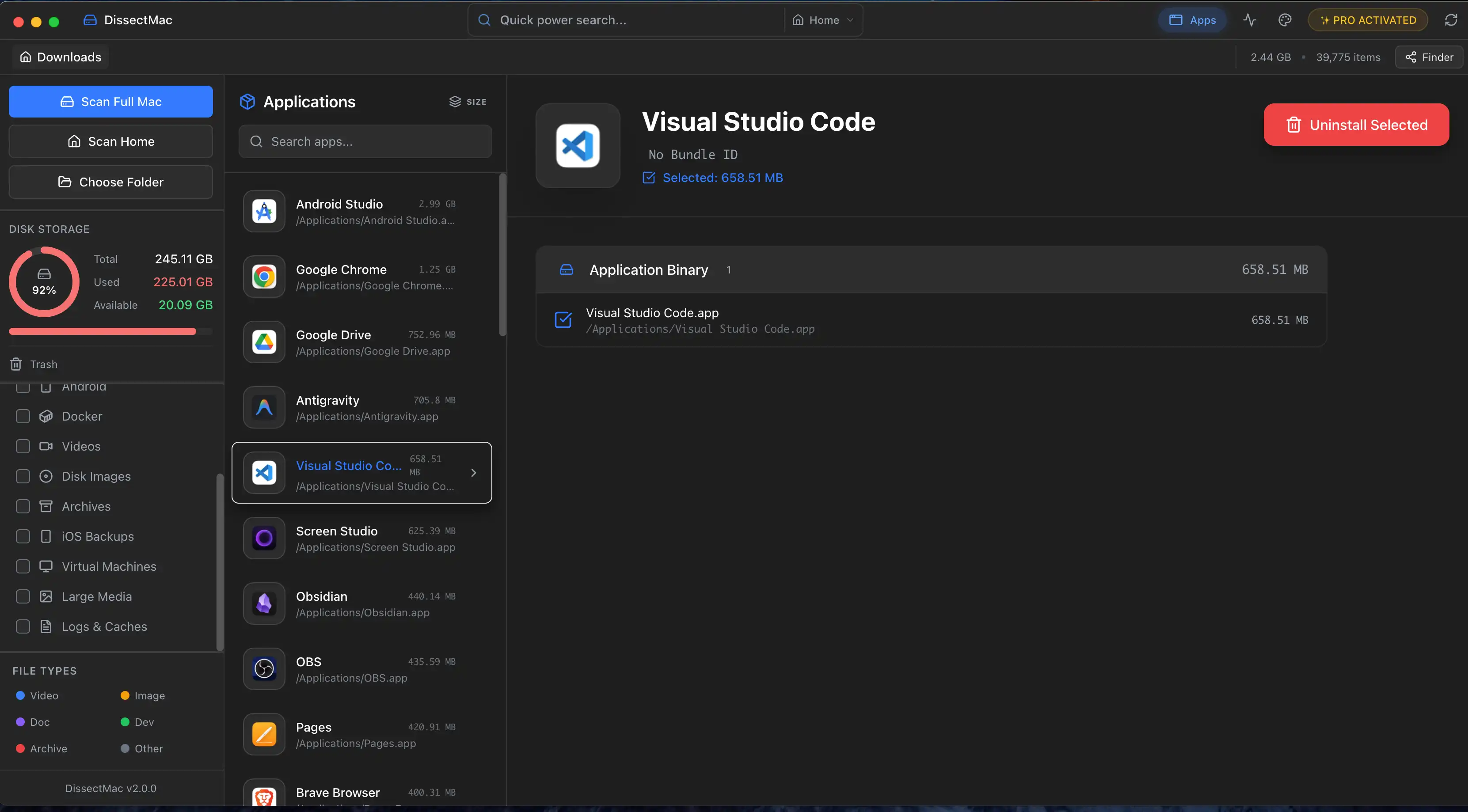
DissectMac Pro incluye un desinstalador que hace la búsqueda en Biblioteca por ti:
- Abre DissectMac y ve al desinstalador.
- Elige la app. DissectMac la muestra junto con cada archivo relacionado que ha encontrado: contenedores, cachés, preferencias, archivos de soporte, registros y agentes de inicio, cada uno con su tamaño y su ruta.
- Revisa la lista, desmarca lo que quieras conservar y elimina el resto en un solo paso.
Para las apps que borraste en el pasado, la limpieza de residuos escanea tu Biblioteca en busca de carpetas cuya app ya no está instalada, muestra qué contienen y las envía a la papelera con un clic. La versión gratuita te enseña todo esto en el mapa de almacenamiento; borrar desde la app es una función Pro.
Cómo desinstalar apps en Mac que no se dejan borrar
Cuando una app se niega a desaparecer, el mensaje de error te dice qué solución necesitas.
«El ítem no se puede trasladar a la papelera porque está abierto». Cierra la app. Si no responde, abre el Monitor de Actividad (en Aplicaciones > Utilidades), selecciona la app o su proceso ayudante, haz clic en el botón × y elige Forzar salida. Luego inténtalo de nuevo. Algunas apps dejan un ayudante en segundo plano después de cerrarse; busca el nombre de la app en la lista de procesos.
«… no se puede modificar ni eliminar porque macOS lo necesita». Es una app de Apple protegida por la protección de integridad del sistema. No puedes eliminarla, ni deberías intentarlo; mira la siguiente sección.
La app pide una contraseña y aun así no se borra. Está bloqueada. Selecciónala, pulsa Cmd + I y desmarca Bloqueado. Si el propietario es otra cuenta de usuario, necesitarás su contraseña.
La app vuelve después de borrarla. Un agente de inicio o una app acompañante la está reinstalando. Busca en ~/Library/LaunchAgents y /Library/LaunchAgents un .plist con el nombre de la app, elimínalo, reinicia y vuelve a borrar la app. El software de gestión que instala una empresa también puede hacerlo; en ese caso, pregunta al departamento de informática.
Nada funciona. Como último recurso, el Terminal puede eliminar un paquete de app directamente. Más abajo.
¿Se pueden borrar apps integradas como Safari, Mail o Música?
No. Las apps que vienen con macOS viven en el volumen del sistema sellado y están protegidas por la protección de integridad del sistema, así que el Finder se niega a borrarlas, y desactivar esa protección no compensa el riesgo de seguridad. Si no quieres ver una, quítala del Dock (clic derecho > Opciones > Eliminar del Dock) y no la abras. Las apps integradas ocupan un espacio fijo que solo se recupera dejando de pensar en él.
Cómo desinstalar aplicaciones en Mac con el Terminal
El Terminal borra un paquete de app aunque el Finder proteste, pero no toca los residuos de Biblioteca y no pregunta «¿estás seguro?». Escribe el nombre de la app exactamente:
sudo rm -rf "/Applications/App Name.app"
Introduce tu contraseña cuando la pida. Úsalo solo con apps que el Finder no pueda eliminar, nunca con nada dentro de /System, y siempre con la ruta completa entre comillas. Luego limpia los residuos como se describe arriba.
¿Borrar una app cancela su suscripción?
No. Borrar una app nunca cancela una suscripción. Las suscripciones del App Store se gestionan en Ajustes del Sistema > Cuenta de Apple > Suscripciones en un Mac (o en la app App Store, dentro de tu cuenta). Las contratadas directamente con un desarrollador se cancelan en su web. Cancela primero y desinstala después.
¿Desinstalar una app borra mis archivos?
Desinstalar una app no borra los documentos guardados en tus propias carpetas, como Documentos, Escritorio o iCloud Drive. Sí borra todo lo que la app guardaba en sus carpetas de Biblioteca una vez eliminas esos residuos, lo que puede incluir notas, archivos de proyecto y ajustes en apps que guardan los datos internamente. Exporta lo que necesites antes de limpiar.
¿Cómo desinstalo una app del App Store?
Igual que cualquier otra: cierra la app, arrástrala de Aplicaciones a la papelera y vacía la papelera. En macOS 15 y anteriores también puedes borrarla desde el Launchpad. La compra sigue en tu cuenta de Apple, así que puedes reinstalarla cuando quieras desde la lista de compras del App Store sin volver a pagar.
¿Cuánto espacio ocupan los residuos?
Depende de la app. Las preferencias y el estado de las ventanas son kilobytes. Las cachés suelen ser de megabytes a unos pocos gigabytes. Los residuos más grandes son las carpetas de Application Support de juegos, apps multimedia, máquinas virtuales y herramientas de desarrollo como Xcode (en inglés), que pueden llegar a decenas de gigabytes. La única forma de saberlo es mirar, y por eso el desinstalador muestra el tamaño de cada archivo antes de borrar.
¿Es seguro borrar las carpetas de Application Support?
Solo cuando la app propietaria ya está desinstalada y no necesitas los datos que contiene. Las carpetas de apps que sigues usando guardan datos activos: la base de datos de Mail, los datos de la fototeca, partidas guardadas, licencias. Si no puedes vincular una carpeta con una app eliminada, déjala.
Más guías
Datos del sistema
¿Por qué los datos del sistema ocupan tanto en Mac? 8 causas y cuánto es normal
Los datos del sistema de tu Mac ocupan tanto por una de estas 8 razones, de instantáneas a restos de apps. Cuánto es normal y cómo dar con la causa.
Velocidad
¿Por qué mi Mac va lento? 8 causas y cómo arreglar cada una
Un Mac lento suele tener una de estas 8 causas: disco lleno, memoria, un proceso desbocado, ítems de inicio, calor o hardware. Da con la tuya en 5 minutos.
Datos del sistema
Datos del sistema en Mac: qué son y cómo reducirlos
Datos del sistema: la barra gris del almacenamiento del Mac. Cachés, instantáneas, copias y restos de apps: qué son, cuánto es normal y 10 formas de reducirlos.
Velocidad
Cómo liberar memoria en Mac (y por qué los limpiadores de RAM no sirven)
Cómo liberar memoria en un Mac: qué la usa según el Monitor de Actividad, qué cerrar, pestañas e ítems de inicio, y por qué los limpiadores de RAM no ayudan.