En esta página
- ¿Qué son los datos del sistema en un Mac?
- Cómo ver qué hay en los datos del sistema
- Qué hace crecer los datos del sistema
- ¿Tus datos del sistema son demasiado grandes?
- Cómo reducir los datos del sistema en Mac: 10 métodos
- ¿Es seguro borrar los datos del sistema?
- ¿Por qué vuelven los datos del sistema después de borrarlos?
- Si los datos del sistema no bajan
- La vía rápida: DissectMac
Los datos del sistema son la categoría de almacenamiento de macOS para todo lo que no es una app, un documento, una foto ni otro tipo con nombre: cachés, registros, instantáneas locales de Time Machine, archivos de soporte de apps, copias de seguridad de dispositivos y archivos de desarrollo. En la mayoría de los Macs ocupan entre 10 y 30 GB. Cuando pasan de 100 GB, casi siempre hay una o dos causas concretas, y se pueden encontrar y eliminar.
La forma más rápida de reducirlos es ver qué carpetas son grandes antes de borrar nada. La pantalla Almacenamiento de Apple no te lo muestra, así que esta guía explica qué hay dentro de los datos del sistema, cómo verlo y diez formas de reducirlos, de la más segura a la menos.
¿Qué son los datos del sistema en un Mac?
Los datos del sistema son la barra cajón de sastre de menú Apple > Ajustes del Sistema > General > Almacenamiento (las versiones antiguas de macOS la llamaban «Otros»). macOS mete ahí cada archivo que no puede clasificar en Aplicaciones, Documentos, Fotos, Música, Mail u otra categoría con nombre.
En la práctica, los datos del sistema contienen:
- Cachés de navegadores, Spotify, Slack, herramientas de diseño y gestores de paquetes
- Instantáneas locales de Time Machine, las copias por horas que macOS guarda en tu propio disco
- Registros e informes de diagnóstico
- Archivos de Application Support, incluidas carpetas que dejaron apps borradas
- Archivos de intercambio, que crecen cuando al Mac le falta memoria
- Copias de seguridad de iPhone y iPad, imágenes de disco, fuentes y plugins
- Archivos de desarrollo como compilaciones de Xcode, simuladores de iOS y el disco virtual de Docker
Nada de esto es un fallo. Lo frustrante es que Apple muestra una sola barra gris y ningún nombre de carpeta, así que no sabes cuál es el problema.
Cómo ver qué hay en los datos del sistema
La pantalla Almacenamiento de Apple te da un total y nada más. Para ver las carpetas de debajo tienes tres opciones.
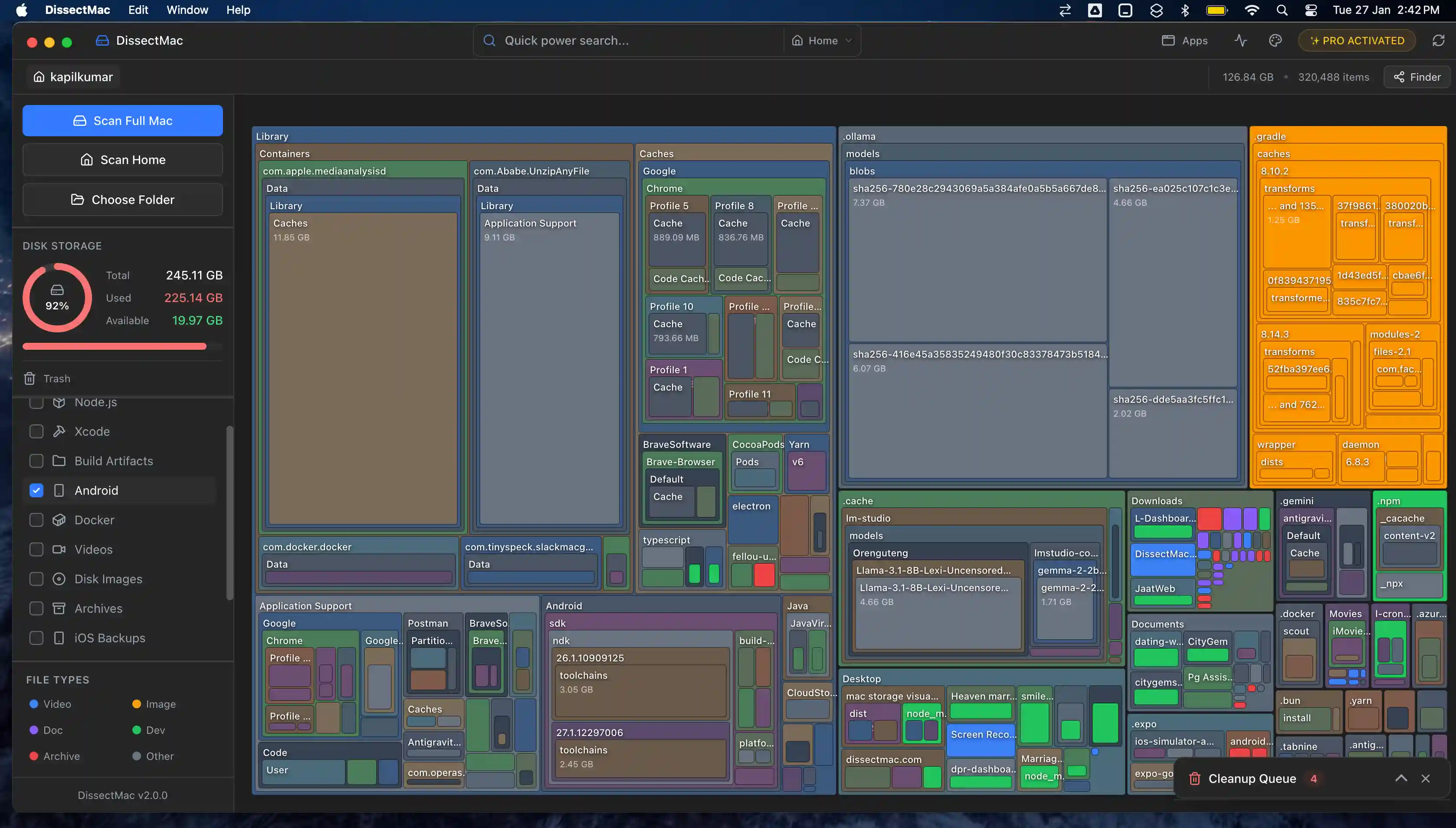
1. Un mapa del disco (lo más rápido). DissectMac escanea tu disco y dibuja cada carpeta como un bloque proporcional al espacio que ocupa, incluidas ~/Library y las demás carpetas que el Finder oculta. La carpeta detrás de tu problema es el bloque más grande, así que no tienes que revisar carpetas una a una. El mapa es gratis.
2. El Terminal. Esto lista las carpetas de tu Biblioteca por tamaño, las más grandes al final:
du -sh ~/Library/* 2>/dev/null | sort -h
Repítelo dentro de la carpeta que salga primera (por ejemplo ~/Library/Application Support) para acotar.
3. El Finder. Pulsa Cmd + Mayús + G, ve a ~/Library, selecciona una carpeta y pulsa Cmd + I para ver su tamaño. Funciona, pero es lento cuando no sabes dónde mirar.
Para leer mejor la propia pantalla Almacenamiento, mira cómo ver el almacenamiento en Mac.
Qué hace crecer los datos del sistema
Cuando los datos del sistema superan los 100 GB, suele ser una de estas causas. Cada una, con cómo confirmarla en tu Mac, está en por qué los datos del sistema ocupan tanto.
- Instantáneas locales de Time Machine. macOS guarda instantáneas cada hora en el disco interno entre copias de seguridad. Si tu disco de copias lleva semanas desconectado, se acumulan. Es la causa más común de un crecimiento repentino.
- Restos de apps borradas. Arrastrar una app a la papelera elimina la app, no su carpeta de Application Support, sus cachés ni sus contenedores. Un editor de vídeo o una app de máquinas virtuales eliminada puede dejar varios gigabytes durante años.
- Copias de seguridad antiguas de iPhone o iPad. Una sola puede ocupar decenas de gigabytes, y macOS nunca borra las antiguas por ti.
- Una app que guarda caché sin límite. Editores de vídeo, apps de música y navegadores son los sospechosos habituales.
- Herramientas de desarrollo. El DerivedData de Xcode, los runtimes de simulador de iOS y el disco virtual de Docker crecen hasta que los limpias.
- Instaladores y actualizaciones pendientes. Viejos
.dmgy.pkg, más una actualización de macOS descargada pero nunca instalada. - Apple Intelligence. Apple dice que sus modelos en el dispositivo necesitan unos 7 GB.
¿Tus datos del sistema son demasiado grandes?
Apple no publica un tamaño normal. Como orientación, de 10 a 30 GB es lo típico, de 30 a 60 GB es habitual en Macs usados para desarrollo o vídeo, y más de 100 GB significa que algo concreto se ha descontrolado.
Lo que es normal depende de cómo uses tu Mac. Los rangos en detalle, incluido por qué la cifra salta tras una actualización, están en cuántos datos del sistema son normales.
Parte de los datos del sistema también es purgable. APFS marca instantáneas y algunas cachés como espacio que puede recuperar, y macOS las libera solo cuando el disco se llena. Si aún tienes mucho espacio libre, puede que una cifra grande de datos del sistema no necesite arreglo.
Cómo reducir los datos del sistema en Mac: 10 métodos
Sigue la lista en orden. Los primeros métodos liberan más espacio con menos riesgo. Haz una copia de seguridad antes de borrar algo que no puedas recrear.
1. Encuentra primero las carpetas más grandes
Adivinar hace perder tiempo. Escanea con DissectMac (gratis) o con el comando du de arriba y anota las dos o tres carpetas más grandes de ~/Library. Normalmente una de las causas anteriores ocupa casi todo el espacio, y el resto de esta lista trata de resolver esa única cosa.
2. Borra las instantáneas locales de Time Machine
Lístalas en el Terminal:
tmutil listlocalsnapshots /
Si la lista se remonta semanas, pide a macOS que las reduzca. Este comando solicita unos 20 GB:
sudo tmutil thinlocalsnapshots / 21474836480 4
Volver a conectar el disco de Time Machine y dejar que termine una copia también limpia el atraso por sí solo.
3. Elimina los restos de apps que borraste
Abre ~/Library/Application Support, ~/Library/Containers y ~/Library/Caches, y busca carpetas con nombres de apps que ya no tienes. Se pueden borrar sin riesgo cuando estés seguro de que la app ha desaparecido.
Ten cuidado en Application Support: también guarda datos activos como la base de datos de Mail, partidas guardadas y licencias. Si no puedes nombrar la app a la que pertenece una carpeta, déjala.
DissectMac Pro hace esta parte por ti: encuentra los archivos que dejaron las apps borradas, te muestra qué contienen y los envía a la papelera con un clic. Su desinstalador también elimina una app junto con sus contenedores, cachés y archivos de preferencias, para que los restos no vuelvan a acumularse.
4. Borra las cachés de las apps
En el Finder, pulsa Cmd + Mayús + G y ve a ~/Library/Caches. Borra el contenido de las carpetas de cada app, no la carpeta Caches en sí. Las apps regeneran lo que necesitan, aunque quizá tengas que volver a iniciar sesión en algún servicio. Nuestra guía sobre borrar la caché en Mac explica cuáles se pueden borrar sin riesgo.
5. Borra las copias de seguridad antiguas de iPhone y iPad
Conecta tu iPhone o iPad, selecciónalo en la barra lateral del Finder y haz clic en Gestionar copias de seguridad. O ve directamente a ~/Library/Application Support/MobileSync/Backup, donde cada carpeta es una copia completa. Borra las copias de dispositivos que ya no tienes, tras comprobar que tienes otra. Las copias borradas no se recuperan.
6. Borra los archivos de desarrollo
Si programas, aquí suele estar el espacio:
~/Library/Developer/Xcode/DerivedDatase puede borrar sin riesgo; la próxima compilación tardará más.- Los runtimes antiguos de simulador de iOS se eliminan en Xcode > Ajustes > Platforms.
- El disco virtual de Docker se reduce con
docker system prune -a, no borrando archivos a mano. - Las imágenes del emulador de Android están en
~/.android/avd.
7. Borra instaladores e imágenes de disco antiguos
Busca archivos .dmg y .pkg en tu Mac, empezando por la carpeta Descargas. Una vez instalada una app, su instalador ya no hace falta.
8. Termina o elimina las actualizaciones de macOS pendientes
Una actualización de macOS descargada pero nunca instalada puede ocupar varios gigabytes. Abre Ajustes del Sistema > General > Actualización de software e instálala, o reinicia para que macOS termine.
9. Desactiva funciones que no usas
Si no usas Apple Intelligence, puedes desactivarlo en Ajustes del Sistema > Apple Intelligence y Siri. Comprueba después si cambia tu total de almacenamiento.
10. Vacía todas las papeleras
La papelera del Finder es solo una. Fotos guarda un álbum «Eliminados recientemente» durante 30 días, y Mail tiene su propio buzón de papelera. Las dos cuentan en tu almacenamiento hasta que se vacían.
¿Es seguro borrar los datos del sistema?
Partes sí: cachés, registros, instantáneas locales y archivos de compilación se regeneran o son prescindibles. Otras partes romperán cosas si las eliminas.
Nunca borres:
- Nada dentro de
/System. macOS lo protege, y saltarse esa protección puede estropear la instalación. ~/Library/Keychains, donde están tus contraseñas guardadas.- Las carpetas de
~/Library/Application Supportde apps que sigues usando. /private/var/foldersa mano. Reinicia en modo seguro y deja que macOS limpie lo que pueda.
La regla que te protege: si no puedes nombrar la app a la que pertenece una carpeta, no la borres.
¿Por qué vuelven los datos del sistema después de borrarlos?
Vuelven porque la mayor parte es estado de trabajo, no basura. Las cachés se reconstruyen al usar las apps, las instantáneas se regeneran cada hora y el intercambio crece cuando falta memoria. Esa parte es normal.
Lo que no debería volver es lo concreto que los hinchó, como una copia de iPhone de 60 GB o años de compilaciones de Xcode. Si los datos del sistema vuelven a pasar de 100 GB en días, alguna app se está portando mal. Escanea de nuevo y mira qué carpeta creció.
Si los datos del sistema no bajan
Tres cosas explican la mayoría de los casos:
- El espacio purgable aún no se ha liberado. macOS lo libera cuando lo necesita, no en el momento en que borras algo. Reiniciar suele actualizar la cifra.
- La papelera no está vacía. Los archivos borrados siguen contando hasta que vacías la papelera (y el álbum «Eliminados recientemente» de Fotos).
- Los ajustes de almacenamiento no han recalculado. La pantalla Almacenamiento puede tardar en refrescarse tras una limpieza grande. Cierra Ajustes del Sistema y vuelve a mirar más tarde.
La vía rápida: DissectMac
Todo lo anterior funciona a mano, y cada paso está escrito para que puedas hacerlo gratis. Lo lento es siempre lo mismo: encontrar qué carpeta es el problema y luego encontrar qué dejaron las apps desinstaladas.
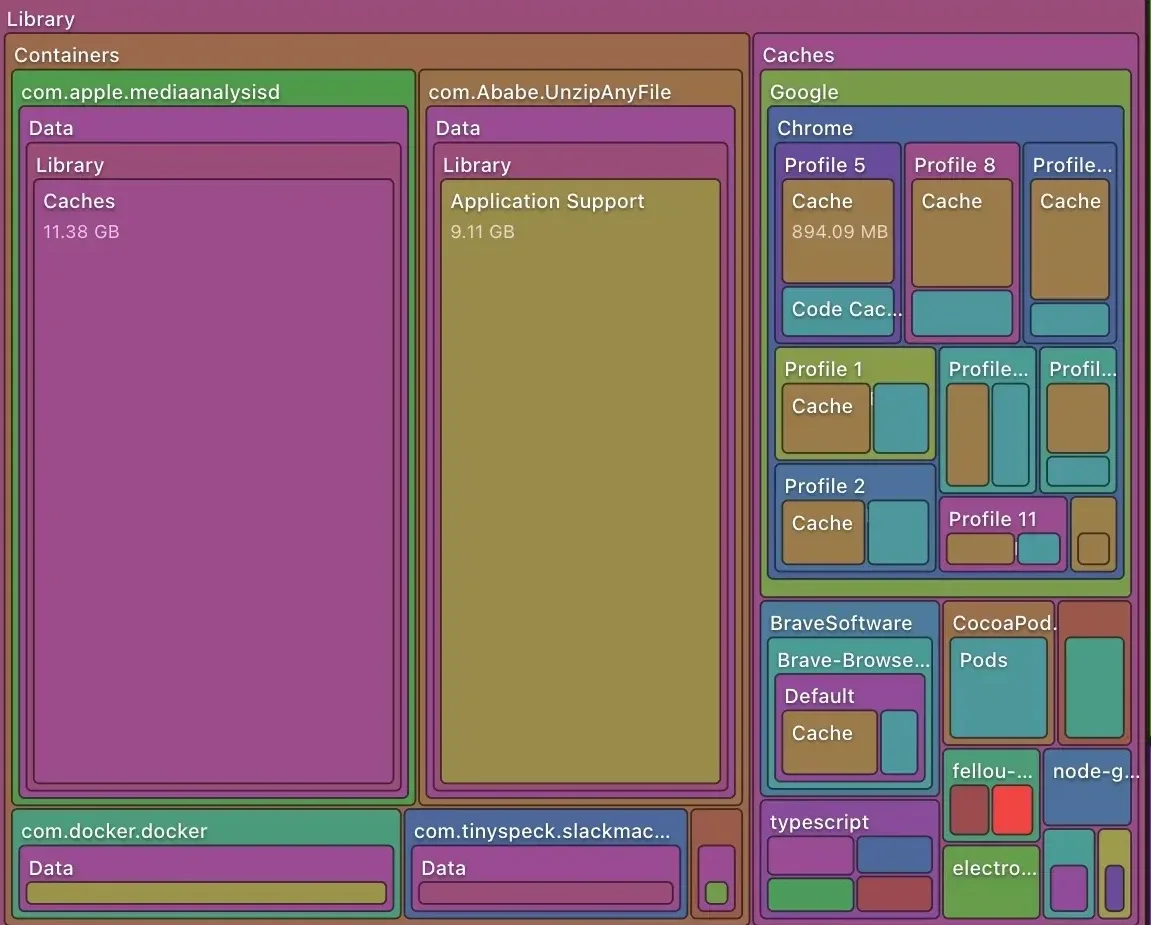
Gratis: un mapa de almacenamiento de todo tu disco (carpetas de Biblioteca incluidas), un buscador de archivos grandes y búsqueda en todo tu Mac.
Pro, 12,99 $ una sola vez: borra archivos desde la app, limpia los restos de apps eliminadas y desinstala apps junto con sus archivos ocultos. Sin suscripción, sin cuenta, y tus archivos nunca salen de tu Mac.
Más guías
Datos del sistema
¿Por qué los datos del sistema ocupan tanto en Mac? 8 causas y cuánto es normal
Los datos del sistema de tu Mac ocupan tanto por una de estas 8 razones, de instantáneas a restos de apps. Cuánto es normal y cómo dar con la causa.
Velocidad
¿Por qué mi Mac va lento? 8 causas y cómo arreglar cada una
Un Mac lento suele tener una de estas 8 causas: disco lleno, memoria, un proceso desbocado, ítems de inicio, calor o hardware. Da con la tuya en 5 minutos.
Desinstalar
Cómo desinstalar aplicaciones en Mac por completo (residuos incluidos)
Cómo desinstalar aplicaciones en Mac del todo: Finder, Launchpad, desinstaladores, apps que no se dejan borrar y los residuos de ~/Library que casi nadie quita.
Velocidad
Cómo liberar memoria en Mac (y por qué los limpiadores de RAM no sirven)
Cómo liberar memoria en un Mac: qué la usa según el Monitor de Actividad, qué cerrar, pestañas e ítems de inicio, y por qué los limpiadores de RAM no ayudan.