目次
Macの「システムデータ」は、アプリ、書類、写真などの名前の付いた分類に入らないもの、つまりキャッシュ、ログ、Time Machineのローカルスナップショット、アプリのサポートファイル、デバイスのバックアップ、開発用ファイルが入るmacOSのストレージ分類です。多くのMacでは10〜30GB程度です。100GBを超えているなら、たいてい1つか2つの特定の原因があり、それは見つけて取り除くことができます。
減らす一番の近道は、何かを削除する前にどのフォルダが大きいかを確かめることです。Appleのストレージ画面ではそれがわからないので、このガイドではシステムデータの中身、確認方法、そして安全な順に並べた10の減らし方を説明します。
Macのシステムデータとは?
システムデータは、「Appleメニュー」>「システム設定」>「一般」>「ストレージ」に表示される「その他すべて」のバーです(古いmacOSでは「その他」と呼ばれていました)。macOSは、アプリケーション、書類、写真、ミュージック、メールなどの分類に当てはまらないファイルをすべてここに入れます。
実際に入っているのは、次のようなものです。
- ブラウザ、Spotify、Slack、デザインツール、パッケージマネージャのキャッシュ
- macOSが内蔵ドライブに毎時間作るTime Machineのローカルスナップショット
- ログと診断レポート
- 削除したアプリが残したフォルダを含むApplication Supportのファイル
- メモリが不足すると増えるスワップファイル
- iPhoneやiPadのバックアップ、ディスクイメージ、フォント、プラグイン
- Xcodeのビルド、iOSシミュレータ、Dockerの仮想ディスクなどの開発用ファイル
どれも不具合ではありません。厄介なのは、Appleが1本のグレーのバーしか見せず、フォルダ名を表示しないことです。だから、どれが問題なのかがわからないのです。
システムデータの中身を確認する方法
Appleのストレージ画面は合計しか教えてくれません。その下にあるフォルダを見るには、3つの方法があります。
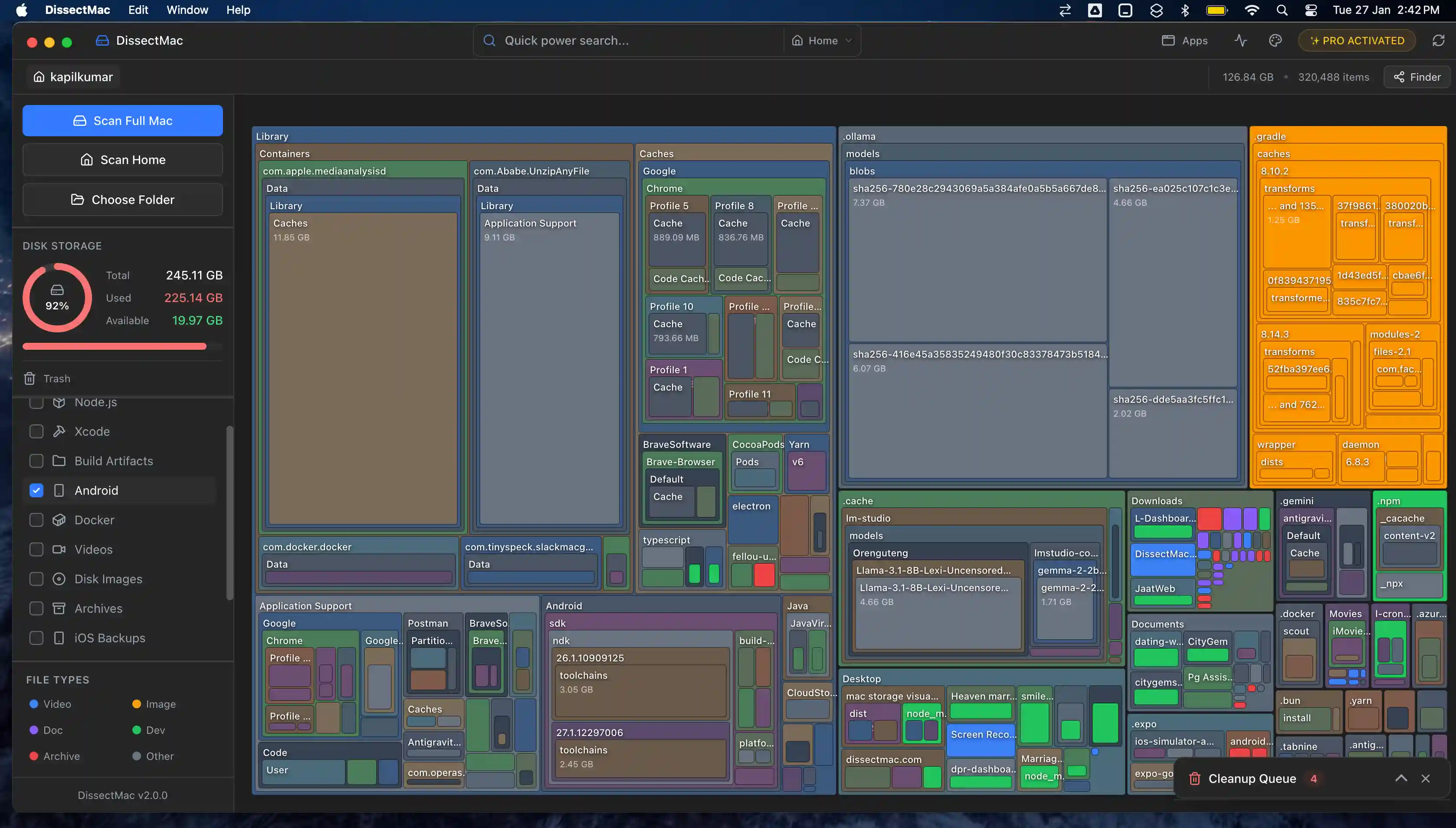
1. ディスクマップ(最速)。 DissectMacはドライブをスキャンし、Finderが隠す ~/Library などのフォルダも含めて、すべてのフォルダを使用容量に比例した大きさのブロックとして描きます。システムデータの問題の原因は一番大きなブロックとして現れるので、フォルダを1つずつ調べる必要がありません。マップは無料です。
2. ターミナル。 ライブラリ内のフォルダを容量順(大きいものが最後)に表示します。
du -sh ~/Library/* 2>/dev/null | sort -h
一番大きかったフォルダの中(たとえば ~/Library/Application Support)で同じコマンドを繰り返して、絞り込んでいきます。
3. Finder。 Cmd + Shift + G を押して ~/Library に移動し、フォルダを選択して Cmd + I でサイズを確認します。確実ですが、どこを見ればいいかわからないときは時間がかかります。
ストレージ画面そのものの読み方は、Macの容量を確認する方法で説明しています。
システムデータが増える原因
システムデータが100GBを超えるときの原因は、たいてい次のどれかです。それぞれの確認方法は、システムデータが大きくなる理由で詳しく説明しています。
- Time Machineのローカルスナップショット。 macOSはバックアップの合間に、内蔵ドライブへ毎時間スナップショットを保存します。バックアップ用ディスクを何週間もつないでいないと、これがたまります。急に増える原因として最も多いものです。
- 削除したアプリの残骸。 アプリをゴミ箱に入れても、Application Supportフォルダ、キャッシュ、コンテナは残ります。削除した動画編集ソフトや仮想マシンアプリが、何年も数GBを占有し続けることがあります。
- 古いiPhoneやiPadのバックアップ。 1つで数十GBになることがあり、macOSが古いものを自動で消してくれることはありません。
- 際限なくキャッシュをためるアプリ。 動画編集ソフト、音楽アプリ、ブラウザが常連です。
- 開発ツール。 XcodeのDerivedData、iOSシミュレータのランタイム、Dockerの仮想ディスクは、消すまで増え続けます。
- インストーラと保留中のアップデート。 古い
.dmgや.pkg、ダウンロードされたまま適用されていないmacOSアップデート。 - Apple Intelligence。 Appleによると、デバイス上のモデルに約7GBのストレージが必要です。
システムデータは大きすぎる?
Appleはシステムデータの「正常な」サイズを公表していません。目安としては、10〜30GBが一般的、開発や動画制作に使うMacなら30〜60GBもよくあり、100GBを超えていれば何か特定のものが制御を失って増えています。
正常かどうかは使い方によります。アップデート後に数字が跳ね上がる理由も含めて、システムデータはどれくらいが正常かで詳しく扱っています。
また、システムデータの一部はパージ可能です。APFSはスナップショットや一部のキャッシュを「回収できる領域」として扱い、ディスクがいっぱいになると自動的に解放します。空き容量がまだ十分あるなら、システムデータの数字が大きくても対処は不要かもしれません。
Macのシステムデータを減らす10の方法
上から順に進めてください。前のほうの方法ほど、少ないリスクで多くの容量を取り戻せます。再現できないものを削除する前には、バックアップを取ってください。
1. まず大きいフォルダを見つける
当てずっぽうは時間の無駄です。DissectMac(無料)か、上記の du コマンドでスキャンし、~/Library 内で最も大きい2〜3個のフォルダを控えておきます。たいていは前述の原因のどれかが容量の大半を占めていて、以下の手順はその1つに対処するためのものです。
2. Time Machineのローカルスナップショットを削除する
ターミナルで一覧を表示します。
tmutil listlocalsnapshots /
数週間分あるなら、macOSに間引くよう依頼します。次のコマンドは約20GBの解放を要求します。
sudo tmutil thinlocalsnapshots / 21474836480 4
Time Machineのドライブをつなぎ直してバックアップを完了させるだけでも、たまったスナップショットは自動で整理されます。
3. 削除したアプリの残骸を取り除く
~/Library/Application Support、~/Library/Containers、~/Library/Caches を開き、もう持っていないアプリの名前が付いたフォルダを探します。アプリが確実に削除済みなら、安全に消せます。
Application Supportでは注意が必要です。メールのデータベース、セーブデータ、ライセンスといった現役のデータも入っています。どのアプリのものか名前を言えないフォルダは、そのままにしてください。
DissectMac Proはこの部分を代わりに行います。削除済みアプリが残したファイルを見つけ、中身を表示し、ワンクリックでゴミ箱に移動します。アンインストーラは、アプリをコンテナ、キャッシュ、設定ファイルごと削除するので、残骸が再びたまることもありません。
4. アプリのキャッシュを削除する
Finderで Cmd + Shift + G を押し、~/Library/Caches に移動します。Caches フォルダそのものではなく、各アプリのフォルダの中身を削除してください。アプリは必要なものを再生成しますが、一部のサービスには再ログインが必要になることがあります。どのキャッシュなら安全に消せるかは、Macのキャッシュを削除する方法で説明しています。
5. 古いiPhoneやiPadのバックアップを削除する
iPhoneまたはiPadを接続し、Finderのサイドバーで選択して「バックアップを管理」をクリックします。または ~/Library/Application Support/MobileSync/Backup を直接開きます。各フォルダが1つの完全なバックアップです。もう持っていないデバイスのバックアップは、別のコピーがあることを確認してから削除してください。削除したバックアップは復元できません。
6. 開発用ファイルを削除する
コードを書く人なら、ここに容量が消えていることが多いです。
~/Library/Developer/Xcode/DerivedDataは削除しても安全です。次のビルドに時間がかかるだけです。- 古いiOSシミュレータのランタイムは「Xcode」>「設定」>「Platforms」で削除できます。
- Dockerの仮想ディスクは、ファイルを手で消すのではなく
docker system prune -aで縮小します。 - Androidエミュレータのイメージは
~/.android/avdにあります。
7. 古いインストーラとディスクイメージを削除する
「ダウンロード」フォルダを起点に、Mac全体で .dmg と .pkg を検索します。アプリをインストールし終えたら、そのインストーラは不要です。
8. 保留中のmacOSアップデートを完了または削除する
ダウンロードされたまま適用されていないmacOSアップデートは、数GBを占有することがあります。「システム設定」>「一般」>「ソフトウェアアップデート」を開いてインストールするか、再起動してmacOSに処理を完了させます。
9. 使っていない機能をオフにする
Apple Intelligenceを使っていないなら、「システム設定」>「Apple Intelligence と Siri」でオフにできます。そのあとストレージの合計が変わるか確認してみてください。
10. すべてのゴミ箱を空にする
Finderのゴミ箱はそのひとつにすぎません。「写真」は「最近削除した項目」を30日間保持し、「メール」にも独自のゴミ箱メールボックスがあります。どちらも空にするまでストレージを消費し続けます。
システムデータを削除しても安全ですか?
一部は安全に削除できます。キャッシュ、ログ、ローカルスナップショット、ビルドファイルは再生成されるか、使い捨てのものです。一方で、消すと動作に支障が出るものもあります。
絶対に削除しないもの:
/System内のすべて。macOSが保護しており、その保護を回避するとインストール自体が壊れることがあります。- 保存したパスワードが入っている
~/Library/Keychains。 - まだ使っているアプリの
~/Library/Application Supportフォルダ。 /private/var/foldersの手動削除。代わりにセーフモードで起動し、macOSに消せるものを消させてください。
安全を守るルールはひとつ。どのアプリのものか言えないフォルダは、削除しない。
削除してもシステムデータが戻ってくるのはなぜ?
システムデータが戻ってくるのは、その大半がゴミではなく作業中のデータだからです。アプリを使えばキャッシュは再構築され、スナップショットは毎時間作られ、メモリが足りなければスワップが増えます。ここまでは正常です。
戻ってきてはいけないのは、60GBのiPhoneバックアップや何年分ものXcodeビルドといった、膨張の原因になった特定のものです。数日で再び100GBを超えるなら、どれかのアプリが異常な動作をしています。もう一度スキャンして、どのフォルダが増えたかを確かめてください。
システムデータが減らないとき
多くの場合、次の3つのどれかです。
- パージ可能な領域がまだ解放されていない。 macOSは何かを削除した瞬間ではなく、必要になったときに解放します。再起動すると数字が更新されることがよくあります。
- ゴミ箱が空になっていない。 削除したファイルは、ゴミ箱(と「写真」の「最近削除した項目」)を空にするまでカウントされます。
- ストレージ設定が再計算していない。 大きな整理のあと、ストレージ画面の更新には時間がかかることがあります。システム設定を閉じて、しばらくしてから確認してください。
もっと早い方法: DissectMac
上記はすべて手作業でできますし、無料でできるように手順を書きました。時間がかかるのはいつも同じ部分です。どのフォルダが問題なのかを見つけること、そして削除したアプリが何を残したかを見つけることです。
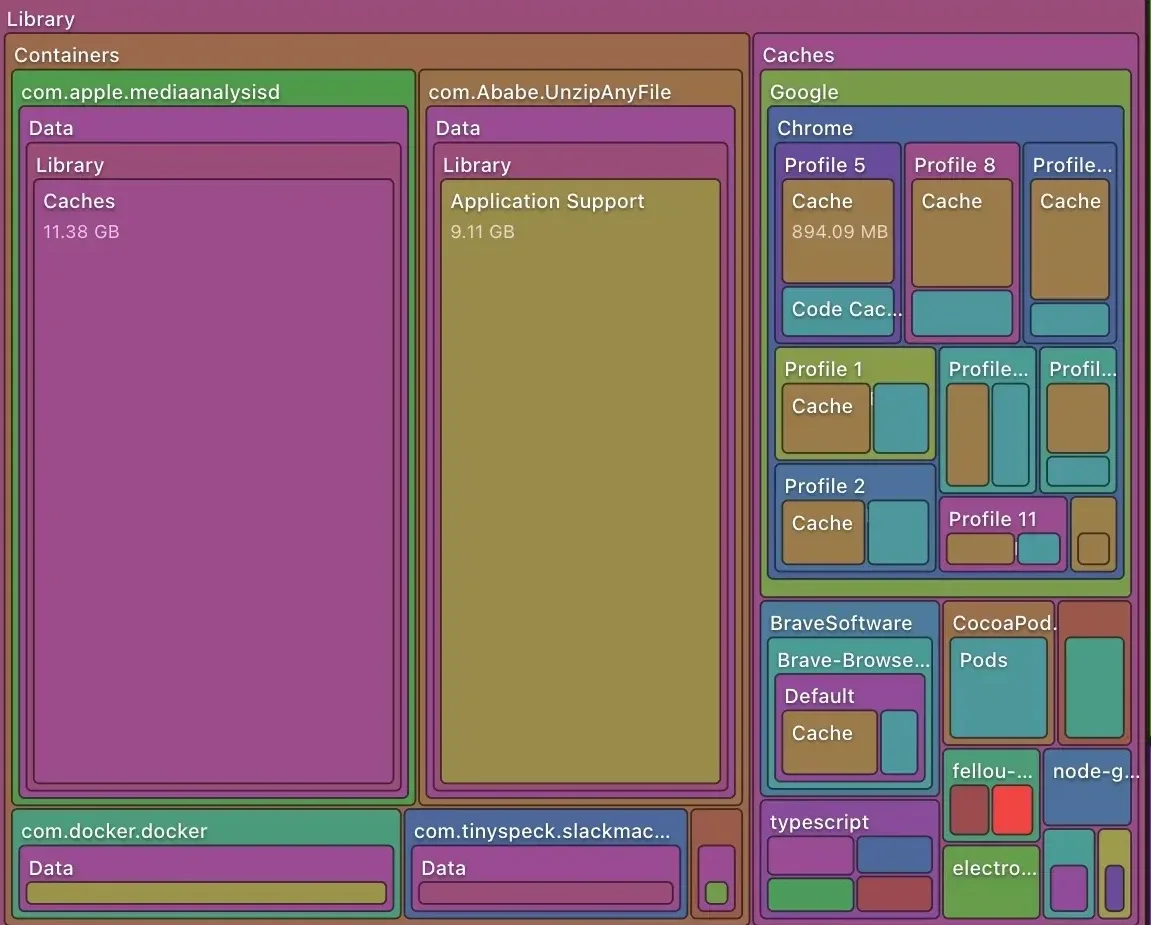
無料版: ドライブ全体(ライブラリフォルダを含む)のストレージマップ、大きなファイルの検出、Mac全体の検索。
Pro($12.99の買い切り): アプリ内からファイルを削除、削除済みアプリの残骸を消去、アプリを隠れたファイルごとアンインストール。サブスクリプションもアカウントも不要で、ファイルがMacの外に出ることはありません。
関連ガイド
システムデータ
Macのシステムデータが大きすぎる?8つの原因と正常な容量の目安
Macのシステムデータが肥大化する原因は8つ。Time Machineのスナップショットからアプリの残骸まで、正常な容量の目安、原因の特定方法、それぞれの対処法を解説します。
動作速度
Macが重い原因は8つ。それぞれの直し方
Macが重いときの原因はたいてい8つのどれか。ディスクの空き不足、メモリプレッシャー、暴走プロセス、ログイン項目、熱、古いハードウェア。5分で原因を特定して直す方法。
アンインストール
Macのアプリを完全にアンインストールする方法(残存ファイルまで削除)
Macでアプリを正しくアンインストールする手順。Finder、Launchpad、公式アンインストーラ、削除できないアプリの対処法、そして多くの解説が飛ばす ~/Library の残存ファイルの消し方。
動作速度
Macのメモリを解放する方法(メモリクリーナーが効かない理由も)
Macのメモリを解放する方法。アクティビティモニタでメモリを使っているものを見つけて終了し、タブとログイン項目を減らす。sudo purge とメモリクリーナーアプリが効かない理由も解説。