目次
Macの容量を確認するには、Appleメニューから「システム設定」を開き、「一般」>「ストレージ」をクリックします。アプリケーション、書類、写真、システムデータなどの分類ごとに色分けされたバーと、それぞれの容量が表示されます。macOS 12 Monterey以前では、同じ画面が「このMacについて」>「ストレージ」にあります。
最初に見るべき場所として正しいのですが、限界があります。どの「種類」のものが容量を使っているかはわかっても、どの「フォルダ」かはわかりません。このガイドでは、標準の3つの確認方法、それぞれが見落とすもの、そして数字の合計が合わないときの対処を説明します。
Macの容量はどこで確認できますか?
macOS 13 Ventura以降(macOS 26を含む): Appleメニュー >「システム設定」>「一般」>「ストレージ」。Appleメニュー >「このMacについて」>「詳細情報」>「ストレージ設定」からも開けます。
macOS 12 Monterey以前: Appleメニュー >「このMacについて」>「ストレージ」タブ、内訳は「管理」。
1分ほど待ってください。macOSは画面を開くたびに分類を再計算し、計算中は数字が動きます。上部のバーが使用済みと空きの容量を示し、その下に各分類の容量と、中身の一覧を開く「i」ボタンがあります。
Macで何が容量を使っているかを見るには?
分類のバーが教えてくれるのはファイルの種類であって、ファイルそのものではありません。もっと近づくには、見える範囲が広い順に次の3つを使います。
1. ストレージ画面のファイル一覧
「書類」の横の「i」をクリックします。「大きいファイル」「ダウンロード」「サポートされていないアプリ」「ファイルブラウザ」のタブを持つウインドウが開きます。「大きいファイル」は、この問題に対してAppleが提供する中で最も役立つ機能なのに、開く人はほとんどいません。個々のファイルがサイズ順に、最後に開いた日付付きで並びます。ファイルを選んで「削除」をクリックすれば消せます。
見落とすもの: 容量の大半が入っていることの多いライブラリフォルダ内のすべてと、システムデータとして数えられるものすべて。
2. Finderの「情報を見る」
フォルダを選択して Cmd + I を押します。数秒でサイズが表示されます。~/Library のような隠しフォルダに移動するには、Cmd + Shift + G を押してパスを入力します。リスト表示で「表示」>「表示オプションを表示」>「すべてのサイズを計算」をオンにすると、ウインドウ内のすべてのフォルダにサイズが付き、並べ替えられるようになります。
見落とすもの: 原理的にはありません。難点は一度に1つのフォルダしか確認できないことで、4階層下に埋もれた80GBのフォルダを見つけるのに、クリックだけで20分かかることがあります。
3. ターミナル
起動ディスクの合計、使用済み、空き容量:
df -h /
1つのフォルダのサイズ:
du -sh ~/Library
フォルダ内のすべてを容量順(大きいものが最後)に並べる:
du -sh ~/Library/* 2>/dev/null | sort -h
見落とすもの: 正確で速いのですが、どこを見ればいいかは自分で知っている必要があり、ホームフォルダ全体に du をかけると文字の壁が出力されます。
ストレージのバーの合計が合わないのはなぜ?
ストレージ画面の分類の合計が使用済み容量と一致しないのは、いくつかの分類が重なっていることと、ひとつが意図的に曖昧だからです。
- システムデータは、macOSが分類できないすべてのものの受け皿です。キャッシュ、ログ、Time Machineのローカルスナップショット、アプリのサポートファイル、スワップ。ファイル一覧も削除ボタンもありません。いっぱいのMacでは、最大の区分になっていることがよくあります。Macのシステムデータを減らす方法をご覧ください。
- iCloud Driveのファイルは、ローカルにはプレースホルダしかなくても、フルサイズで表示されることがあります。
- パージ可能な領域は、macOSが必要に応じて解放するにもかかわらず、使用済みとして数えられます。
- **「コンテナ内のその他のボリューム」**はストレージ設定ではなくディスクユーティリティに表示され、別の理由で混乱を招きます。たいていそれは自分自身のDataボリュームです。
つまり、このバーは目録ではなく大まかな地図です。おおよその方向を示したら、そこで止まります。
Macの「パージ可能」とは?
パージ可能な領域とは、macOSが回収できると判断したストレージのことで、主にTime Machineのローカルスナップショット、キャッシュ、クラウドにもあるiCloudのファイルです。使用済みとして数えられ、ディスクが足りなくなるとmacOSが自動的に解放します。30GBのファイルを消しても空き容量がほとんど動かなかったり、「いっぱい」のドライブに大きなファイルをコピーできたりするのはこのためです。領域はもともとあって、macOSがまだ解放していなかっただけです。
数値を見るには、Finderで起動ディスクを選択して Cmd + I を押します。「空き」の行にパージ可能な容量が括弧書きで表示されます。ディスクユーティリティでボリュームを選択しても表示されます。今すぐ一部を取り戻すには、ローカルスナップショットを間引きます。
sudo tmutil thinlocalsnapshots / 21474836480 4
これはmacOSに約20GBのスナップショット領域の解放を要求します。Time Machineのバックアップを完了させれば、ターミナルなしで同じことができます。
ターミナルで容量を確認するには?
3つのコマンドで足ります。
| コマンド | わかること |
|---|---|
df -h / |
起動ボリュームの合計、使用済み、空き容量 |
du -sh ~/Library |
1つのフォルダのサイズ |
du -sh ~/Library/* 2>/dev/null | sort -h |
フォルダ内のすべてを容量順に |
du はディスク上にあるものをそのまま報告し、分類を無視するので、標準機能の中で最も正直な答えです。一方で最も読みにくく、ローカルスナップショットの中は見えないので、パージ可能な領域の説明にはなりません。
macOS自体はどれくらいの容量を使いますか?
macOS自体はおよそ12〜20GBで、ストレージ設定では「macOS」の区分として表示されます。この数字は固定で、減らすことはできません。増えるのはその隣にあるシステムデータで、よくOSそのものと間違えられます。
空いているはずなのにMacが「容量がいっぱい」と言うのはなぜ?
パージ可能な領域がまだ解放されていない、Time Machineのローカルスナップショットがたまっている、巨大なシステムデータの区分がキャッシュや残骸を隠している、といったときにMacはストレージがいっぱいだと報告します。再起動し、Time Machineのバックアップを完了させてから、ストレージ画面をもう一度確認してください。それでもいっぱいなら、Macの空き容量を増やす方法にあるフォルダのどれかが原因です。
ドライブ全体を一度に見る
上記の方法はそれぞれ狭い問いに答えます。あとどれくらい残っているか、この1つのフォルダはどれくらいか、一番大きな単独ファイルは何か。どれもドライブの「形」を見せてはくれません。
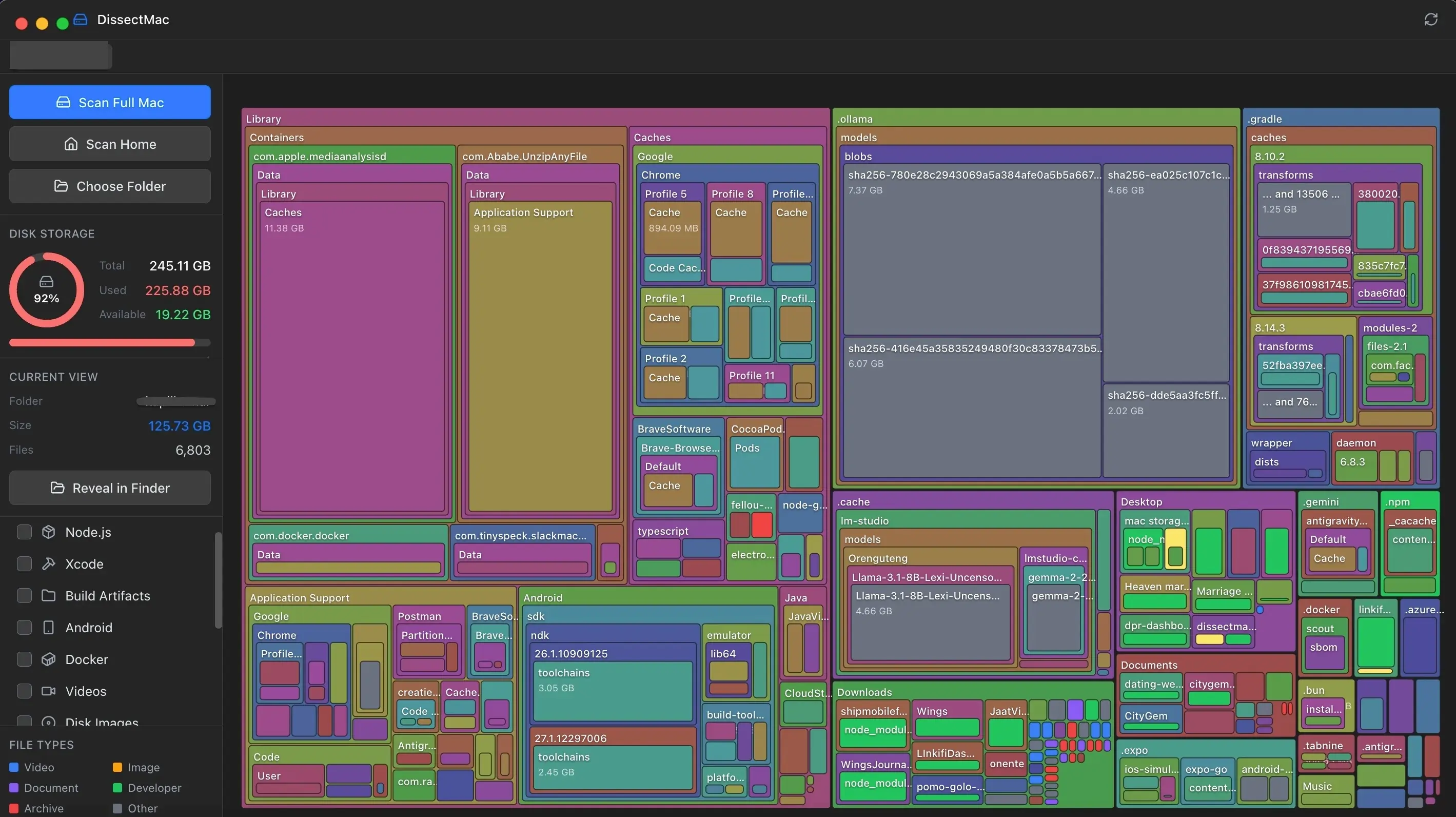
それをするのがDissectMacです。Macをスキャンし、すべてのフォルダを使用容量に比例した大きさのブロックとして描くので、「何が容量を使っているのか」の答えは、一番大きな四角形です。ブロックをクリックして掘り下げたり、Finderで表示したりできます。ストレージ画面が飛ばす隠しフォルダも読み取り、スキャンはすべてMac上で完結し、マップは無料です。
関連ガイド
システムデータ
Macのシステムデータが大きすぎる?8つの原因と正常な容量の目安
Macのシステムデータが肥大化する原因は8つ。Time Machineのスナップショットからアプリの残骸まで、正常な容量の目安、原因の特定方法、それぞれの対処法を解説します。
動作速度
Macが重い原因は8つ。それぞれの直し方
Macが重いときの原因はたいてい8つのどれか。ディスクの空き不足、メモリプレッシャー、暴走プロセス、ログイン項目、熱、古いハードウェア。5分で原因を特定して直す方法。
システムデータ
Macの「システムデータ」とは?中身と減らし方を解説
Macのストレージに表示される「システムデータ」は、キャッシュ、スナップショット、バックアップ、アプリの残骸が入るグレーのバーです。中身の確認方法、正常な容量の目安、安全に減らす10の方法。
アンインストール
Macのアプリを完全にアンインストールする方法(残存ファイルまで削除)
Macでアプリを正しくアンインストールする手順。Finder、Launchpad、公式アンインストーラ、削除できないアプリの対処法、そして多くの解説が飛ばす ~/Library の残存ファイルの消し方。