目次
Macのキャッシュを削除するには、ブラウザの設定からブラウザのキャッシュを消し、~/Library/Caches 内のアプリフォルダの中身を削除して、再起動します。ブラウザのキャッシュ削除は、Webサイトの不具合のほとんどを直します。容量を使っているのは ~/Library/Caches のアプリキャッシュで、1〜2年使ったMacでは数GBになっていることがよくあります。システムキャッシュは、セーフモードで起動すると自動的に消去されます。
3つとも削除して安全です。キャッシュはアプリが必要なときに再構築する一時データだからです。以下に、macOS 26以降と現行のSafari、Chrome、Firefoxでの正確な手順を示します。
Macのキャッシュとは?
Macのキャッシュとは、ブラウザ、アプリ、macOSが次回速く読み込めるように保存しておくデータです。Webページの画像やスクリプト、アルバムアートワーク、サムネイル、地図のタイル、ダウンロード済みのアップデートなど。設計上、使い捨てです。削除しても、アプリは必要なものを再ダウンロードまたは再構築します。キャッシュが問題になるのは、数GBまで育ったときか、古くなってサイトやアプリの挙動をおかしくしたときだけです。
Macには3種類のキャッシュがあります。
| 種類 | 場所 | 削除方法 |
|---|---|---|
| ブラウザのキャッシュ | 各ブラウザの内部 | ブラウザの設定から |
| アプリ(ユーザ)のキャッシュ | ~/Library/Caches |
Finderでフォルダの中身を削除 |
| システムキャッシュ | /Library/Caches と /System/Library/Caches |
セーフモードで起動 |
ブラウザのキャッシュを削除する
Safari
- 「Safari」>「設定」>「詳細」を開き、「Webデベロッパ用の機能を表示」をオンにします。
- メニューバーで「開発」>「キャッシュを空にする」を選ぶか、
Option + Cmd + Eを押します。
これでSafariのキャッシュが消え、履歴とログイン状態は残ります。履歴とWebサイトデータも消したい場合は、代わりに「履歴」>「履歴を消去」を使います。こちらはWebサイトからログアウトされます。
Chrome
- 「Chrome」>「閲覧履歴データを削除」を選ぶか、
Cmd + Shift + Deleteを押します。 - 「キャッシュされた画像とファイル」にチェックを入れ、Cookieなど残したいものはチェックを外します。
- 期間を選んで確定します。
Firefox
- 「設定」>「プライバシーとセキュリティ」を開きます。
- 「Cookieとサイトデータ」で「データを消去」をクリックします。
- キャッシュされたWebコンテンツの項目だけを選んで確定します。
キャッシュだけを消せばログイン状態は保たれます。Cookieも消すとWebサイトからログアウトされます。
アプリのキャッシュを削除する
アプリのキャッシュは ~/Library/Caches にアプリごとのフォルダとしてあり、キャッシュ関連の容量のほとんどはここに消えています。
- キャッシュを消したいアプリを終了します。
- Finderで
Cmd + Shift + Gを押し、~/Library/Cachesと入力してReturnキーを押します。 - リスト表示で「表示」>「表示オプションを表示」>「すべてのサイズを計算」をオンにし、サイズ順に並べ替えます。
- 一番大きいアプリのフォルダを開き、その中身をゴミ箱に入れます。
Cachesフォルダとアプリのフォルダ自体はそのまま残します。 - ゴミ箱を空にして再起動します。
システムキャッシュを削除する
Macのシステムキャッシュを削除する最も安全な方法は、セーフモードで起動することです。起動ディスクをチェックし、一部のシステムキャッシュを自動で削除してくれます。そのあと通常どおり再起動します。
- Apple Silicon Mac: システム終了後、起動オプションが表示されるまで電源ボタンを押し続け、起動ディスクを選択し、Shiftを押しながら「セーフモードで続ける」をクリックします。
- Intel Mac: 再起動し、ログインウインドウが表示されるまでShiftを押し続けます。
/System/Library/Caches 内のファイルを手で削除しないでください。macOSがこのフォルダを保護しており、保護を回避するとインストールが壊れることがあります。
開発ツールのキャッシュを削除する
パッケージマネージャやIDEは、開発者のMacで最も大きいキャッシュを持っています。フォルダを削除するのではなく、各ツールのコマンドを使ってください。
brew cleanup                 # Homebrew
npm cache clean --force      # npm
yarn cache clean             # Yarn
pip cache purge              # pip
pod cache clean --all        # CocoaPods
ビルドの出力はキャッシュではありませんが、たいていもっと大きいです。XcodeのDerivedData、Dockerのディスクイメージ、古い node_modules フォルダが代表格です。
Macのキャッシュを削除しても安全ですか?
Macのキャッシュ削除は、ブラウザとほぼすべてのアプリで安全です。キャッシュは再構築される一時データだからです。書類、写真、パスワード、設定が消えることはありません。副作用は小さく、Webサイトやアプリの初回の読み込みが少し遅くなる、ストリーミングアプリが再生するものを再ダウンロードする、一部のアプリで再ログインを求められる、といった程度です。Appleのシステムキャッシュフォルダは手で削除せず、セーフモードを使ってください。
キャッシュを削除するとMacは速くなりますか?
キャッシュの削除だけでMacが速くなることはめったになく、アプリが再構築する間はむしろ遅くなることがあります。効くのは、ドライブがいっぱいに近いとき(macOSは空きが非常に少ないと遅くなります)か、古いキャッシュが1つのアプリやWebサイトの挙動をおかしくしているときです。
Macのキャッシュはどれくらいの頻度で削除すべき?
定期的に削除する必要はありません。ブラウザとほとんどのアプリはキャッシュを自動で管理します。Webサイトやアプリが正しく動かないとき、ストレージが足りないとき、1つのアプリのキャッシュが数GBまで育ったときに削除してください。
削除する価値のあるキャッシュを見つける
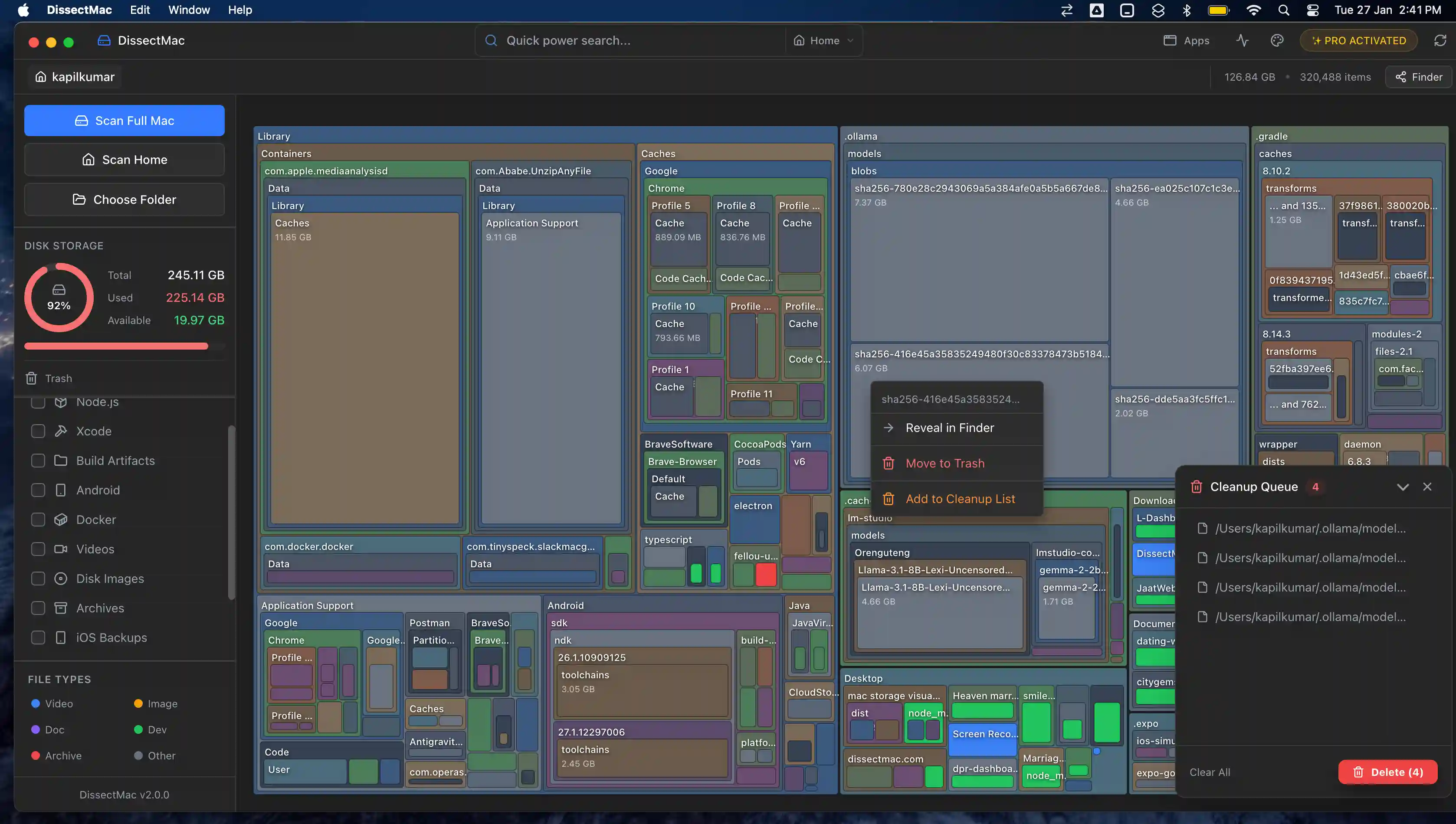
ほとんどのキャッシュは小さく、ごく一部がGB単位に育ちます。時間をかける価値があるのはその一部だけです。Finderはサイズの計算を指示するまでフォルダのサイズを表示しないので、その一部を見つけにくいのです。
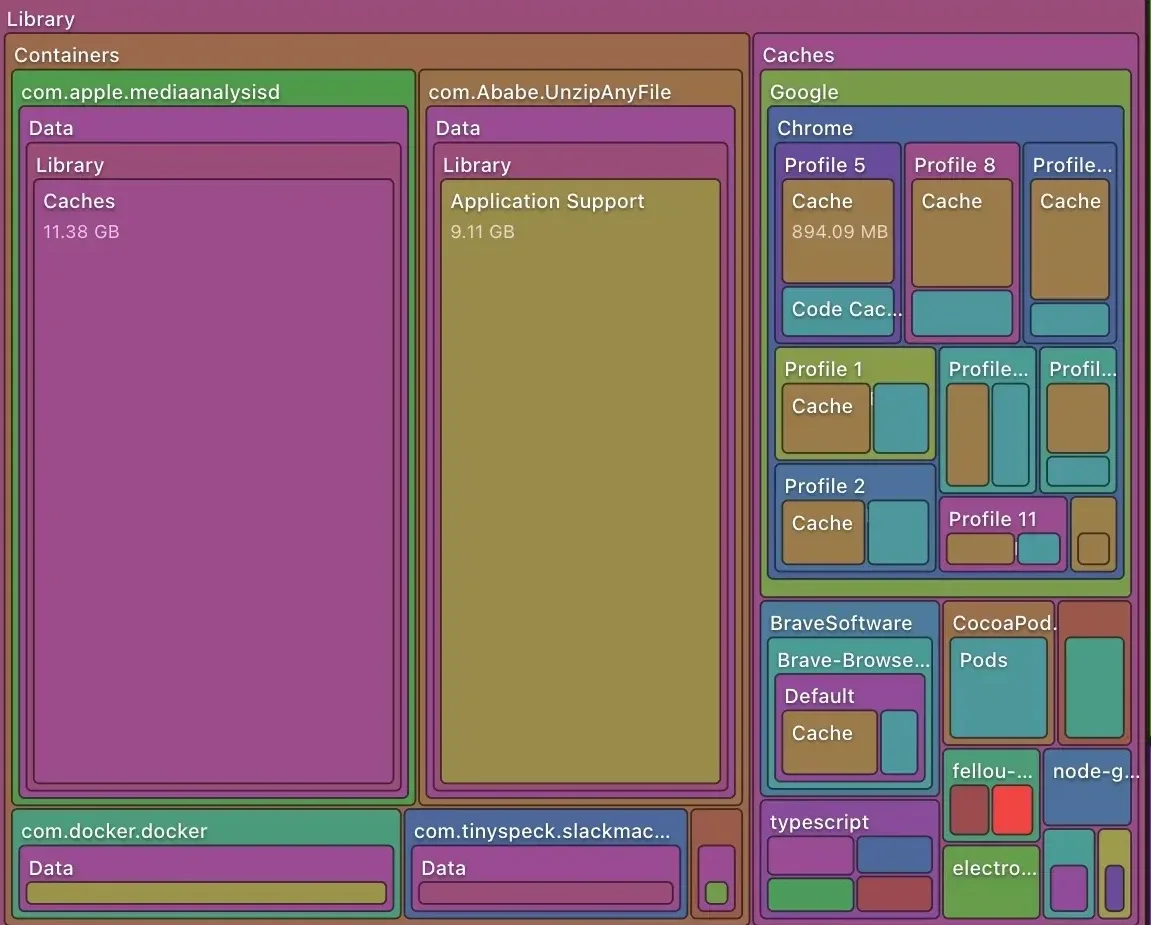
DissectMacは、~/Library/Caches を含むドライブ全体を、各フォルダが使用容量に比例した大きさのマップとして表示します。削除する価値のあるキャッシュは、一番大きなブロックです。マップは無料です。
Pro($12.99の買い切り) では、アプリ内からの削除、アプリをキャッシュや残骸ごと消すアンインストーラ、すでに削除したアプリが残したファイルの整理が加わります。サブスクリプションはなく、何もMacの外に出ません。
関連ガイド
空き容量
Macの空き容量を増やす方法:本当に効く12の対処法
Macの容量を減らす12の方法を、取り戻せる容量の大きい順に解説。Appleのストレージ画面には出てこない隠れたフォルダや、削除したアプリの残骸の消し方も含みます。
システムデータ
Macのシステムデータが大きすぎる?8つの原因と正常な容量の目安
Macのシステムデータが肥大化する原因は8つ。Time Machineのスナップショットからアプリの残骸まで、正常な容量の目安、原因の特定方法、それぞれの対処法を解説します。
動作速度
Macが重い原因は8つ。それぞれの直し方
Macが重いときの原因はたいてい8つのどれか。ディスクの空き不足、メモリプレッシャー、暴走プロセス、ログイン項目、熱、古いハードウェア。5分で原因を特定して直す方法。
システムデータ
Macの「システムデータ」とは?中身と減らし方を解説
Macのストレージに表示される「システムデータ」は、キャッシュ、スナップショット、バックアップ、アプリの残骸が入るグレーのバーです。中身の確認方法、正常な容量の目安、安全に減らす10の方法。