目次
Macのシステムデータが大きくなるのは、何かひとつが際限なく増えたときです。多いのは、Time Machineのローカルスナップショット、削除したアプリの残骸、古いiPhoneのバックアップ、開発用ファイルです。10〜30GBが一般的で、100GBを超えているなら、下記の8つの原因のどれかがほぼ確実に当てはまります。それぞれ数分で確認できます。
問題は、Appleのストレージ画面が1本のグレーのバーしか見せず、フォルダ名を表示しないことです。そこで以下では、各原因がドライブのどこにあり、削除する前にそれが自分の原因だとどう確かめるかを説明します。すでに原因がわかっているなら、Macのシステムデータを減らす方法に進んでください。
Macのシステムデータはどれくらいが正常?
Appleはシステムデータの正常な範囲を公表していません。目安として、ブラウジング、メール、書類作成に使うMacなら10〜30GBが一般的で、コーディング、音楽、動画に使うMacなら30〜60GBもよくあります。100GBを超えていれば、何か特定のものが暴走しています。
| システムデータの容量 | 通常の意味 |
|---|---|
| 10〜30GB | 一般的な使い方では正常 |
| 30〜60GB | Xcode、Docker、音楽・動画アプリを使っているなら正常 |
| 60〜100GB | 確認する価値あり。特に256GBのMacでは |
| 100GB以上 | 下記の原因のどれかが制御を失って増えている |
大きさよりも変化が重要です。先月25GBだったシステムデータが今90GBなら、あなたの使い方では90GBが「普通」に思えても、何が増えたのかを調べてください。
システムデータが大きくなる8つの原因
1. Time Machineのローカルスナップショット
macOSは、バックアップ用ディスクがつながっていなくてもファイルを復元できるよう、内蔵ドライブに毎時間Time Machineのスナップショットを保存します。本来は一時的なものです。バックアップドライブを何週間もつないでいないと、これがたまっていきます。システムデータが急に増える原因として最も多いものです。
確認: ターミナルで tmutil listlocalsnapshots / を実行します。数週間前までさかのぼる長い一覧が出れば、これが原因です。
対処: バックアップドライブをつないでバックアップを完了させるか、sudo tmutil thinlocalsnapshots / 21474836480 4 でスナップショットを間引きます。このコマンドはmacOSに約20GBの解放を要求します。
2. 削除したアプリの残骸
アプリをゴミ箱にドラッグしても、消えるのはアプリ本体だけです。~/Library/Application Support、~/Library/Containers、~/Library/Caches 内のフォルダはそのまま残り、システムデータとして数えられます。何年も前に削除した動画編集ソフト、ゲームランチャー、仮想マシンアプリが、今も数GBを占有していることがあります。
確認: 上記3つのフォルダを開き、もう持っていないアプリの名前を探します。
対処: 削除したアプリのものだと明確にわかるフォルダを削除します。判別できないものは残してください。DissectMac Proはこの残骸を自動で見つけ、中身を表示し、ワンクリックでゴミ箱に移動します。
3. 古いiPhoneやiPadのバックアップ
iPhoneやiPadのローカルバックアップは ~/Library/Application Support/MobileSync/Backup に保存され、macOSが古いものを消すことはありません。1つのバックアップが数十GBになることもあります。機種変更を何度かしていれば、古いバックアップがまだ残っている可能性が高いです。
確認: デバイスを接続し、Finderのサイドバーで選択して「バックアップを管理」をクリックするか、上記のフォルダを確認します。
対処: 信頼できる別のコピーがあることを確認したうえで、もう持っていないデバイスのバックアップを削除します。
4. 際限なくキャッシュをためるアプリ
ほとんどのアプリはキャッシュを持ち、自分で整理します。ごく一部はそうしません。動画編集ソフト、音楽アプリ、ブラウザ、チャットアプリが常連で、そのキャッシュは ~/Library/Caches にあります。
確認: du -sh ~/Library/Caches/* 2>/dev/null | sort -h を実行し、一覧の末尾を見ます。
対処: アプリを終了し、そのキャッシュフォルダの中身を削除します。必要なものはアプリが再生成します。詳しくはMacのキャッシュを削除する方法をご覧ください。
5. 開発用ファイル
コードを書く人なら、これがすべての原因ということもよくあります。XcodeのDerivedData、古いiOSシミュレータのランタイム、Dockerの仮想ディスク、Androidエミュレータのイメージは、どれも消すまで増え続け、すべてシステムデータに入ります。
確認: ~/Library/Developer、~/Library/Containers/com.docker.docker、~/.android/avd を確認します。
対処: DerivedDataは削除しても安全で、次のビルドが少し遅くなるだけです。Dockerは docker system prune -a で縮小し、ディスクイメージのサイズはDocker Desktopの設定で下げられます。Androidのエミュレータは、Android Studioの「Device Manager」から削除します。
6. スワップファイル
Macのメモリが不足すると、macOSはメモリの内容をディスク上のスワップファイル(/private/var/vm)に書き出します。負荷の高い作業中に増え、システムデータとして数えられます。
確認: ls -lh /private/var/vm を実行します。
対処: Macを再起動します。スワップファイルは再起動で消去されます。手動で削除しないでください。
7. 古いインストーラと保留中のmacOSアップデート
.dmg や .pkg のインストーラは「ダウンロード」にたまり、ダウンロードされたまま適用されていないmacOSアップデートは数GBを占有することがあります。
確認: Finderで .dmg と .pkg を検索し、「システム設定」>「一般」>「ソフトウェアアップデート」を開きます。
対処: インストール済みのアプリのインストーラを削除し、保留中のアップデートがあれば適用または完了させます。
8. Apple Intelligence
Appleによると、Apple Intelligenceはデバイス上のモデルに約7GBのストレージを必要とします。ドライブの小さいMacでは、システムデータの中で無視できない割合になります。
確認: 「システム設定」>「Apple Intelligence と Siri」でオンになっているか確認します。
対処: 使っていなければそこでオフにし、ストレージの合計が変わるか確認します。
自分の原因を見つける方法
8か所を手で確認するのも有効ですが、時間がかかります。より速い方法が2つあります。
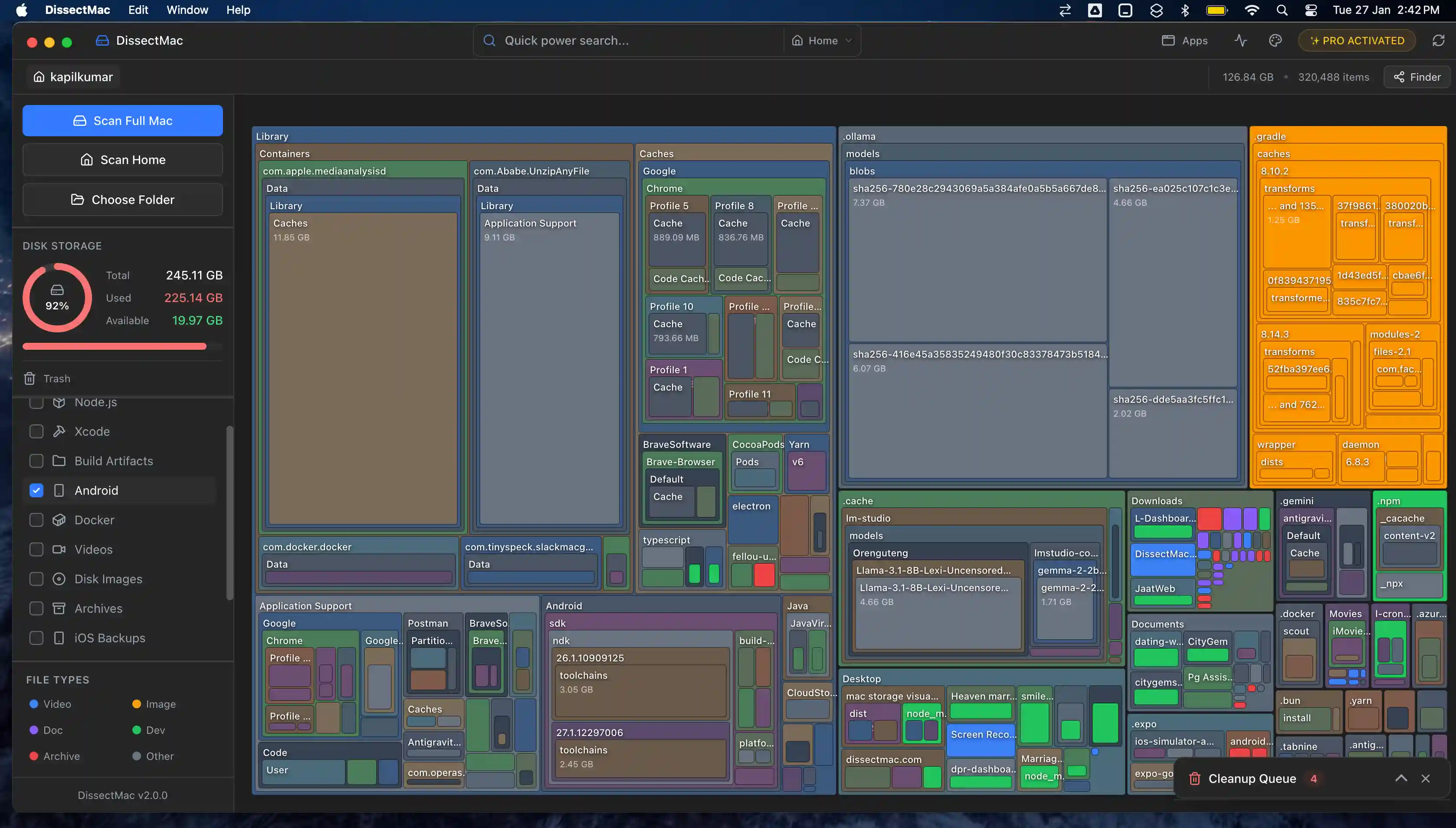
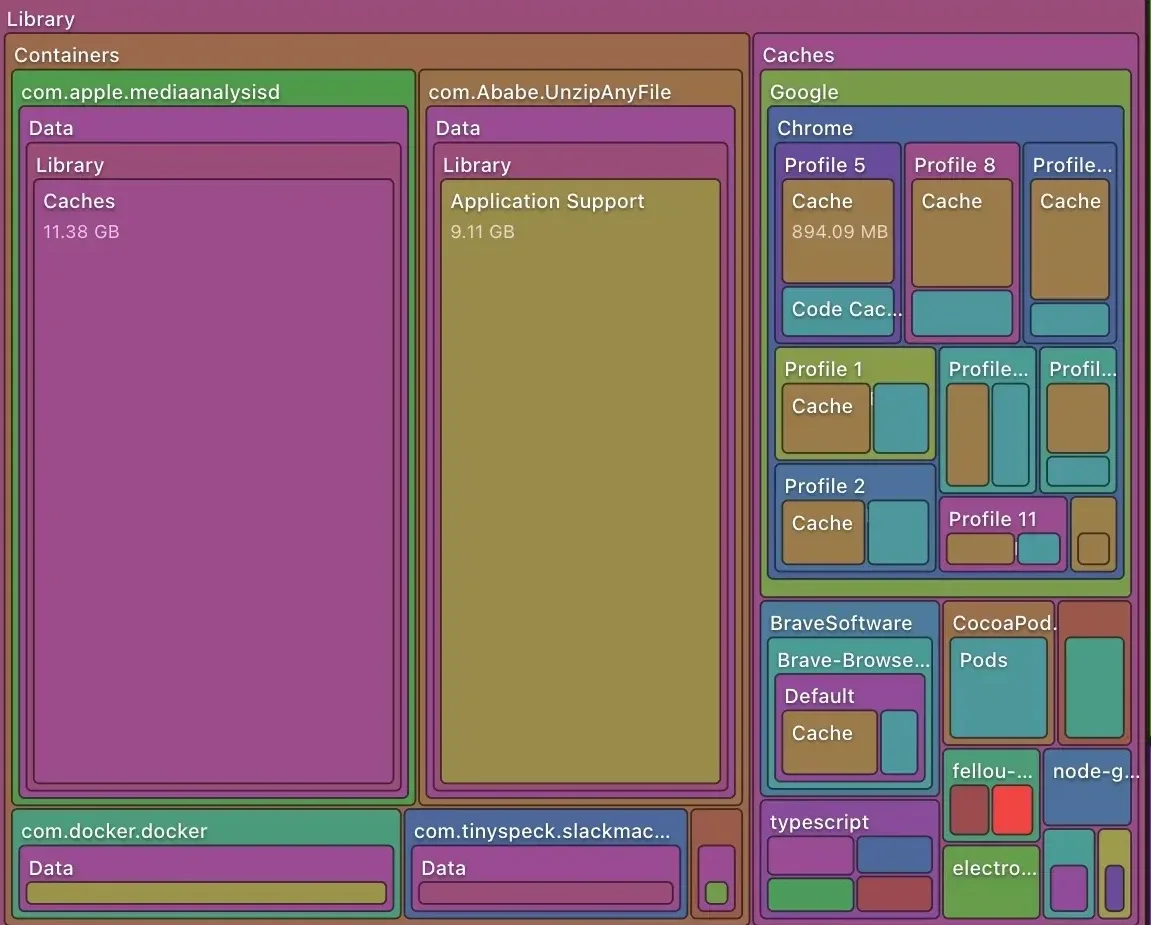
ディスクマップ。 DissectMacはドライブをスキャンし、Finderが隠すライブラリフォルダも含めて、すべてのフォルダを使用容量に比例した大きさのブロックとして描きます。アプリの残骸、デバイスのバックアップ、キャッシュ、開発用ファイル、古いインストーラが、画面上の一番大きなブロックとして現れます。マップは無料です。
ターミナル。 ライブラリ内のフォルダを容量順に並べます。
du -sh ~/Library/* 2>/dev/null | sort -h
一番大きかったフォルダの中で同じコマンドを繰り返し、原因にたどり着くまで絞り込みます。ローカルスナップショットとスワップファイルはこの一覧には出ないので、原因1と6は別途確認してください。
原因がわかったら、Macのシステムデータを減らす方法の手順ガイドが、最も安全な順番で対処法を説明しています。
システムデータが100GBあるのは正常ですか?
ほとんどのMacでは、100GBのシステムデータは正常ではありません。たいていは、Time Machineのローカルスナップショット、古いiPhoneのバックアップ、削除したアプリの残骸、開発用ファイルのどれかひとつが暴走しています。開発や動画制作に重く使っているMacなら想定内のこともありますが、それでも何が増えたのかは確認する価値があります。
システムデータが増え続けるのはなぜ?
システムデータが増え続けるのは、その多くが作業中のデータだからです。アプリを使えばキャッシュは補充され、スナップショットは毎時間作られ、メモリが足りなければスワップが増えます。整理後に多少増えるのは正常です。数日で再び100GBを超えるなら、どれかのアプリが異常な動作をしていて、もう一度スキャンすればどのフォルダが増えたかわかります。
macOSのアップデート後にシステムデータが急増したのはなぜ?
macOSのアップデート後にシステムデータが跳ね上がるのは、アップデートの残りファイルと、アップデート前後に作られた新しいローカルスナップショットのせいであることがよくあります。通常はmacOSが整理するにつれて数日で落ち着きます。落ち着かない場合は、Macを再起動し、Time Machineのバックアップを完了させてから、もう一度確認してください。
システムデータは削除できますか?
システムデータの一部は安全に削除できます。キャッシュ、古いスナップショット、古いデバイスのバックアップ、インストーラ、ビルドファイルです。/System 内のもの、~/Library/Keychains フォルダ、まだ使っているアプリのApplication Supportフォルダは絶対に削除しないでください。Macのシステムデータを減らす方法に、安全なものとそうでないものをまとめています。
まとめ
- 一般的な容量: 10〜30GB。要確認: 100GB超、または急な増加。
- 最も多い原因: Time Machineのスナップショット、アプリの残骸、iPhoneのバックアップ、開発用ファイル。
- 最速の見つけ方: DissectMac(無料)のようなディスクマップで確認し、その1つに対処する。
システムデータ以外も含めた整理の全体像は、Macの空き容量を増やす方法をご覧ください。
関連ガイド
システムデータ
Macの「システムデータ」とは?中身と減らし方を解説
Macのストレージに表示される「システムデータ」は、キャッシュ、スナップショット、バックアップ、アプリの残骸が入るグレーのバーです。中身の確認方法、正常な容量の目安、安全に減らす10の方法。
動作速度
Macが重い原因は8つ。それぞれの直し方
Macが重いときの原因はたいてい8つのどれか。ディスクの空き不足、メモリプレッシャー、暴走プロセス、ログイン項目、熱、古いハードウェア。5分で原因を特定して直す方法。
アンインストール
Macのアプリを完全にアンインストールする方法(残存ファイルまで削除)
Macでアプリを正しくアンインストールする手順。Finder、Launchpad、公式アンインストーラ、削除できないアプリの対処法、そして多くの解説が飛ばす ~/Library の残存ファイルの消し方。
動作速度
Macのメモリを解放する方法(メモリクリーナーが効かない理由も)
Macのメモリを解放する方法。アクティビティモニタでメモリを使っているものを見つけて終了し、タブとログイン項目を減らす。sudo purge とメモリクリーナーアプリが効かない理由も解説。