Sommaire
- Quelle taille de données système est normale sur un Mac ?
- Pourquoi les données système deviennent si volumineuses : 8 causes
- Comment trouver quelle cause est la vôtre
- 100 Go de données système, est-ce normal ?
- Pourquoi les données système continuent-elles de grossir ?
- Pourquoi les données système ont-elles bondi après une mise à jour macOS ?
- Peut-on supprimer les données système ?
- En bref
Les données système d'un Mac deviennent volumineuses quand une seule chose grossit sans limite : en général les instantanés locaux de Time Machine, les résidus d'apps supprimées, d'anciennes sauvegardes d'iPhone ou des fichiers de développement. Entre 10 et 30 Go, c'est typique. Au-delà de 100 Go, l'une des huit causes ci-dessous est presque toujours responsable, et chacune se vérifie en quelques minutes.
Le hic, c'est que l'écran Stockage d'Apple affiche une barre grise sans nom de dossier. Les étapes ci-dessous indiquent donc où vit chaque cause sur votre disque et comment confirmer que c'est la vôtre avant de supprimer quoi que ce soit. Si vous connaissez déjà la cause, allez directement à comment réduire les données système sur Mac.
Quelle taille de données système est normale sur un Mac ?
Apple ne publie pas de fourchette normale. En règle générale, 10 à 30 Go est typique pour un Mac servant à naviguer, lire ses mails et écrire, et 30 à 60 Go est courant sur les Mac utilisés pour coder, faire de la musique ou de la vidéo. Au-delà de 100 Go, quelque chose de précis s'est emballé.
| Taille des données système | Ce que cela signifie d'habitude |
|---|---|
| 10 à 30 Go | Usage quotidien normal |
| 30 à 60 Go | Normal si vous utilisez Xcode, Docker, des apps de musique ou de vidéo |
| 60 à 100 Go | À vérifier, surtout sur un Mac de 256 Go |
| 100 Go et plus | L'une des causes ci-dessous a échappé à tout contrôle |
La taille compte moins que l'évolution. Si les données système faisaient 25 Go le mois dernier et 90 Go aujourd'hui, cherchez ce qui a grossi, même si 90 Go semble « correct » pour votre type d'usage.
Pourquoi les données système deviennent si volumineuses : 8 causes
1. Les instantanés locaux de Time Machine
macOS conserve des instantanés horaires de Time Machine sur votre disque interne, pour que vous puissiez restaurer des fichiers même quand le disque de sauvegarde n'est pas branché. Ils sont censés être temporaires. Quand le disque de sauvegarde reste débranché pendant des semaines, ils s'accumulent, et c'est la raison la plus fréquente d'un bond soudain des données système.
Vérifier : lancez tmutil listlocalsnapshots / dans le Terminal. Une longue liste qui remonte à plusieurs semaines est votre réponse.
Corriger : branchez votre disque de sauvegarde et laissez une sauvegarde se terminer, ou élaguez les instantanés avec sudo tmutil thinlocalsnapshots / 21474836480 4, qui réclame environ 20 Go à macOS.
2. Les résidus des apps supprimées
Glisser une app dans la corbeille supprime l'app et rien d'autre. Ses dossiers dans ~/Library/Application Support, ~/Library/Containers et ~/Library/Caches restent, et ils comptent comme données système. Un éditeur vidéo, un lanceur de jeux ou une app de machine virtuelle retirés il y a des années peuvent encore retenir plusieurs gigaoctets.
Vérifier : ouvrez ces trois dossiers et cherchez les noms d'apps que vous n'avez plus.
Corriger : supprimez les dossiers que vous pouvez clairement rattacher à une app retirée. Laissez tout ce que vous n'identifiez pas. DissectMac Pro trouve ces résidus pour vous, montre leur contenu et les met à la corbeille en un clic.
3. Les anciennes sauvegardes d'iPhone et d'iPad
Chaque sauvegarde locale d'un iPhone ou d'un iPad est stockée dans ~/Library/Application Support/MobileSync/Backup, et macOS ne supprime jamais les anciennes. Une seule sauvegarde peut peser des dizaines de gigaoctets. Si vous avez changé de téléphone deux ou trois fois, les anciennes sauvegardes sont probablement encore là.
Vérifier : branchez un appareil, sélectionnez-le dans la barre latérale du Finder et cliquez sur Gérer les sauvegardes, ou regardez le dossier ci-dessus.
Corriger : supprimez les sauvegardes des appareils que vous ne possédez plus, après vous être assuré d'avoir une copie fiable.
4. Une app qui met en cache sans limite
La plupart des apps gardent un cache et le nettoient. Quelques-unes non. Éditeurs vidéo, apps de musique, navigateurs et apps de messagerie sont les coupables habituels, et leurs caches sont dans ~/Library/Caches.
Vérifier : lancez du -sh ~/Library/Caches/* 2>/dev/null | sort -h et regardez le bas de la liste.
Corriger : quittez l'app et supprimez le contenu de son dossier de cache. Elle reconstruit ce dont elle a besoin. Voir vider le cache sur Mac.
5. Les fichiers de développement
Si vous codez, c'est souvent toute l'histoire. Le DerivedData de Xcode, les anciens runtimes de simulateur iOS, le disque virtuel de Docker et les images d'émulateur Android grossissent tous jusqu'à ce que vous les vidiez, et tous atterrissent dans les données système.
Vérifier : regardez ~/Library/Developer, ~/Library/Containers/com.docker.docker et ~/.android/avd.
Corriger : DerivedData se supprime sans risque, seul le prochain build sera plus long. Docker se réduit avec docker system prune -a et via la taille de l'image disque dans les réglages de Docker Desktop. Les émulateurs Android se suppriment dans le Device Manager d'Android Studio.
6. Les fichiers d'échange
Quand votre Mac manque de mémoire, macOS écrit de la mémoire dans des fichiers d'échange sur le disque, stockés dans /private/var/vm. Ils grossissent pendant un usage intensif et comptent dans les données système.
Vérifier : lancez ls -lh /private/var/vm.
Corriger : redémarrez votre Mac. Les fichiers d'échange sont vidés au redémarrage. Ne les supprimez pas à la main.
7. Les anciens installateurs et mises à jour macOS en attente
Les installateurs .dmg et .pkg s'empilent dans Téléchargements, et une mise à jour macOS téléchargée mais jamais installée peut occuper plusieurs gigaoctets.
Vérifier : cherchez .dmg et .pkg dans le Finder, et ouvrez Réglages Système > Général > Mise à jour de logiciels.
Corriger : supprimez les installateurs des apps déjà installées, et installez ou terminez toute mise à jour en attente.
8. Apple Intelligence
Apple indique qu'Apple Intelligence a besoin d'environ 7 Go pour ses modèles sur l'appareil. Sur un Mac au petit disque, c'est une part notable des données système.
Vérifier : regardez si Apple Intelligence est activé dans Réglages Système > Apple Intelligence et Siri.
Corriger : si vous ne l'utilisez pas, désactivez-le et vérifiez si votre total de stockage change.
Comment trouver quelle cause est la vôtre
Vérifier huit endroits à la main fonctionne, mais c'est lent. Deux méthodes plus rapides :
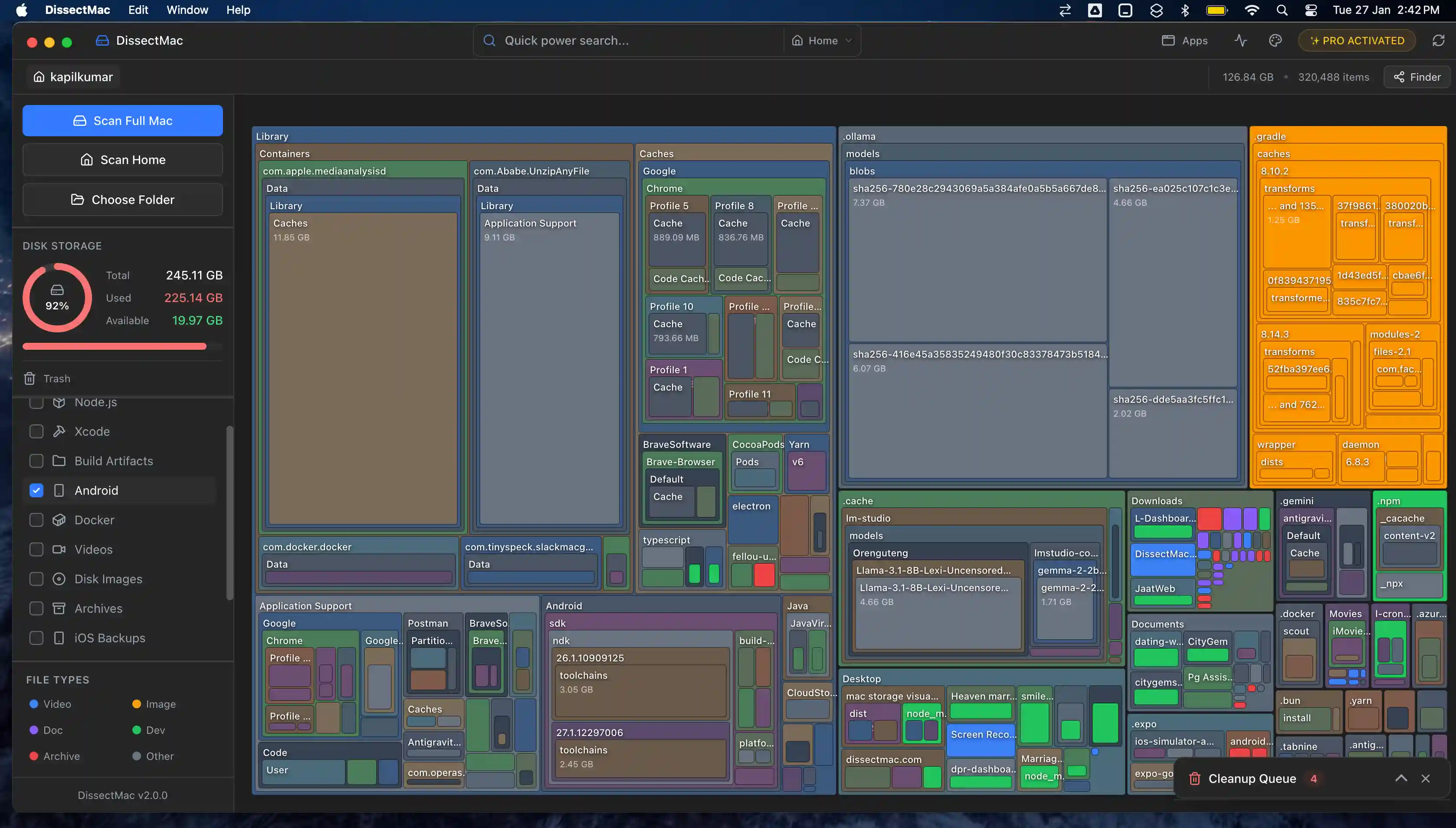
Une carte de disque. DissectMac scanne votre disque et dessine chaque dossier sous forme de bloc proportionnel à l'espace qu'il occupe, y compris les dossiers Bibliothèque que le Finder cache. Résidus d'apps, sauvegardes d'appareils, caches, fichiers de développement et anciens installateurs apparaissent comme les plus gros blocs à l'écran. La carte est gratuite.
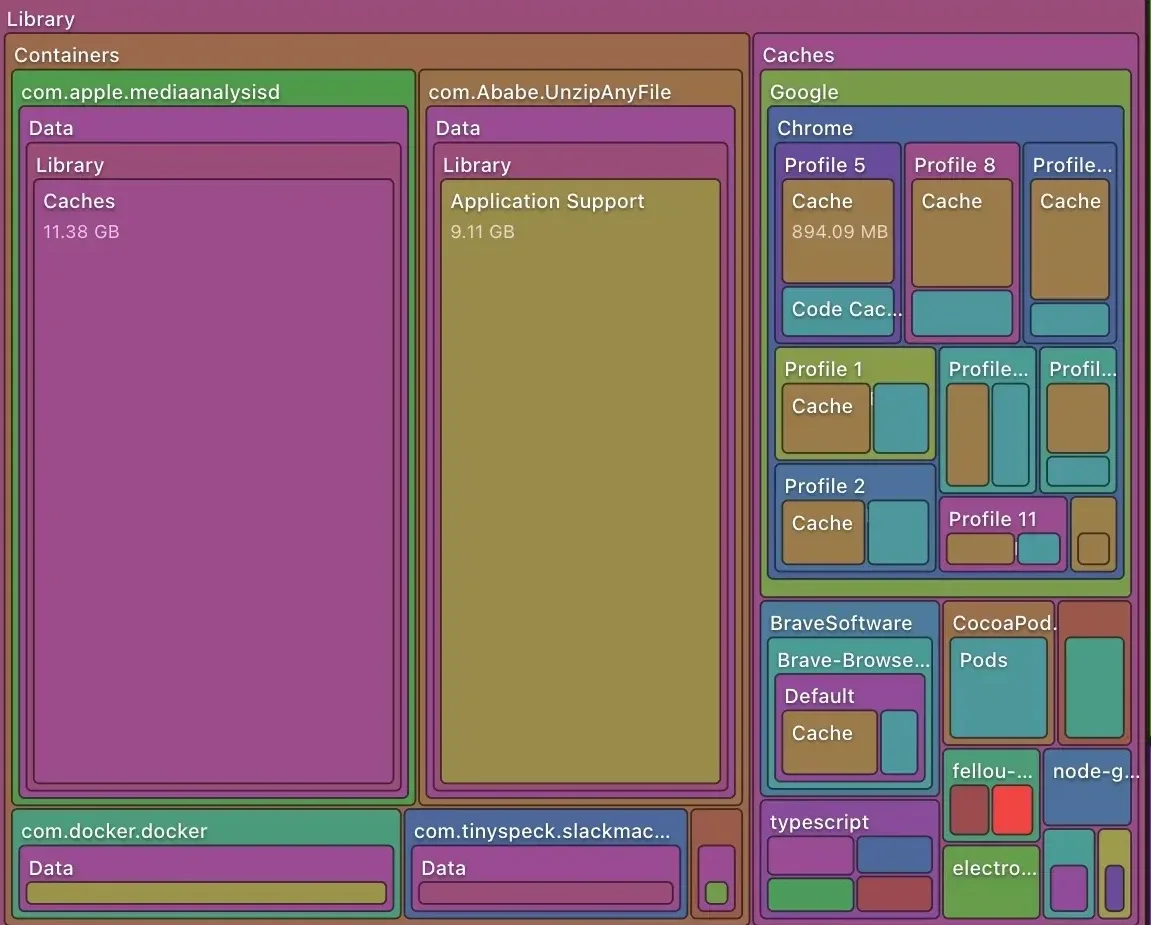
Le Terminal. Cette commande classe les dossiers de votre Bibliothèque par taille :
du -sh ~/Library/* 2>/dev/null | sort -h
Relancez-la dans le dossier qui arrive en tête jusqu'à atteindre le coupable. Les instantanés locaux et les fichiers d'échange n'apparaissent pas dans cette liste, donc vérifiez les causes 1 et 6 séparément.
Une fois la cause connue, notre guide pas à pas réduire les données système sur Mac couvre la correction dans l'ordre le plus sûr.
100 Go de données système, est-ce normal ?
100 Go de données système, ce n'est pas normal pour la plupart des Mac. Cela signifie en général qu'une cause s'est emballée, le plus souvent les instantanés locaux de Time Machine, d'anciennes sauvegardes d'iPhone, des résidus d'apps supprimées ou des fichiers de développement. Sur un Mac très sollicité pour le développement ou la vidéo, cela peut être attendu, mais cela vaut quand même de vérifier ce qui a grossi.
Pourquoi les données système continuent-elles de grossir ?
Les données système continuent de grossir parce qu'une bonne partie est de l'état de travail : les caches se remplissent à mesure que vous utilisez les apps, les instantanés sont créés chaque heure, et l'échange grossit sous pression mémoire. Une certaine croissance après un nettoyage est normale. Si elles repassent au-dessus de 100 Go en quelques jours, une app se comporte mal, et un nouveau scan montre quel dossier a grossi.
Pourquoi les données système ont-elles bondi après une mise à jour macOS ?
Les données système bondissent souvent après une mise à jour macOS à cause des fichiers de mise à jour restants et des nouveaux instantanés locaux pris autour de la mise à jour. Cela se tasse en général en quelques jours, le temps que macOS nettoie. Sinon, redémarrez votre Mac, laissez une sauvegarde Time Machine se terminer, et revérifiez.
Peut-on supprimer les données système ?
Vous pouvez supprimer certaines parties des données système sans risque : caches, anciens instantanés, anciennes sauvegardes d'appareils, installateurs et fichiers de build. Ne supprimez jamais quoi que ce soit dans /System, votre dossier ~/Library/Keychains, ni les dossiers Application Support des apps que vous utilisez encore. Notre guide réduire les données système liste ce qui est sûr et ce qui ne l'est pas.
En bref
- Typique : 10 à 30 Go. À vérifier : au-delà de 100 Go, ou à tout bond soudain.
- Causes les plus fréquentes : instantanés Time Machine, résidus d'apps, sauvegardes d'iPhone, fichiers de développement.
- Le plus rapide pour trouver la vôtre : une carte de disque comme DissectMac (gratuit), puis corriger cette seule chose.
Pour la liste complète de nettoyage au-delà des données système, voir libérer de l'espace sur Mac.
Autres guides
Données système
Données système sur Mac : ce que c'est et comment les réduire
Les données système, c'est la barre grise du stockage Mac : caches, instantanés, sauvegardes, résidus d'apps. Ce qu'elle contient et dix façons de la réduire.
Vitesse
Mon Mac est lent : 8 causes et comment corriger chacune
Un Mac lent a l'une de ces 8 causes : disque plein, pression mémoire, processus emballé, éléments d'ouverture, chaleur ou matériel ancien. À trouver en 5 min.
Désinstaller
Désinstaller une application sur Mac complètement (résidus compris)
Désinstaller une application sur Mac correctement : Finder, Launchpad, désinstallateurs, apps récalcitrantes et les résidus dans ~/Library souvent oubliés.
Vitesse
Libérer de la mémoire sur Mac (et pourquoi les nettoyeurs de RAM ne servent à rien)
Libérer de la mémoire sur Mac : trouver ce qui l'utilise dans le Moniteur d'activité, le quitter, réduire onglets et éléments d'ouverture. Et ce qui n'aide pas.