Sommaire
- Comment vérifier le stockage de mon Mac ?
- Comment voir ce qui occupe l'espace sur mon Mac ?
- Pourquoi la barre de stockage ne tombe-t-elle pas juste ?
- Qu'est-ce que l'espace purgeable sur Mac ?
- Comment vérifier le stockage depuis le Terminal ?
- Combien d'espace occupe macOS ?
- Pourquoi mon Mac dit-il que le stockage est plein alors qu'il ne l'est pas ?
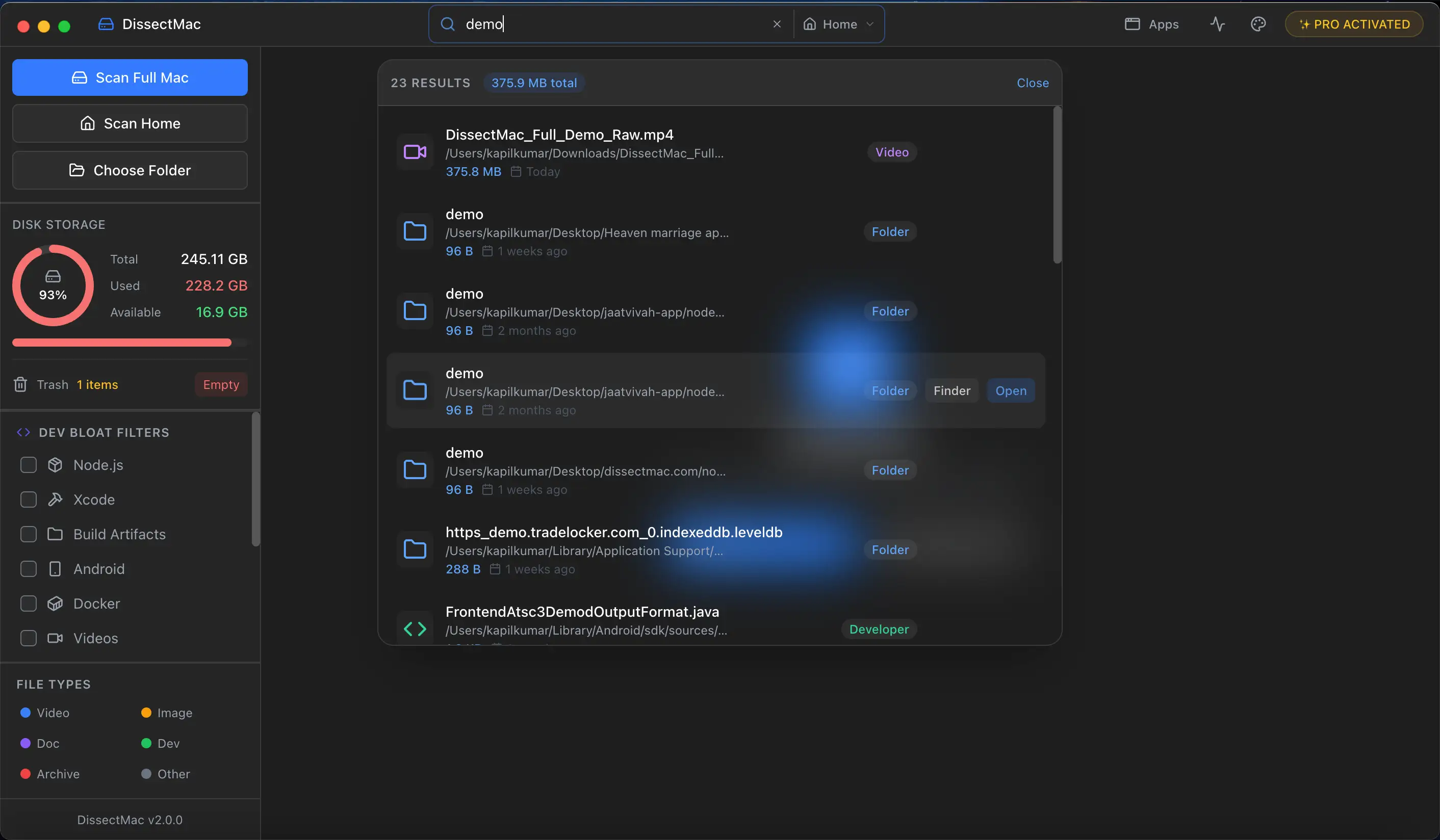
- Voir tout le disque d'un coup
Pour vérifier le stockage sur un Mac, ouvrez le menu Pomme, choisissez Réglages Système, cliquez sur Général, puis sur Stockage. Vous obtenez une barre colorée découpée en catégories comme Applications, Documents, Photos et Données système, avec une taille pour chacune. Sur macOS 12 Monterey et antérieur, le même écran se trouve dans À propos de ce Mac > Stockage.
C'est le bon point de départ, et il a une limite : il vous dit quel type de chose occupe l'espace, pas quel dossier. Ce guide couvre les trois méthodes intégrées pour vérifier, ce que chacune laisse de côté, et quoi faire quand les chiffres ne tombent pas juste.
Comment vérifier le stockage de mon Mac ?
macOS 13 Ventura et ultérieur, macOS 26 compris : menu Pomme > Réglages Système > Général > Stockage. Vous pouvez aussi y accéder par menu Pomme > À propos de ce Mac > Plus d'infos > Réglages de stockage.
macOS 12 Monterey et antérieur : menu Pomme > À propos de ce Mac > onglet Stockage, puis Gérer pour le détail.
Laissez une minute au panneau. macOS recalcule les catégories à chaque ouverture, et les chiffres bougent pendant qu'il travaille. La barre en haut montre l'espace utilisé et disponible. En dessous, chaque catégorie a une taille et un bouton i qui ouvre la liste de son contenu.
Comment voir ce qui occupe l'espace sur mon Mac ?
La barre de catégories indique le type de fichier, pas le fichier. Pour se rapprocher, utilisez ces trois méthodes, dans l'ordre de ce qu'elles montrent.
1. Les listes de fichiers du panneau Stockage
Cliquez sur le i à côté de Documents. Une fenêtre s'ouvre avec les onglets Fichiers volumineux, Téléchargements, Apps non prises en charge et Navigateur de fichiers. Fichiers volumineux est l'outil le plus utile qu'Apple fournit pour ce problème et peu de gens l'ouvrent : des fichiers individuels triés par taille, avec la date de dernière ouverture. Sélectionnez un fichier et cliquez sur Supprimer pour le retirer.
Ce qu'il manque : tout ce qui est dans votre dossier Bibliothèque, là où se trouve en général l'essentiel de l'espace, et tout ce qui compte dans les données système.
2. « Lire les informations » dans le Finder
Sélectionnez n'importe quel dossier et appuyez sur Cmd + I. La taille apparaît après quelques secondes. Pour atteindre des dossiers cachés comme ~/Library, appuyez sur Cmd + Maj + G et tapez le chemin. En présentation par liste, Présentation > Afficher les options de présentation > Calculer toutes les tailles ajoute une taille à chaque dossier de la fenêtre pour pouvoir trier.
Ce qu'il manque : rien, en principe. Le hic, c'est que vous vérifiez un dossier à la fois, et qu'un dossier de 80 Go enfoui quatre niveaux plus bas peut demander vingt minutes de clics.
3. Le Terminal
Pour l'espace total, utilisé et libre de votre disque de démarrage :
df -h /
Pour la taille d'un seul dossier :
du -sh ~/Library
Pour classer tout le contenu d'un dossier par taille, les plus gros en dernier :
du -sh ~/Library/* 2>/dev/null | sort -h
Ce qu'il manque : c'est exact et rapide, mais il faut encore savoir où chercher, et un du de tout votre dossier personnel affiche un mur de texte.
Pourquoi la barre de stockage ne tombe-t-elle pas juste ?
Les catégories du panneau Stockage ne totalisent pas le chiffre utilisé parce que plusieurs se chevauchent et qu'une est volontairement vague.
- Données système est le fourre-tout de tout ce que macOS ne sait pas classer : caches, journaux, instantanés locaux de Time Machine, fichiers de support des apps, échange. Pas de liste de fichiers, pas de bouton supprimer. Sur un Mac plein, c'est souvent le plus gros segment. Voir réduire les données système sur Mac.
- Les fichiers iCloud Drive peuvent apparaître en taille réelle alors que seul un substitut est stocké localement.
- L'espace purgeable compte comme utilisé alors que macOS le libère à la demande.
- « Autres volumes du conteneur » apparaît dans Utilitaire de disque plutôt que dans les réglages de stockage, et il déroute pour une autre raison : c'est en général votre propre volume Data.
La barre est donc une carte approximative, pas un inventaire. Elle pointe grosso modo dans la bonne direction, puis s'arrête.
Qu'est-ce que l'espace purgeable sur Mac ?
L'espace purgeable est du stockage que macOS a marqué comme récupérable, surtout des instantanés locaux de Time Machine, des caches et des fichiers iCloud qui existent aussi dans le cloud. Il compte comme utilisé, et macOS le libère automatiquement quand le disque vient à manquer. C'est pour cela que vous pouvez supprimer un fichier de 30 Go et voir l'espace libre bouger à peine, ou copier un gros fichier sur un disque « plein » et y arriver : l'espace était là, macOS ne l'avait juste pas encore libéré.
Pour voir le chiffre, sélectionnez votre disque de démarrage dans le Finder et appuyez sur Cmd + I ; la ligne Disponible indique le purgeable entre parenthèses. Utilitaire de disque l'affiche aussi quand vous sélectionnez le volume. Pour en récupérer une partie tout de suite, élaguez les instantanés locaux :
sudo tmutil thinlocalsnapshots / 21474836480 4
Cela demande à macOS de libérer environ 20 Go d'instantanés. Une sauvegarde Time Machine terminée fait la même chose sans Terminal.
Comment vérifier le stockage depuis le Terminal ?
Trois commandes suffisent :
| Commande | Ce qu'elle indique |
|---|---|
df -h / |
Espace total, utilisé et disponible sur le volume de démarrage |
du -sh ~/Library |
La taille d'un seul dossier |
du -sh ~/Library/* 2>/dev/null | sort -h |
Tout le contenu d'un dossier, classé par taille |
du rapporte ce qui est sur le disque et ignore les catégories, ce qui en fait la réponse intégrée la plus honnête. C'est aussi la plus lente à lire, et il ne voit pas dans les instantanés locaux, donc il n'explique pas l'espace purgeable.
Combien d'espace occupe macOS ?
macOS lui-même occupe environ 12 à 20 Go, affichés comme segment macOS dans les réglages de stockage. Ce chiffre est fixe et vous ne pouvez pas le réduire. Ce qui grossit, ce sont les données système, juste à côté, souvent confondues avec le système d'exploitation.
Pourquoi mon Mac dit-il que le stockage est plein alors qu'il ne l'est pas ?
Un Mac signale un stockage plein quand l'espace purgeable n'a pas encore été libéré, quand les instantanés locaux de Time Machine se sont accumulés, ou quand un énorme segment de données système cache des caches et des résidus. Redémarrez, laissez une sauvegarde Time Machine se terminer, puis revérifiez le panneau Stockage. S'il est encore plein, l'un des dossiers de libérer de l'espace sur Mac en est la raison.
Voir tout le disque d'un coup
Chaque méthode ci-dessus répond à une question étroite : combien il reste, quelle taille fait ce dossier, quels sont mes plus gros fichiers isolés. Aucune ne vous montre la forme de votre disque.
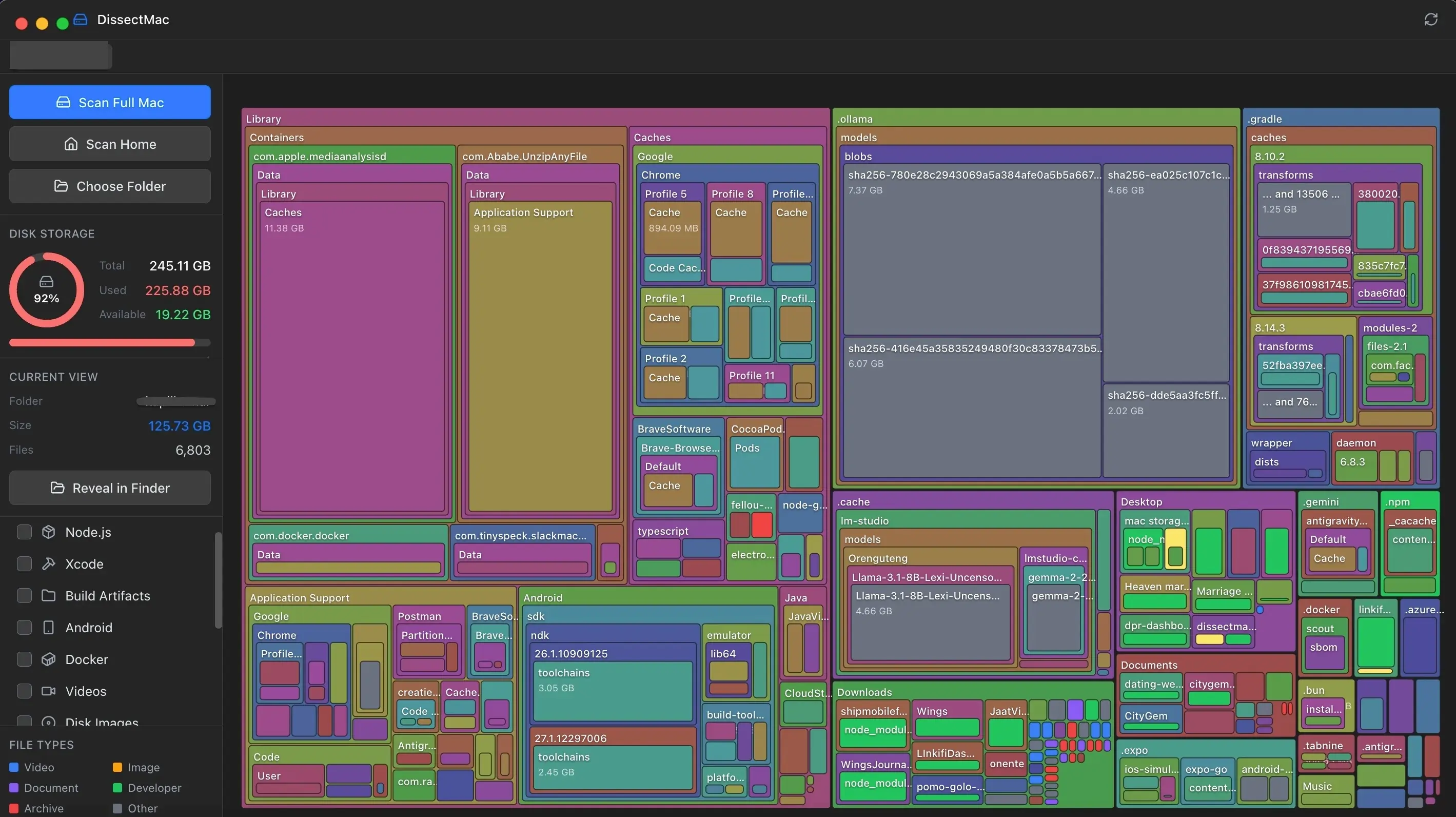
C'est ce que fait DissectMac. Il scanne votre Mac et dessine chaque dossier sous forme de bloc proportionnel à l'espace qu'il occupe, donc « qu'est-ce qui occupe mon stockage » trouve sa réponse dans le plus grand rectangle. Cliquez sur un bloc pour descendre, ou affichez-le dans le Finder. Il lit les dossiers cachés que le panneau Stockage ignore, le scan tourne entièrement sur votre Mac, et la carte est gratuite.
Autres guides
Données système
Données système trop volumineuses sur Mac : 8 causes et ce qui est normal
Les données système de votre Mac sont énormes pour l'une de ces 8 raisons, des instantanés Time Machine aux résidus d'apps. Comment trouver la cause et agir.
Vitesse
Mon Mac est lent : 8 causes et comment corriger chacune
Un Mac lent a l'une de ces 8 causes : disque plein, pression mémoire, processus emballé, éléments d'ouverture, chaleur ou matériel ancien. À trouver en 5 min.
Données système
Données système sur Mac : ce que c'est et comment les réduire
Les données système, c'est la barre grise du stockage Mac : caches, instantanés, sauvegardes, résidus d'apps. Ce qu'elle contient et dix façons de la réduire.
Désinstaller
Désinstaller une application sur Mac complètement (résidus compris)
Désinstaller une application sur Mac correctement : Finder, Launchpad, désinstallateurs, apps récalcitrantes et les résidus dans ~/Library souvent oubliés.