Auf dieser Seite
- Wie zeige ich den Speicherplatz auf meinem Mac an?
- Wie sehe ich, was auf meinem Mac Platz belegt?
- Warum geht der Speicherbalken nicht auf?
- Was ist löschbarer Speicher auf dem Mac?
- Wie prüfe ich den Speicher im Terminal?
- Wie viel Speicher belegt macOS?
- Warum sagt mein Mac, der Speicher sei voll, obwohl er es nicht ist?
- Das ganze Laufwerk auf einmal sehen
Um den Speicher auf einem Mac zu prüfen, öffne das Apple-Menü, wähl Systemeinstellungen, klick auf Allgemein und dann auf Speicher. Du bekommst einen farbigen Balken, aufgeteilt in Kategorien wie Programme, Dokumente, Fotos und Systemdaten, jeweils mit Größe. Unter macOS 12 Monterey und früher liegt dieselbe Übersicht unter Über diesen Mac > Speicher.
Das ist der richtige erste Anlaufpunkt, und er hat eine Grenze: Er sagt dir, welche Art von Dingen Platz belegt, nicht welcher Ordner. Dieser Ratgeber zeigt die drei eingebauten Wege zum Prüfen, was jeder auslässt, und was du tust, wenn die Zahlen nicht aufgehen.
Wie zeige ich den Speicherplatz auf meinem Mac an?
macOS 13 Ventura und neuer, inklusive macOS 26: Apple-Menü > Systemeinstellungen > Allgemein > Speicher. Du kommst auch über Apple-Menü > Über diesen Mac > Weitere Infos > Speichereinstellungen hin.
macOS 12 Monterey und früher: Apple-Menü > Über diesen Mac > Tab Speicher, dann Verwalten für die Aufschlüsselung.
Gib der Übersicht eine Minute. macOS berechnet die Kategorien bei jedem Öffnen neu, und die Zahlen springen, während es rechnet. Der Balken oben zeigt belegten und verfügbaren Platz. Darunter hat jede Kategorie eine Größe und einen i-Button, der eine Liste ihres Inhalts öffnet.
Wie sehe ich, was auf meinem Mac Platz belegt?
Der Kategorien-Balken zeigt den Dateityp, nicht die Datei. Um näher heranzukommen, nutz diese drei, geordnet danach, wie viel sie dir zeigen.
1. Die Dateilisten der Speicherübersicht
Klick auf das i neben Dokumente. Ein Fenster mit den Tabs Große Dateien, Downloads, Nicht unterstützte Apps und Dateibrowser öffnet sich. „Große Dateien“ ist das Nützlichste, was Apple für dieses Problem mitliefert, und kaum jemand öffnet es: einzelne Dateien nach Größe sortiert, mit dem Datum, an dem du jede zuletzt geöffnet hast. Markier eine Datei und klick auf Löschen, um sie zu entfernen.
Was es auslässt: alles in deinem Library-Ordner, wo meist der größte Teil des Platzes steckt, und alles, was als Systemdaten zählt.
2. „Informationen“ im Finder
Markier einen beliebigen Ordner und drück Cmd + I. Die Größe erscheint nach ein paar Sekunden. Um versteckte Ordner wie ~/Library zu erreichen, drück Cmd + Shift + G und tipp den Pfad. In der Listenansicht ergänzt Darstellung > Darstellungsoptionen einblenden > Alle Größen berechnen jeden Ordner im Fenster um eine Größe, nach der du sortieren kannst.
Was es auslässt: im Prinzip nichts. Der Haken ist, dass du einen Ordner nach dem anderen prüfst, und einen 80-GB-Ordner vier Ebenen tief zu finden kann zwanzig Minuten Klicken dauern.
3. Terminal
Gesamt-, belegter und freier Platz auf deinem Startvolume:
df -h /
Die Größe eines Ordners:
du -sh ~/Library
Alles in einem Ordner nach Größe ordnen, die größten zuletzt:
du -sh ~/Library/* 2>/dev/null | sort -h
Was es auslässt: Es ist exakt und schnell, aber du musst wissen, wo du suchst, und ein du über deinen ganzen Benutzerordner druckt eine Wand aus Text.
Warum geht der Speicherbalken nicht auf?
Die Kategorien in der Speicherübersicht summieren sich nicht zum belegten Wert, weil sich mehrere überlappen und eine absichtlich vage ist.
- Systemdaten ist der Sammelposten für alles, was macOS nicht einordnen kann: Caches, Logs, lokale Time-Machine-Schnappschüsse, App-Supportdateien, Swap. Er hat keine Dateiliste und keinen Löschen-Button. Auf einem vollen Mac ist er oft das größte Segment. Siehe Systemdaten auf dem Mac bereinigen.
- iCloud Drive-Dateien können in voller Größe erscheinen, obwohl lokal nur ein Platzhalter liegt.
- Löschbarer Speicher zählt als belegt, obwohl macOS ihn bei Bedarf freigibt.
- „Andere Volumes im Container“ erscheint im Festplattendienstprogramm statt in den Speichereinstellungen und verwirrt aus einem anderen Grund: Es ist meist dein eigenes Data-Volume.
Der Balken ist also eine grobe Karte, kein Inventar. Er zeigt ungefähr in die richtige Richtung und hört dann auf.
Was ist löschbarer Speicher auf dem Mac?
Löschbarer Speicher („purgeable“) ist Platz, den macOS als zurückholbar markiert hat, meist lokale Time-Machine-Schnappschüsse, Caches und iCloud-Dateien, die auch in der Cloud liegen. Er zählt als belegt, und macOS gibt ihn automatisch frei, wenn die Platte knapp wird. Deshalb kannst du eine 30-GB-Datei löschen und der freie Platz bewegt sich kaum, oder eine große Datei auf eine „volle“ Platte kopieren und es klappt: Der Platz war da, macOS hatte ihn nur noch nicht freigegeben.
Um den Wert zu sehen, markier dein Startvolume im Finder und drück Cmd + I; die Zeile „Verfügbar“ zeigt den löschbaren Anteil in Klammern. Auch das Festplattendienstprogramm zeigt ihn, wenn du das Volume auswählst. Um jetzt einen Teil zurückzuholen, dünn die lokalen Schnappschüsse aus:
sudo tmutil thinlocalsnapshots / 21474836480 4
Das bittet macOS, etwa 20 GB Schnappschuss-Platz freizugeben. Ein abgeschlossenes Time-Machine-Backup erledigt dasselbe ohne Terminal.
Wie prüfe ich den Speicher im Terminal?
Drei Befehle reichen:
| Befehl | Was er dir sagt |
|---|---|
df -h / |
Gesamt-, belegter und verfügbarer Platz auf dem Startvolume |
du -sh ~/Library |
Die Größe eines Ordners |
du -sh ~/Library/* 2>/dev/null | sort -h |
Alles in einem Ordner, nach Größe geordnet |
du berichtet, was auf der Platte liegt, und ignoriert die Kategorien, was es zur ehrlichsten eingebauten Antwort macht. Es ist auch die am schwersten lesbare, und es sieht nicht in lokale Schnappschüsse, also erklärt es löschbaren Speicher nicht.
Wie viel Speicher belegt macOS?
macOS selbst belegt etwa 12 bis 20 GB, in den Speichereinstellungen als Segment macOS gezeigt. Dieser Wert ist fest, du kannst ihn nicht verkleinern. Was wächst, sind die Systemdaten, die daneben sitzen und oft für das Betriebssystem gehalten werden.
Warum sagt mein Mac, der Speicher sei voll, obwohl er es nicht ist?
Ein Mac meldet vollen Speicher, wenn löschbarer Platz noch nicht freigegeben wurde, wenn sich lokale Time-Machine-Schnappschüsse angesammelt haben oder wenn ein riesiges Systemdaten-Segment Caches und Reste versteckt. Starte neu, lass ein Time-Machine-Backup durchlaufen und prüf die Übersicht erneut. Ist er immer noch voll, ist einer der Ordner in Speicher auf dem Mac freigeben der Grund.
Das ganze Laufwerk auf einmal sehen
Jede Methode oben beantwortet eine enge Frage: Wie viel ist noch frei, wie groß ist dieser eine Ordner, welche sind meine größten einzelnen Dateien. Keine zeigt dir die Form deines Laufwerks.
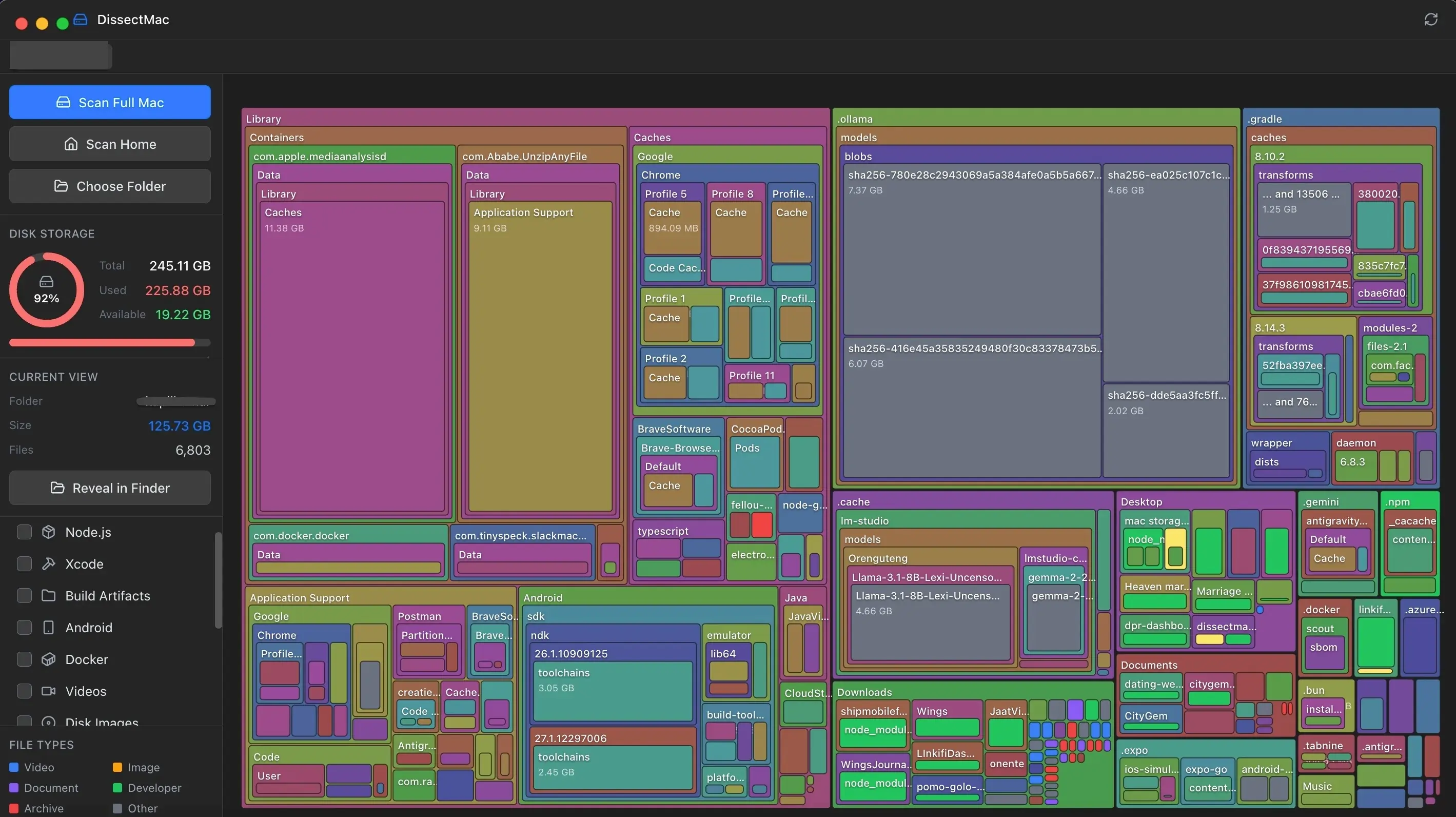
Das macht DissectMac. Es scannt deinen Mac und zeichnet jeden Ordner als Block, so groß wie der Platz, den er belegt, also beantwortet das größte Rechteck die Frage „Was belegt meinen Speicher?“. Klick einen Block an, um tiefer zu gehen, oder zeig ihn im Finder. Es liest die versteckten Ordner, die die Speicherübersicht auslässt, der Scan läuft komplett auf deinem Mac, und die Karte ist kostenlos.
Weitere Ratgeber
Systemdaten
Warum sind die Systemdaten auf dem Mac so groß? 8 Ursachen und was normal ist
Systemdaten auf dem Mac werden aus 8 Gründen riesig, von Time-Machine-Schnappschüssen bis zu App-Resten. Wie viel normal ist und wie du deine Ursache findest.
Tempo
Mac ist langsam? 8 Ursachen und wie du jede behebst
Ein langsamer Mac hat meist eine von 8 Ursachen: volle Platte, Speicherdruck, ein Prozess, Anmeldeobjekte, Hitze oder alte Hardware. In 5 Minuten gefunden.
Systemdaten
Systemdaten auf dem Mac: Was das ist und wie du sie bereinigst
Systemdaten sind der graue Balken im Mac-Speicher: Caches, Schnappschüsse, Backups, App-Reste. Was drin ist, wie viel normal ist, zehn Wege zum Verkleinern.
Deinstallieren
Mac: Programme vollständig deinstallieren (inklusive Restdateien)
Programme auf dem Mac richtig deinstallieren: Finder, Launchpad, Deinstallationsprogramme, hartnäckige Apps und die Reste in ~/Library, die fast jeder auslässt.