En esta página
- ¿Cómo veo el almacenamiento de mi Mac?
- ¿Cómo veo qué ocupa espacio en mi Mac?
- ¿Por qué la barra de almacenamiento no cuadra?
- ¿Qué es el espacio purgable en Mac?
- ¿Cómo veo el almacenamiento desde el Terminal?
- ¿Cuánto espacio ocupa macOS?
- ¿Por qué mi Mac dice que el almacenamiento está lleno si no lo está?
- Ver todo el disco de una vez
Para ver el almacenamiento de un Mac, abre el menú Apple, elige Ajustes del Sistema, haz clic en General y luego en Almacenamiento. Verás una barra de colores dividida en categorías como Aplicaciones, Documentos, Fotos y Datos del sistema, con un tamaño para cada una. En macOS 12 Monterey y anteriores, la misma pantalla está en Acerca de este Mac > Almacenamiento.
Es el primer sitio correcto al que ir, y tiene un límite: te dice qué tipo de cosa ocupa espacio, no qué carpeta. Esta guía cubre las tres formas integradas de mirar, qué se deja cada una, y qué hacer cuando los números no cuadran.
¿Cómo veo el almacenamiento de mi Mac?
macOS 13 Ventura y posteriores, incluido macOS 26: menú Apple > Ajustes del Sistema > General > Almacenamiento. También llegas desde menú Apple > Acerca de este Mac > Más información > Ajustes de almacenamiento.
macOS 12 Monterey y anteriores: menú Apple > Acerca de este Mac > pestaña Almacenamiento, y luego Gestionar para el desglose.
Dale un minuto al panel. macOS recalcula las categorías cada vez que lo abres, y las cifras bailan mientras trabaja. La barra de arriba muestra el espacio usado y el disponible. Debajo, cada categoría tiene un tamaño y un botón i que abre una lista de lo que contiene.
¿Cómo veo qué ocupa espacio en mi Mac?
La barra de categorías te dice el tipo de archivo, no el archivo. Para acercarte más, usa estas tres opciones, en orden de cuánto muestran.
1. Las listas de archivos del panel Almacenamiento
Haz clic en la i junto a Documentos. Se abre una ventana con las pestañas Archivos grandes, Descargas, Apps no compatibles y Explorador de archivos. Archivos grandes es lo más útil que Apple incluye para este problema y casi nadie lo abre: archivos individuales ordenados por tamaño, con la fecha en que abriste cada uno por última vez. Selecciona un archivo y haz clic en Eliminar para borrarlo.
Qué se deja: todo lo que hay en tu carpeta Biblioteca, que es donde suele estar la mayor parte del espacio, y todo lo que cuenta como datos del sistema.
2. «Obtener información» en el Finder
Selecciona cualquier carpeta y pulsa Cmd + I. El tamaño aparece en unos segundos. Para llegar a carpetas ocultas como ~/Library, pulsa Cmd + Mayús + G y escribe la ruta. En vista de lista, Visualización > Mostrar opciones de visualización > Calcular todos los tamaños añade un tamaño a cada carpeta de la ventana para poder ordenar.
Qué se deja: nada, en principio. La pega es que miras una carpeta cada vez, y una carpeta de 80 GB enterrada cuatro niveles abajo puede llevar veinte minutos de clics.
3. El Terminal
Espacio total, usado y libre del disco de arranque:
df -h /
El tamaño de una sola carpeta:
du -sh ~/Library
Para ordenar todo lo que hay en una carpeta por tamaño, lo más grande al final:
du -sh ~/Library/* 2>/dev/null | sort -h
Qué se deja: es exacto y rápido, pero sigues necesitando saber dónde mirar, y un du de toda tu carpeta personal imprime un muro de texto.
¿Por qué la barra de almacenamiento no cuadra?
Las categorías del panel Almacenamiento no suman la cifra de usado porque varias se solapan y una es deliberadamente vaga.
- Datos del sistema es el cajón de sastre de todo lo que macOS no puede clasificar: cachés, registros, instantáneas locales de Time Machine, archivos de soporte de apps, intercambio. No tiene lista de archivos ni botón de borrar. En un Mac lleno suele ser el segmento más grande. Mira cómo reducir los datos del sistema en Mac.
- Los archivos de iCloud Drive pueden aparecer a tamaño completo aunque en local solo haya un marcador de posición.
- El espacio purgable cuenta como usado aunque macOS lo libere cuando haga falta.
- «Otros volúmenes del contenedor» aparece en Utilidad de Discos y no en los ajustes de almacenamiento, y confunde por otra razón: suele ser tu propio volumen Data.
Así que la barra es un mapa aproximado, no un inventario. Te orienta más o menos hacia el sitio correcto y ahí se para.
¿Qué es el espacio purgable en Mac?
El espacio purgable es almacenamiento que macOS ha marcado como recuperable, sobre todo instantáneas locales de Time Machine, cachés y archivos de iCloud que también existen en la nube. Cuenta como usado, y macOS lo libera automáticamente cuando el disco se queda corto. Por eso puedes borrar un archivo de 30 GB y ver que el espacio libre apenas se mueve, o copiar un archivo grande en un disco «lleno» y que funcione: el espacio estaba ahí, macOS solo no lo había liberado aún.
Para ver la cifra, selecciona tu disco de arranque en el Finder y pulsa Cmd + I; la línea Disponible muestra lo purgable entre paréntesis. Utilidad de Discos también lo muestra al seleccionar el volumen. Para recuperar parte ahora, reduce las instantáneas locales:
sudo tmutil thinlocalsnapshots / 21474836480 4
Eso pide a macOS que libere unos 20 GB de espacio de instantáneas. Una copia de Time Machine completada hace lo mismo sin Terminal.
¿Cómo veo el almacenamiento desde el Terminal?
Con tres comandos basta:
| Comando | Qué te dice |
|---|---|
df -h / |
Espacio total, usado y disponible en el volumen de arranque |
du -sh ~/Library |
El tamaño de una sola carpeta |
du -sh ~/Library/* 2>/dev/null | sort -h |
Todo lo que hay en una carpeta, ordenado por tamaño |
du informa de lo que hay en el disco e ignora las categorías, lo que lo convierte en la respuesta integrada más honesta. También es la más lenta de leer, y no ve dentro de las instantáneas locales, así que no explica el espacio purgable.
¿Cuánto espacio ocupa macOS?
macOS en sí ocupa entre 12 y 20 GB, mostrados como el segmento macOS en los ajustes de almacenamiento. Esa cifra es fija y no puedes reducirla. Lo que crece son los datos del sistema, que están justo al lado y a menudo se confunden con el sistema operativo.
¿Por qué mi Mac dice que el almacenamiento está lleno si no lo está?
Un Mac informa de almacenamiento lleno cuando el espacio purgable aún no se ha liberado, cuando se han acumulado instantáneas locales de Time Machine, o cuando un segmento enorme de datos del sistema esconde cachés y restos. Reinicia, deja que termine una copia de Time Machine y vuelve a mirar el panel Almacenamiento. Si sigue lleno, una de las carpetas de cómo liberar espacio en Mac es la razón.
Ver todo el disco de una vez
Cada método de arriba responde a una pregunta estrecha: cuánto queda, cuánto ocupa esta carpeta, cuáles son mis archivos sueltos más grandes. Ninguno te enseña la forma de tu disco.
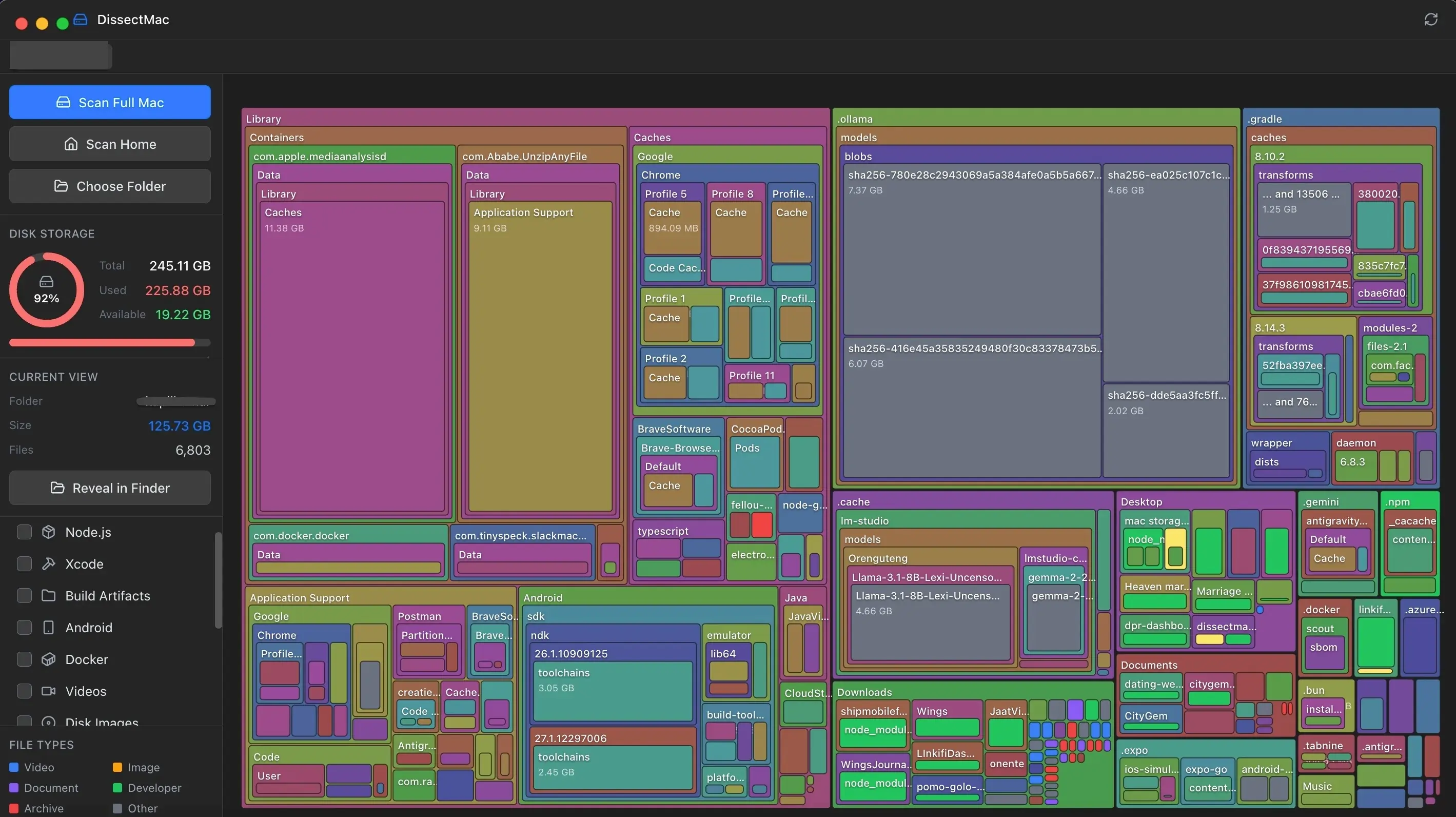
Eso es lo que hace DissectMac. Escanea tu Mac y dibuja cada carpeta como un bloque proporcional al espacio que ocupa, así que «qué está ocupando mi almacenamiento» se responde con el rectángulo más grande. Haz clic en un bloque para profundizar, o muéstralo en el Finder. Lee las carpetas ocultas que el panel Almacenamiento se salta, el escaneo se hace entero en tu Mac, y el mapa es gratis.
Más guías
Datos del sistema
¿Por qué los datos del sistema ocupan tanto en Mac? 8 causas y cuánto es normal
Los datos del sistema de tu Mac ocupan tanto por una de estas 8 razones, de instantáneas a restos de apps. Cuánto es normal y cómo dar con la causa.
Velocidad
¿Por qué mi Mac va lento? 8 causas y cómo arreglar cada una
Un Mac lento suele tener una de estas 8 causas: disco lleno, memoria, un proceso desbocado, ítems de inicio, calor o hardware. Da con la tuya en 5 minutos.
Datos del sistema
Datos del sistema en Mac: qué son y cómo reducirlos
Datos del sistema: la barra gris del almacenamiento del Mac. Cachés, instantáneas, copias y restos de apps: qué son, cuánto es normal y 10 formas de reducirlos.
Desinstalar
Cómo desinstalar aplicaciones en Mac por completo (residuos incluidos)
Cómo desinstalar aplicaciones en Mac del todo: Finder, Launchpad, desinstaladores, apps que no se dejan borrar y los residuos de ~/Library que casi nadie quita.