En esta página
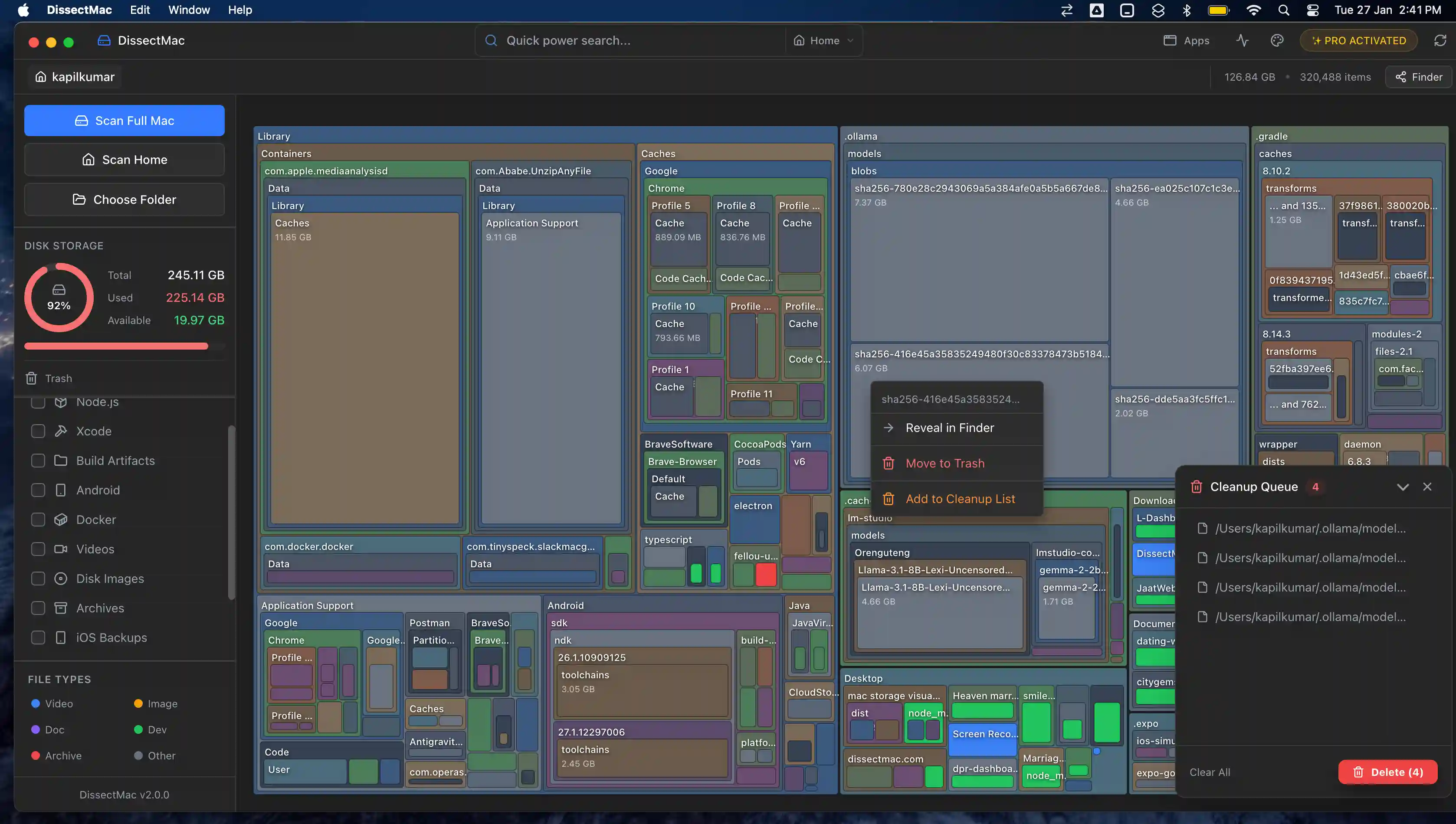
La forma más rápida de liberar espacio en un Mac es encontrar las pocas carpetas que ocupan la mayor parte y ocuparse de ellas, en vez de borrar muchos archivos pequeños. Un Mac lleno rara vez está lleno de todo. Suele estar lleno de dos o tres cosas: instantáneas locales de Time Machine, copias de seguridad antiguas de iPhone, cachés de apps, restos de apps borradas, archivos de desarrollo o una carpeta Descargas que nadie abre desde hace años.
Las 12 soluciones de abajo empiezan por las que devuelven más espacio con menos riesgo. Si tu pantalla Almacenamiento muestra una enorme barra gris de datos del sistema, nuestra guía sobre cómo reducir los datos del sistema en Mac profundiza en esa parte.
¿Cómo libero espacio en mi Mac rápido?
Para liberar espacio rápido, vacía todas las papeleras (incluido el álbum «Eliminados recientemente» de Fotos), ordena Descargas por tamaño y borra los archivos más grandes, elimina las instantáneas locales antiguas de Time Machine y borra las copias de seguridad de iPhone o iPad que ya no necesitas. Esos cuatro pasos llevan unos diez minutos y no tocan nada que vayas a echar de menos.
Si no basta, sigue la lista completa de abajo.
Las 12 soluciones
1. Encuentra primero las carpetas más grandes
Casi todo el tiempo que se pierde limpiando se va en borrar cosas que nunca fueron el problema. Antes de empezar, averigua dónde está el espacio.
DissectMac escanea tu disco y dibuja cada carpeta como un bloque proporcional al espacio que ocupa, incluidas las carpetas de Biblioteca que el Finder oculta. Las dos o tres carpetas que causan el problema son los bloques más grandes de la pantalla. El mapa es gratis.
¿Prefieres el Terminal? Esto ordena las carpetas de tu carpeta personal por tamaño:
du -sh ~/* ~/Library/* 2>/dev/null | sort -h
Luego salta a la solución que corresponda a lo que encontraste. Para más formas de ver qué ocupa espacio, lee cómo ver el almacenamiento en Mac.
2. Vacía todas las papeleras
La papelera del Finder es la evidente. Fotos guarda las imágenes borradas 30 días en Eliminados recientemente, Notas tiene su propia carpeta Eliminados recientemente y Mail tiene un buzón Papelera. Todas cuentan en tu almacenamiento hasta que se vacían.
3. Vacía Descargas y los instaladores antiguos
Abre Descargas en el Finder, cambia a vista de lista y ordena por tamaño. Instaladores, imágenes de disco y vídeos se acumulan aquí durante años.
Ya que estás, busca archivos .dmg y .pkg en todo tu Mac. Una vez instalada una app, su instalador es peso muerto.
4. Elimina las instantáneas locales de Time Machine
macOS guarda instantáneas cada hora en el disco interno entre copias de Time Machine. Si tu disco de copias lleva un tiempo desconectado, se acumulan, y a menudo son el elemento más grande de un Mac lleno. Lístalas:
tmutil listlocalsnapshots /
Pide a macOS que las reduzca (esto solicita unos 20 GB):
sudo tmutil thinlocalsnapshots / 21474836480 4
Conectar el disco de copias y dejar que termine una copia también limpia el atraso.
5. Borra las copias de seguridad antiguas de iPhone y iPad
Conecta tu dispositivo, selecciónalo en la barra lateral del Finder y haz clic en Gestionar copias de seguridad, o abre ~/Library/Application Support/MobileSync/Backup, donde cada carpeta es una copia completa. Borra las de dispositivos que ya no tienes. Comprueba antes que tienes otra copia, porque las copias borradas no se recuperan.
6. Borra las cachés de las apps
Pulsa Cmd + Mayús + G en el Finder y ve a ~/Library/Caches. Borra el contenido de las carpetas de cada app, no la carpeta Caches en sí. Navegadores, apps de música, apps de mensajería y herramientas de diseño son los pesos pesados habituales. Todo aquí se reconstruye, aunque quizá tengas que volver a iniciar sesión.
¿No sabes qué carpetas son seguras, o buscas Safari, Chrome y la caché del sistema? Mira cómo borrar la caché en Mac.
7. Desinstala del todo las apps que no usas
Arrastrar una app a la papelera elimina la app pero deja sus contenedores, cachés y archivos de preferencias. Las apps que no has abierto en un año merecen eliminarse, y eliminarse por completo.
El desinstalador de DissectMac Pro elimina una app junto con todo lo que dejó en tu Biblioteca, en un solo paso. El método manual está en cómo desinstalar aplicaciones en Mac por completo.
8. Elimina los restos de apps que ya borraste
Las apps que borraste en el pasado probablemente dejaron carpetas en ~/Library/Application Support, ~/Library/Containers y ~/Library/Caches. Busca carpetas con nombres de programas que ya no tienes.
Cuidado: Application Support también guarda datos activos, como la base de datos de Mail y partidas guardadas. Borra solo lo que puedas vincular claramente con una app que ya no está. DissectMac Pro encuentra estos restos por ti, muestra qué contienen y los envía a la papelera con un clic.
9. Borra los archivos de desarrollo
Si programas, a menudo este es todo el problema:
- Xcode:
~/Library/Developer/Xcode/DerivedDatase puede borrar sin riesgo. - Docker: usa
docker system prune -aen vez de borrar archivos a mano. - Android Studio: las imágenes del emulador están en
~/.android/avd. - Node.js: las carpetas
node_modulesantiguas se suman de proyecto en proyecto.
10. Borra los adjuntos descargados de Mail
Mail guarda los adjuntos que abres en:
~/Library/Containers/com.apple.mail/Data/Library/Mail Downloads
Se puede vaciar sin riesgo. Los adjuntos siguen en los correos originales en el servidor.
11. Usa las recomendaciones de almacenamiento integradas
Abre menú Apple > Ajustes del Sistema > General > Almacenamiento. Las recomendaciones de arriba son seguras:
- Guardar en iCloud saca archivos y fotos de tu disco y los mantiene disponibles bajo demanda
- Optimizar almacenamiento elimina películas y series de Apple TV que ya has visto
- Vaciar la papelera automáticamente borra lo que lleva 30 días en la papelera
Haz clic en el botón de información junto a Documentos para ver archivos grandes y un explorador de archivos ordenado por tamaño. Es lo más útil que Apple incluye para esto, y es fácil pasarlo por alto.
Una pega: «Guardar en iCloud» traslada el problema a tu plan de iCloud en lugar de resolverlo.
12. Encuentra archivos duplicados
Fotos importadas dos veces, documentos guardados en el Escritorio y en iCloud Drive, carpetas de proyecto copiadas «por si acaso». Los duplicados rara vez ocupan más espacio, pero se suman.
¿Qué borro cuando el almacenamiento del Mac está lleno?
Cuando el almacenamiento está lleno, borra en este orden: primero la papelera y Descargas, luego las instantáneas antiguas de Time Machine y las copias de dispositivos, luego las cachés de apps, y después los restos de apps borradas y los archivos de desarrollo. Ese orden recupera más espacio con menos riesgo de eliminar algo que necesitas.
| Orden | Qué borrar | Riesgo |
|---|---|---|
| 1 | Papelera, Descargas, instaladores .dmg y .pkg antiguos |
Muy bajo |
| 2 | Instantáneas locales de Time Machine | Bajo, si tus copias reales están intactas |
| 3 | Copias antiguas de iPhone y iPad | Bajo, si tienes otra copia |
| 4 | Cachés de apps | Bajo, se reconstruyen |
| 5 | Restos de apps borradas | Medio, revisa cada carpeta |
| 6 | Archivos de desarrollo | Bajo, se reconstruyen pero las compilaciones tardan más |
Nunca borres nada dentro de /System, tu carpeta ~/Library/Keychains ni las carpetas de Application Support de apps que sigues usando.
¿Por qué mi Mac sigue lleno después de borrar archivos?
Un Mac suele seguir lleno tras borrar archivos por una de tres razones: la papelera no se ha vaciado, el espacio liberado sigue marcado como purgable por macOS, o los archivos que borraste nunca fueron los que ocupaban el espacio. Borrar cien archivos pequeños no sirve cuando una carpeta grande es la causa real.
Dos cosas más que vale la pena probar:
- Reinicia el Mac. Los archivos de intercambio y algunos temporales se vacían al reiniciar, y la pantalla Almacenamiento suele recalcular después.
- Busca la causa real. Un mapa del disco muestra las carpetas más grandes en segundos, más rápido que repasar una lista por segunda vez.
¿Por qué el disco está lleno tras actualizar macOS?
Un disco suele parecer más lleno tras una actualización de macOS por las instantáneas tomadas antes de instalar, los archivos de instalación que no se limpiaron y Spotlight reconstruyendo su índice. La mayor parte desaparece sola en pocos días.
Si no:
- Busca instantáneas antiguas. Ejecuta
tmutil listlocalsnapshots /y elimina las anteriores a la actualización consudo tmutil deletelocalsnapshots <fecha>, si tus copias de Time Machine están al día. - Busca archivos de instalación sobrantes. Ejecuta
ls -lh /Library/Updates/. Espera a que tu Mac lleve unos días funcionando sin problemas con la nueva versión antes de borrar nada ahí. - Deja que Spotlight termine. Un uso alto de CPU por los procesos
mdsen el Monitor de Actividad significa que sigue indexando. Dale unas horas. - Reinicia y vuelve a mirar la pantalla Almacenamiento.
¿Cuánto espacio libre necesita un Mac?
Como regla general, deja libre al menos el 10 o 15 % del disco. macOS usa ese margen para archivos de intercambio, instantáneas y actualizaciones, y un Mac que funciona al límite se vuelve lento y puede fallar al instalar actualizaciones. Las actualizaciones grandes de macOS necesitan decenas de gigabytes libres, así que revisa los requisitos de Apple antes de empezar una.
Deja de adivinar qué carpeta es
Todas las soluciones de arriba funcionan a mano, y cada una está escrita para que la hagas gratis. Lo lento es encontrar qué carpetas son el problema y qué dejaron atrás las apps borradas.
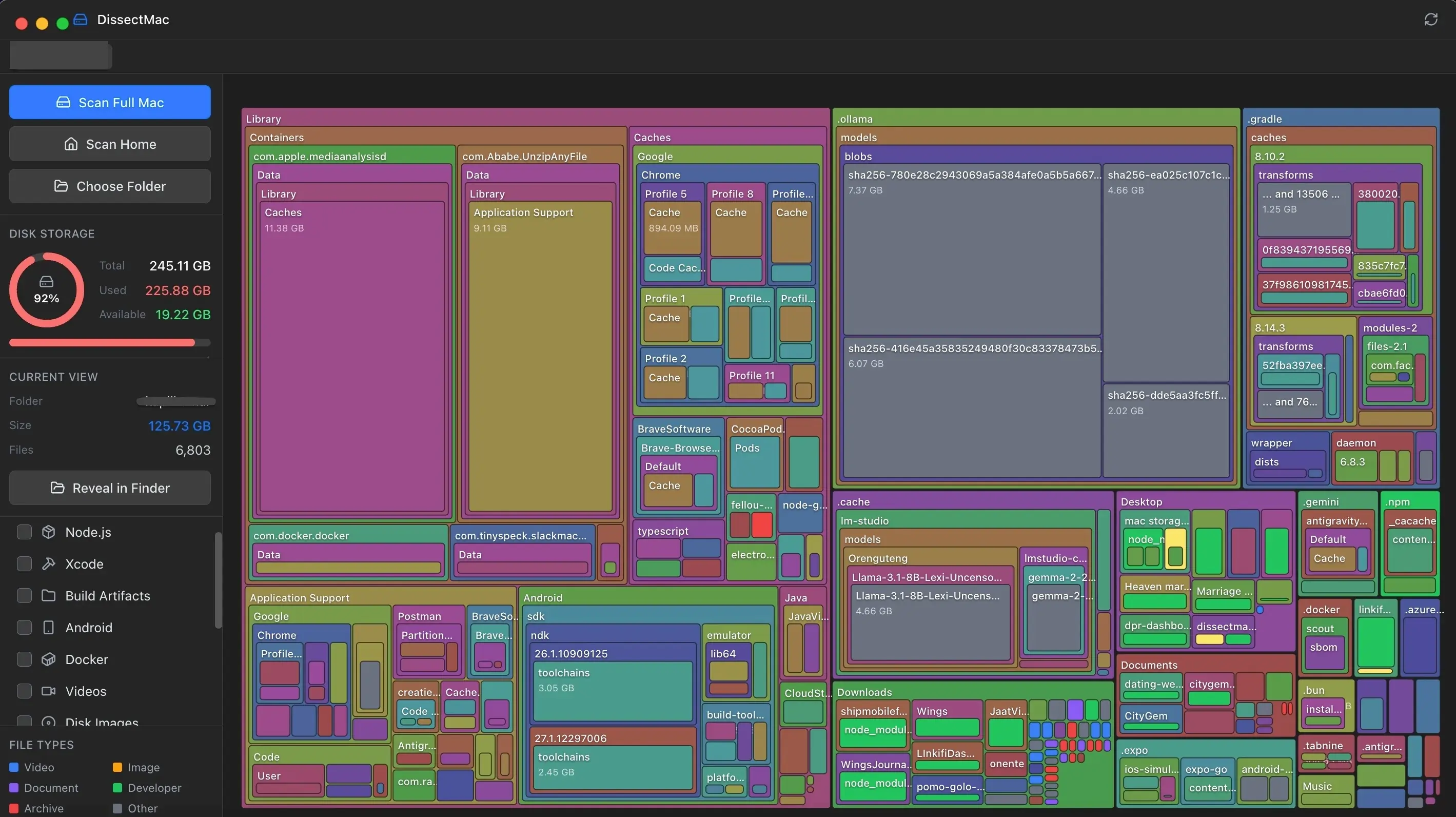
DissectMac, gratis: un mapa de almacenamiento de todo tu disco (carpetas de Biblioteca incluidas), un buscador de archivos grandes y búsqueda en todo tu Mac.
DissectMac Pro, 12,99 $ una sola vez: borra archivos desde la app, desinstala apps junto con sus restos y limpia los archivos que dejaron las apps que ya eliminaste. Sin suscripción, sin cuenta y nada sale de tu Mac.
Más guías
Liberar espacio
Cómo borrar la caché en Mac: navegador, apps y sistema
Cómo borrar la caché en Mac paso a paso: Safari, Chrome y Firefox, las cachés de apps en ~/Library/Caches, la caché del sistema, y qué es seguro borrar.
Datos del sistema
¿Por qué los datos del sistema ocupan tanto en Mac? 8 causas y cuánto es normal
Los datos del sistema de tu Mac ocupan tanto por una de estas 8 razones, de instantáneas a restos de apps. Cuánto es normal y cómo dar con la causa.
Velocidad
¿Por qué mi Mac va lento? 8 causas y cómo arreglar cada una
Un Mac lento suele tener una de estas 8 causas: disco lleno, memoria, un proceso desbocado, ítems de inicio, calor o hardware. Da con la tuya en 5 minutos.
Datos del sistema
Datos del sistema en Mac: qué son y cómo reducirlos
Datos del sistema: la barra gris del almacenamiento del Mac. Cachés, instantáneas, copias y restos de apps: qué son, cuánto es normal y 10 formas de reducirlos.