En esta página
- Encuentra la causa primero: la comprobación de 5 minutos
- ¿Por qué mi Mac va tan lento? Las 8 causas
- Cómo acelerar un Mac: soluciones en orden
- No le pierdas el ojo
- ¿Por qué mi Mac va lento de repente?
- ¿Por qué mi Mac va lento después de actualizar?
- ¿Más RAM hace que un Mac vaya más rápido?
- ¿Borrar la caché acelera mi Mac?
- ¿Cuánto espacio libre necesita un Mac para ir bien?
- ¿Mi Mac es demasiado viejo?
Un Mac va lento por un puñado de razones: el disco de arranque está casi lleno, la memoria está bajo presión, un proceso acapara la CPU, se inicia demasiado al iniciar sesión, macOS o alguna app está desactualizada, o el Mac se está calentando. Puedes saber cuál es en unos cinco minutos con el Monitor de Actividad y la pantalla Almacenamiento, y la mayoría de las soluciones no cuestan nada.
Esta guía empieza por esa comprobación de cinco minutos, porque arreglar lo que no toca es cómo la gente pasa una tarde borrando cachés en un Mac cuyo problema real es un disco al 98 %. Después cubre las ocho causas, la solución de cada una y el orden en que probarlas.
Encuentra la causa primero: la comprobación de 5 minutos
Haz estas cuatro cosas antes de cambiar nada.
1. Comprueba el espacio libre. Abre menú Apple > Ajustes del Sistema > General > Almacenamiento. Si la barra muestra menos de un 10 % libre, el disco es tu problema. macOS usa el espacio libre para el intercambio y los archivos temporales, y se ralentiza de forma notable cuando se le acaba. Salta a la causa 1.
2. Comprueba la presión de memoria. Abre el Monitor de Actividad (Aplicaciones > Utilidades, o búscalo con Spotlight), haz clic en la pestaña Memoria y mira el gráfico Presión de memoria de abajo. Verde está bien. Amarillo significa que macOS está comprimiendo memoria para aguantar. Rojo significa que está intercambiando con el disco, y ahí es cuando todo se arrastra. Salta a la causa 2.
3. Comprueba la CPU. Haz clic en la pestaña CPU y ordena por % CPU. Un proceso que está arriba usando el 100 % o más es un proceso desbocado. Anota su nombre. Salta a la causa 3.
4. Cuenta qué se inicia al iniciar sesión. Abre Ajustes del Sistema > General > Ítems de inicio y extensiones. Cada elemento de Abrir al iniciar sesión y cada app de Permitir en segundo plano está en marcha antes de que abras una sola ventana. Salta a la causa 4.
Si las cuatro parecen normales, la causa está más abajo en la lista: actualizaciones, el navegador, el calor o el hardware.
¿Por qué mi Mac va tan lento? Las 8 causas
1. El disco de arranque está casi lleno
macOS necesita espacio libre para funcionar. Cuando el disco está casi lleno, no puede intercambiar memoria con el disco ni escribir cachés, y Spotlight y Fotos se atascan. Todo va lento, y empeora cuanto más lleno está el disco.
Comprobar: la barra Almacenamiento en Ajustes del Sistema, o el mapa de almacenamiento de DissectMac, que muestra en qué se usa el espacio.
Arreglar: vuelve a tener al menos un 10 o 15 % libre. Lo que más suele dar son las instantáneas locales de Time Machine, las copias antiguas de dispositivos, las cachés de apps y los restos de apps borradas. Nuestra guía sobre cómo liberar espacio en Mac las recorre en orden, y si el problema es la barra gris de datos del sistema, cómo reducir los datos del sistema lo cubre.
2. La memoria está bajo presión
Cada app abierta, cada pestaña del navegador y cada ayudante en segundo plano consume memoria. Cuando el total supera lo que tiene tu Mac, macOS comprime lo que puede y luego intercambia el resto con el disco, que es muchísimo más lento que la RAM.
Comprobar: Monitor de Actividad > Memoria. Una presión amarilla o roja, o una cifra grande en Archivo de intercambio utilizado, lo confirma. Ordena por Memoria para ver quién la usa; los navegadores y las apps con Electron (Slack, Discord, VS Code) suelen ir en cabeza.
Arreglar: cierra las apps que no usas, cierra pestañas y reinicia el navegador una vez al día si tienes docenas abiertas. El método completo, y por qué las apps limpiadoras de memoria y sudo purge no ayudan, está en cómo liberar memoria en Mac. Si la presión está en rojo casi siempre en un Mac de 8 GB, la solución honesta es menos apps a la vez, porque la memoria de los Mac con Apple Silicon no se puede ampliar después de la compra.
3. Un proceso acapara la CPU
Un solo proceso que falla puede clavar la CPU y ralentizar todo lo demás. Los más habituales:
- Una pestaña del navegador con una página pesada o un script de anuncios roto.
mdsomds_stores: la indexación de Spotlight, normalmente tras una actualización o una copia grande de archivos. Termina sola.photoanalysisd: Fotos analizando caras y objetos tras una importación. También termina sola.WindowServer: el proceso que dibuja la pantalla. Un uso alto suele significar demasiadas ventanas, una pantalla externa o efectos de transparencia.kernel_task: este es especial. Cuando kernel_task muestra un uso enorme de CPU, el Mac suele estar gestionando el calor quitando tiempo de CPU a otras apps. Mira la causa 7.
Comprobar: Monitor de Actividad > CPU, ordenado por % CPU.
Arreglar: cierra la app que está detrás del proceso. Si no se cierra, selecciónala, haz clic en el botón × de arriba del Monitor de Actividad y luego en Forzar salida. Los procesos de indexación es mejor dejar que terminen.
4. Se inicia demasiado al iniciar sesión
Cada ítem de inicio y cada ayudante en segundo plano consume memoria y CPU desde el momento en que inicias sesión. Las apps se añaden sin preguntar, y la lista solo crece.
Comprobar: Ajustes del Sistema > General > Ítems de inicio y extensiones.
Arreglar: desactiva todo lo que no necesite estar siempre en marcha. Los clientes de sincronización en la nube, los actualizadores y las utilidades de la barra de menús son los culpables habituales. Eliminar una app que ya no usas es mejor que desactivar su ayudante; desinstálala del todo para que el agente de inicio se vaya con ella.
5. macOS o alguna app está desactualizada
Las versiones antiguas arrastran fallos que las nuevas corrigieron, y una app hecha para un macOS anterior puede portarse mal en uno más nuevo. Una actualización de macOS pendiente también retiene varios gigabytes en el disco hasta que se instala.
Comprobar: Ajustes del Sistema > General > Actualización de software, y la pestaña Actualizaciones del App Store.
Arreglar: instala las actualizaciones y reinicia. Si una app concreta se volvió lenta tras actualizar macOS, mira en la web del desarrollador si hay una versión compatible.
6. El navegador hace demasiado
Los navegadores modernos son lo más pesado que ejecuta la mayoría de la gente. Docenas de pestañas, un puñado de extensiones y un par de sitios de streaming pueden usar más memoria que todas las demás apps juntas.
Comprobar: Monitor de Actividad > Memoria, ordenado por Memoria. Chrome y Safari listan cada pestaña como un proceso aparte.
Arreglar: cierra las pestañas que no estás leyendo, elimina las extensiones que no usas y borra la caché si las páginas han empezado a comportarse raro. Cómo borrar la caché en Mac cubre Safari, Chrome y Firefox.
7. El Mac se está calentando
Cuando un Mac se calienta demasiado, ralentiza el procesador para protegerse. En los Mac Intel, los ventiladores se aceleran y kernel_task sube en el Monitor de Actividad. Los Mac con Apple Silicon se calientan menos, pero un MacBook sobre un edredón o un cojín también se ralentiza.
Comprobar: caliente al tacto, ventiladores en marcha, kernel_task cerca de la parte alta de la lista de CPU.
Arreglar: ponlo sobre una superficie dura y plana, despeja las rejillas de ventilación y cierra lo que estuviera exprimiendo la CPU. Si ocurre en reposo en un MacBook Intel antiguo, puede que los ventiladores o la pasta térmica necesiten servicio.
8. El hardware es el límite
Algunos Macs van lentos por lo que llevan dentro. Los Mac Intel anteriores a 2018 con disco duro mecánico son el caso más claro: macOS está diseñado para SSD, y un disco duro hace que todo espere. Poca memoria (8 GB) se nota en cualquier Mac como intercambio constante. Un disco que falla se nota como parones aleatorios.
Comprobar: menú Apple > Ajustes del Sistema > General > Información, para el modelo y la memoria. Ejecuta Utilidad de Discos > Primera ayuda en el disco de arranque para buscar errores.
Arreglar: en un Mac Intel antiguo con disco duro, cambiar a un SSD es con diferencia la mayor mejora de velocidad disponible. En Apple Silicon, la memoria y el almacenamiento se fijan al comprar, así que la solución es reducir lo que se ejecuta a la vez, o un Mac más nuevo.
Una nota sobre malware: es más raro en Mac de lo que sugieren los anuncios de antivirus, pero los secuestradores de navegador y el adware existen y ralentizan. Si la página de inicio o el buscador de tu navegador cambió sin que lo hicieras tú, elimina la extensión responsable y revisa los ítems de inicio por si hay algo que no reconoces.
Cómo acelerar un Mac: soluciones en orden
Cuando sepas la causa, este es el orden que devuelve más velocidad con menos esfuerzo.
- Reinicia. Limpia el intercambio, los procesos atascados y días de uso de memoria acumulado. Si no has reiniciado en semanas, empieza aquí.
- Libera espacio en disco hasta tener al menos un 10 o 15 % libre.
- Cierra los acaparadores: lo que estaba arriba en la lista de CPU o memoria.
- Reduce los ítems de inicio y las apps en segundo plano.
- Instala las actualizaciones de macOS y de tus apps.
- Pon el navegador a dieta: pestañas, extensiones, caché.
- Reduce los efectos visuales: Ajustes del Sistema > Accesibilidad > Pantalla, y activa Reducir el movimiento y Reducir transparencia. Ayuda sobre todo en Macs antiguos y con pantallas externas.
- Deja que termine la indexación si Spotlight o Fotos están ocupados. Si Spotlight lleva más de un día atascado, reconstruye el índice: abre el Terminal y ejecuta
sudo mdutil -E /. - Arranca una vez en modo seguro. Limpia algunas cachés y ejecuta una comprobación del disco. En Apple Silicon: apaga, mantén pulsado el botón de encendido hasta que aparezcan las opciones de arranque, selecciona tu disco, mantén Mayús y haz clic en «Continuar en modo seguro». En Intel, mantén Mayús al arrancar. Después reinicia con normalidad.
- Reinstala macOS como último recurso, conservando tus archivos. Usa la recuperación de macOS y haz una copia de seguridad antes.
No le pierdas el ojo
El Monitor de Actividad te dice qué está pasando ahora mismo, pero es una herramienta que abres cuando algo ya va mal.
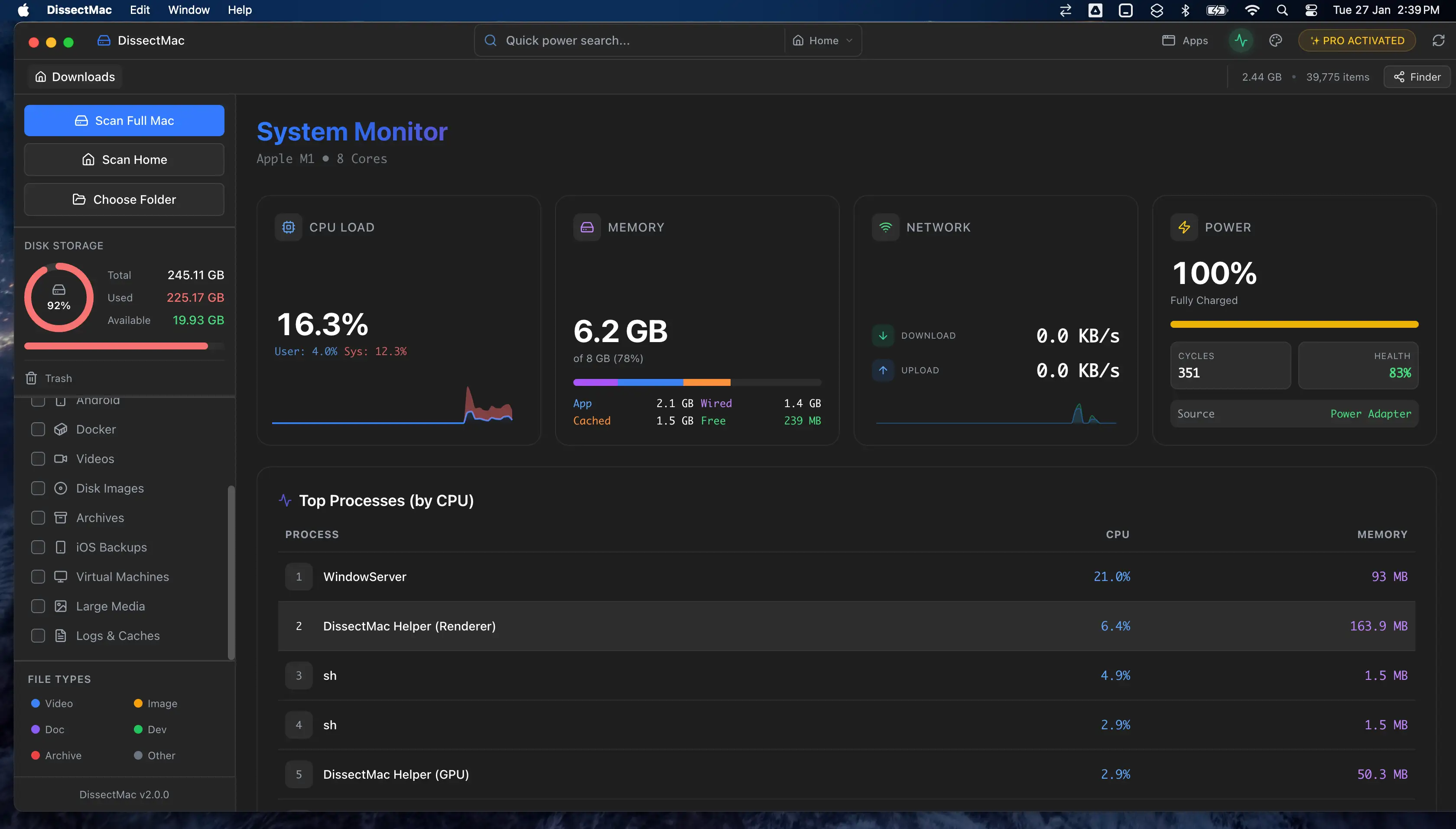
DissectMac incluye un monitor en vivo de CPU, memoria y red, para que veas el proceso que se está comiendo tu Mac durante una compilación pesada o un render largo sin abrir el Monitor de Actividad. Está junto al mapa de almacenamiento, así que las dos causas más comunes de esta lista, un disco lleno y un proceso desbocado, caben en una sola ventana. El monitor y el mapa son gratis. Pro añade el borrado desde la app, un desinstalador que elimina apps junto con sus agentes de inicio y ayudantes, y la limpieza de archivos que dejaron apps que borraste.
¿Por qué mi Mac va lento de repente?
Un Mac que se ralentiza de golpe suele tener un proceso nuevo en marcha: Spotlight o Fotos indexando tras una actualización o una importación grande, una pestaña del navegador que se ha vuelto loca, un cliente de copias o sincronización poniéndose al día, o un disco que ha cruzado la línea del casi lleno. Abre el Monitor de Actividad, ordena por CPU y luego comprueba el espacio libre. El calor es la otra causa repentina; un MacBook que pasa de la mesa al sofá puede ralentizarse en minutos.
¿Por qué mi Mac va lento después de actualizar?
Un Mac suele ir lento uno o dos días tras actualizar macOS porque Spotlight reconstruye su índice, Fotos vuelve a analizar la fototeca y el sistema termina la instalación en segundo plano. Dale 24 horas enchufado y luego mira el Monitor de Actividad. Si sigue lento, busca una app que no sea compatible con la nueva versión y comprueba que la actualización no haya dejado el disco casi lleno.
¿Más RAM hace que un Mac vaya más rápido?
Más memoria solo acelera un Mac cuando la presión de memoria es el cuello de botella: si el gráfico de presión del Monitor de Actividad está a menudo en amarillo o rojo, más RAM ayudaría. Si está en verde y el Mac sigue lento, la RAM no es el problema. En los Mac con Apple Silicon la memoria forma parte del chip y no se puede añadir después, así que es una decisión para la próxima compra, no una solución para este.
¿Borrar la caché acelera mi Mac?
Borrar la caché rara vez acelera un Mac. Las cachés existen para que las apps vayan más rápido, y las apps las reconstruyen después. Ayuda en dos casos: cuando el disco está casi lleno y la caché es una parte grande, o cuando una caché obsoleta hace que una app se porte mal. Si no, empieza por las causas de arriba.
¿Cuánto espacio libre necesita un Mac para ir bien?
Deja libre al menos el 10 o 15 % del disco. macOS usa ese margen para el intercambio, las instantáneas y las actualizaciones, y el rendimiento cae de forma notable por debajo. En un Mac de 256 GB, son entre 25 y 40 GB libres.
¿Mi Mac es demasiado viejo?
Un Mac normalmente no es demasiado viejo si ejecuta una versión compatible de macOS. Los Mac Intel con disco duro mecánico son la excepción: un SSD los revive, y nada más lo hace. Cualquier Mac con Apple Silicon debería ir ágil; si el tuyo no, la causa está casi siempre en la lista de arriba y no en el hardware.
Más guías
Velocidad
Cómo liberar memoria en Mac (y por qué los limpiadores de RAM no sirven)
Cómo liberar memoria en un Mac: qué la usa según el Monitor de Actividad, qué cerrar, pestañas e ítems de inicio, y por qué los limpiadores de RAM no ayudan.
Datos del sistema
¿Por qué los datos del sistema ocupan tanto en Mac? 8 causas y cuánto es normal
Los datos del sistema de tu Mac ocupan tanto por una de estas 8 razones, de instantáneas a restos de apps. Cuánto es normal y cómo dar con la causa.
Datos del sistema
Datos del sistema en Mac: qué son y cómo reducirlos
Datos del sistema: la barra gris del almacenamiento del Mac. Cachés, instantáneas, copias y restos de apps: qué son, cuánto es normal y 10 formas de reducirlos.
Desinstalar
Cómo desinstalar aplicaciones en Mac por completo (residuos incluidos)
Cómo desinstalar aplicaciones en Mac del todo: Finder, Launchpad, desinstaladores, apps que no se dejan borrar y los residuos de ~/Library que casi nadie quita.