目次
Macが重い原因は、ほぼ次のどれかです。起動ディスクの空きがほとんどない、メモリが不足している、1つのプロセスがCPUを占有している、ログイン時に起動するものが多すぎる、macOSかアプリが古い、Macが熱を持っている。アクティビティモニタとストレージ画面を使えば5分ほどでどれかがわかり、対処のほとんどは無料です。
このガイドはその5分のチェックから始めます。本当の原因がディスクの98%使用なのに、午後いっぱいキャッシュ削除に費やしてしまうのは、間違ったものを直そうとするからです。そのあと8つの原因、それぞれの対処法、試す順番を説明します。
まず原因を特定する:5分のチェック
何かを変える前に、次の4つを確認してください。
1. 空き容量を確認する。 「Appleメニュー」>「システム設定」>「一般」>「ストレージ」を開きます。バーの空きが約10%を切っていれば、ディスクが原因です。macOSは空き領域をスワップや一時ファイルに使うため、足りなくなると目に見えて遅くなります。原因1へ。
2. メモリプレッシャーを確認する。 アクティビティモニタ(「アプリケーション」>「ユーティリティ」、またはSpotlightで検索)を開き、「メモリ」タブをクリックして、下部の「メモリプレッシャー」のグラフを見ます。緑なら問題なし。黄色はmacOSがメモリを圧縮してしのいでいる状態。赤はディスクにスワップしている状態で、このときすべてが遅くなります。原因2へ。
3. CPUを確認する。 「CPU」タブをクリックし、「% CPU」で並べ替えます。一番上に100%以上を使い続けているプロセスがあれば、それが暴走しています。名前を控えてください。原因3へ。
4. ログイン時に起動するものを数える。 「システム設定」>「一般」>「ログイン項目と機能拡張」を開きます。「ログイン時に開く」の各項目と「バックグラウンドでの実行を許可」の各アプリは、ウインドウを1つも開く前から動いているものです。原因4へ。
4つとも正常なら、原因はこの先にあります。アップデート、ブラウザ、熱、ハードウェアです。
Macが重い8つの原因
1. 起動ディスクの空きがほとんどない
macOSは動作に空き領域を必要とします。ディスクがいっぱいに近いと、メモリをディスクにスワップできず、キャッシュを書き込めず、Spotlightや「写真」が止まります。すべてが重く感じられ、ディスクが埋まるほど悪化します。
確認: システム設定のストレージバー、または容量が何に使われているかを表示するDissectMacのストレージマップ。
対処: 空きを10〜15%以上に戻します。大きく効くのはたいてい、Time Machineのローカルスナップショット、古いデバイスのバックアップ、アプリのキャッシュ、削除したアプリの残骸です。Macの空き容量を増やす方法で順に説明しています。グレーの「システムデータ」のバーが問題なら、Macのシステムデータを減らす方法をご覧ください。
2. メモリが不足している
開いているアプリ、ブラウザのタブ、バックグラウンドのヘルパーはすべてメモリを使います。合計がMacの搭載量を超えると、macOSは圧縮できるものを圧縮し、残りをディスクにスワップします。これはRAMよりはるかに遅い処理です。
確認: アクティビティモニタ >「メモリ」。メモリプレッシャーが黄色か赤、または「使用済みスワップ」が大きければ確定です。「メモリ」列で並べ替えて、誰が使っているか見てください。ブラウザとElectron製アプリ(Slack、Discord、VS Code)が常連です。
対処: 使っていないアプリを終了し、タブを閉じ、何十ものタブを開いたままにしているなら1日1回ブラウザを再起動します。詳しい方法と、メモリクリーナーアプリや sudo purge が効かない理由は、Macのメモリを解放する方法で説明しています。8GBのMacでプレッシャーがほぼ常に赤なら、正直な対処法は同時に動かすアプリを減らすことです。Apple Siliconのメモリは購入後に増設できません。
3. 1つのプロセスがCPUを占有している
異常な動作をする1つのプロセスがCPUを独占し、他のすべてを遅くすることがあります。よくあるものは次のとおりです。
- ブラウザのタブ: 重いページや壊れた広告スクリプトを実行している。
mdsまたはmds_stores: Spotlightのインデックス作成。アップデートや大量のファイルコピーのあとに動き、自然に終わります。photoanalysisd: 「写真」が読み込み後に顔や物体をスキャンしている。これも自然に終わります。WindowServer: 画面を描画するプロセス。使用率が高いのは、ウインドウが多すぎる、外部ディスプレイ、透明効果が原因のことが多いです。kernel_task: これは特別です。kernel_taskのCPU使用率が極端に高いときは、Macが他のアプリからCPU時間を奪って熱を抑えているのが普通です。原因7を参照してください。
確認: アクティビティモニタ >「CPU」を「% CPU」で並べ替え。
対処: そのプロセスの元になっているアプリを終了します。終了できない場合は、選択してアクティビティモニタ上部の「×」ボタンをクリックし、「強制終了」を選びます。インデックス作成のプロセスは、終わるまで放っておくのが一番です。
4. ログイン時に起動するものが多すぎる
ログイン項目とバックグラウンドヘルパーは、ログインした瞬間からメモリとCPUを使います。アプリは断りなく自分を追加し、一覧は増える一方です。
確認: 「システム設定」>「一般」>「ログイン項目と機能拡張」。
対処: 常時動かす必要のないものをオフにします。クラウド同期クライアント、アップデータ、メニューバーのユーティリティが常連です。使わなくなったアプリはヘルパーをオフにするより完全にアンインストールするほうがよく、起動エージェントも一緒に消えます。
5. macOSまたはアプリが古い
古いバージョンには、新しいバージョンで直されたバグが残っています。古いmacOS向けに作られたアプリは、新しいmacOSでおかしな動作をすることがあります。保留中のmacOSアップデートは、適用されるまでディスク上に数GBを占有します。
確認: 「システム設定」>「一般」>「ソフトウェアアップデート」と、App Storeの「アップデート」タブ。
対処: アップデートを適用して再起動します。macOSのアップグレード後に特定のアプリが遅くなったなら、開発元のサイトで対応バージョンを確認してください。
6. ブラウザが働きすぎている
現代のブラウザは、多くの人が動かすものの中で最も重いアプリです。何十ものタブ、いくつかの機能拡張、2〜3のストリーミングサイトで、他のすべてのアプリを合わせたより多くのメモリを使うことがあります。
確認: アクティビティモニタ >「メモリ」を「メモリ」で並べ替え。ChromeもSafariも、タブごとに別のプロセスとして表示されます。
対処: 読んでいないタブを閉じ、使っていない機能拡張を削除し、ページの挙動がおかしくなってきたらキャッシュを削除します。Macのキャッシュを削除する方法でSafari、Chrome、Firefoxの手順を説明しています。
7. Macが熱を持っている
Macは熱くなりすぎると、自身を守るためにプロセッサの速度を落とします。Intel Macではファンが回り、アクティビティモニタで kernel_task が上昇します。Apple Silicon Macは発熱が少ないですが、布団やクッションの上のMacBookはやはり速度が落ちます。
確認: 触ると熱い、ファンが回っている、CPU一覧の上位にkernel_taskがある。
対処: 硬く平らな面に移し、通気口を空け、CPUを使っていたものを終了します。古いIntel MacBookがアイドル時にも熱くなるなら、ファンやサーマルペーストの修理が必要かもしれません。
8. ハードウェアの限界
中身が理由で遅いMacもあります。最も明確なのは、2018年より前のHDD搭載Intel Macです。macOSはSSDを前提に設計されているため、HDDではすべてが待ち時間になります。メモリが8GBのMacは、常にスワップしている状態として現れます。故障しかけたドライブは、ランダムな停止として現れます。
確認: 「Appleメニュー」>「システム設定」>「一般」>「情報」で機種とメモリを確認。「ディスクユーティリティ」>「First Aid」を起動ディスクに実行してエラーを確認。
対処: HDD搭載の古いIntel Macなら、SSDへの換装が最大の高速化です。Apple Siliconではメモリとストレージが購入時に固定なので、同時に動かすものを減らすか、新しいMacに買い替えるしかありません。
マルウェアについて一言。ウイルス対策ソフトの広告が言うほどMacでは多くありませんが、ブラウザハイジャッカーやアドウェアは実在し、動作を遅くします。ブラウザのホームページや検索エンジンが勝手に変わっていたら、原因の機能拡張を削除し、ログイン項目に見覚えのないものがないか確認してください。
Macを速くする:対処の順番
原因がわかったら、少ない手間で最も速度を取り戻せる順番はこうです。
- 再起動する。 スワップ、固まったプロセス、何日分ものメモリ使用がリセットされます。何週間も再起動していないなら、ここから。
- ディスクの空きを10〜15%以上になるまで増やす。
- 大食いを終了する: CPUまたはメモリ一覧の上位にいたもの。
- ログイン項目とバックグラウンドアプリを減らす。
- macOSとアプリのアップデートを適用する。
- ブラウザをダイエットさせる: タブ、機能拡張、キャッシュ。
- 視覚効果を減らす: 「システム設定」>「アクセシビリティ」>「ディスプレイ」で「視差効果を減らす」と「透明度を下げる」をオンに。古いMacや外部ディスプレイで特に効きます。
- インデックス作成を待つ: SpotlightやPhotosが忙しければ終わるまで待つ。Spotlightが1日以上止まっているなら、ターミナルで
sudo mdutil -E /を実行してインデックスを再構築。 - セーフモードで一度起動する。 一部のキャッシュが消去され、ディスクチェックが実行されます。Apple Siliconでは、システム終了後に起動オプションが表示されるまで電源ボタンを押し続け、起動ディスクを選択してShiftを押しながら「セーフモードで続ける」をクリック。Intelでは起動時にShiftを押し続けます。そのあと通常どおり再起動します。
- 最後の手段としてmacOSを再インストールする。 ファイルは保持されます。macOS復旧を使い、事前にバックアップを取ってください。
目を離さない
アクティビティモニタはいま何が起きているかを教えてくれますが、何かがすでにおかしくなってから開く道具です。
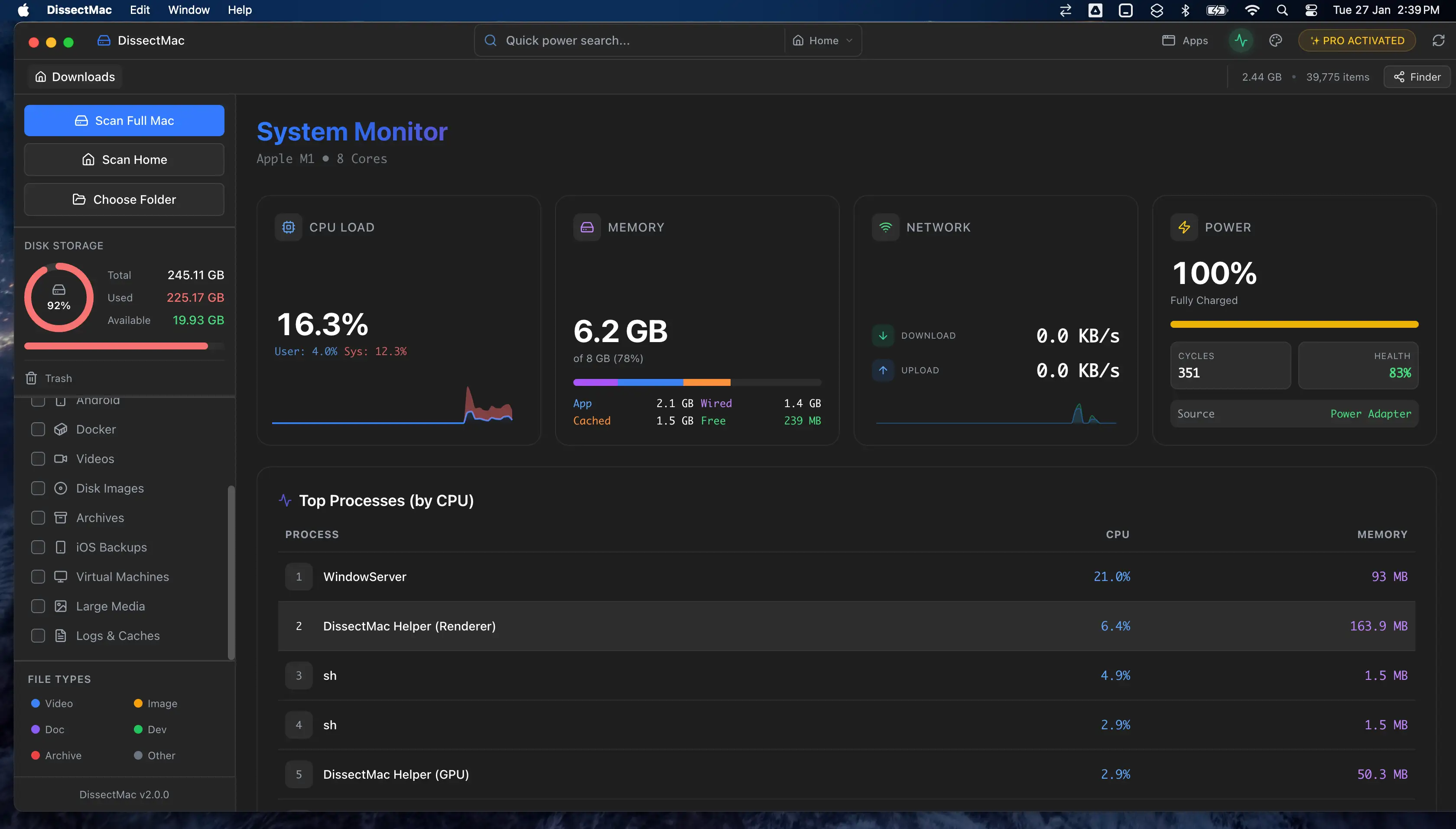
DissectMacにはCPU、メモリ、ネットワーク使用状況のライブモニタが含まれているので、重いビルドや長いレンダリングの最中にMacを食いつぶしているプロセスを、アクティビティモニタを開かずに確認できます。ストレージマップの隣にあるので、この一覧で最も多い2つの原因、つまりディスクの空き不足と暴走プロセスを1つのウインドウで確認できます。モニタとマップは無料。Proではアプリ内からの削除、起動エージェントやヘルパーごとアプリを消すアンインストーラ、過去に削除したアプリの残骸の整理が加わります。
Macが急に重くなったのはなぜ?
急に遅くなったMacには、たいてい新しいプロセスが動いています。アップデートや大量の読み込み後のSpotlightや「写真」のインデックス作成、おかしくなったブラウザのタブ、追いつこうとしているバックアップや同期クライアント、あるいは「ほぼ満杯」のラインを越えたディスクです。アクティビティモニタを開いてCPUで並べ替え、空き容量を確認してください。熱も突然の原因のひとつで、机からソファに移したMacBookは数分で速度が落ちることがあります。
アップデート後にMacが重いのはなぜ?
macOSのアップデート後、1〜2日はMacが遅いことがよくあります。Spotlightがインデックスを再構築し、「写真」がライブラリを再スキャンし、システムがバックグラウンドでインストールを完了するからです。電源につないだまま24時間待ってから、アクティビティモニタを確認してください。それでも遅ければ、新バージョンに対応していないアプリを探し、アップデートでディスクが満杯に近づいていないか確認します。
メモリを増やせばMacは速くなりますか?
メモリを増やして速くなるのは、メモリプレッシャーがボトルネックのときだけです。アクティビティモニタのメモリプレッシャーのグラフが頻繁に黄色や赤になるなら、RAMの増量は効きます。緑なのにMacが遅いなら、RAMは原因ではありません。Apple Silicon Macではメモリがチップの一部で後から追加できないため、これは今のMacの対処ではなく次回購入時の判断になります。
キャッシュを削除するとMacは速くなりますか?
キャッシュの削除でMacが速くなることはめったにありません。キャッシュはアプリを速くするために存在し、消してもアプリは再構築します。効くのは2つの場合だけです。ディスクがいっぱいに近くてキャッシュがその大きな部分を占めているとき、または古いキャッシュが1つのアプリの挙動をおかしくしているとき。それ以外は、上記の原因から始めてください。
Macが快適に動くには、どれくらいの空き容量が必要?
ドライブの10〜15%以上は空けておきます。macOSはその領域をスワップ、スナップショット、アップデートに使い、それを下回ると性能が目に見えて落ちます。256GBのMacなら25〜40GBの空きです。
自分のMacは古すぎますか?
サポート対象のmacOSが動くなら、通常は古すぎません。例外はHDD搭載のIntel Macで、SSD換装なら復活しますが、それ以外の方法では戻りません。Apple Silicon Macはどれも快適に動くはずで、そうでないなら原因はほぼ確実にハードウェアではなく上記の一覧の中にあります。
関連ガイド
動作速度
Macのメモリを解放する方法(メモリクリーナーが効かない理由も)
Macのメモリを解放する方法。アクティビティモニタでメモリを使っているものを見つけて終了し、タブとログイン項目を減らす。sudo purge とメモリクリーナーアプリが効かない理由も解説。
システムデータ
Macのシステムデータが大きすぎる?8つの原因と正常な容量の目安
Macのシステムデータが肥大化する原因は8つ。Time Machineのスナップショットからアプリの残骸まで、正常な容量の目安、原因の特定方法、それぞれの対処法を解説します。
システムデータ
Macの「システムデータ」とは?中身と減らし方を解説
Macのストレージに表示される「システムデータ」は、キャッシュ、スナップショット、バックアップ、アプリの残骸が入るグレーのバーです。中身の確認方法、正常な容量の目安、安全に減らす10の方法。
アンインストール
Macのアプリを完全にアンインストールする方法(残存ファイルまで削除)
Macでアプリを正しくアンインストールする手順。Finder、Launchpad、公式アンインストーラ、削除できないアプリの対処法、そして多くの解説が飛ばす ~/Library の残存ファイルの消し方。