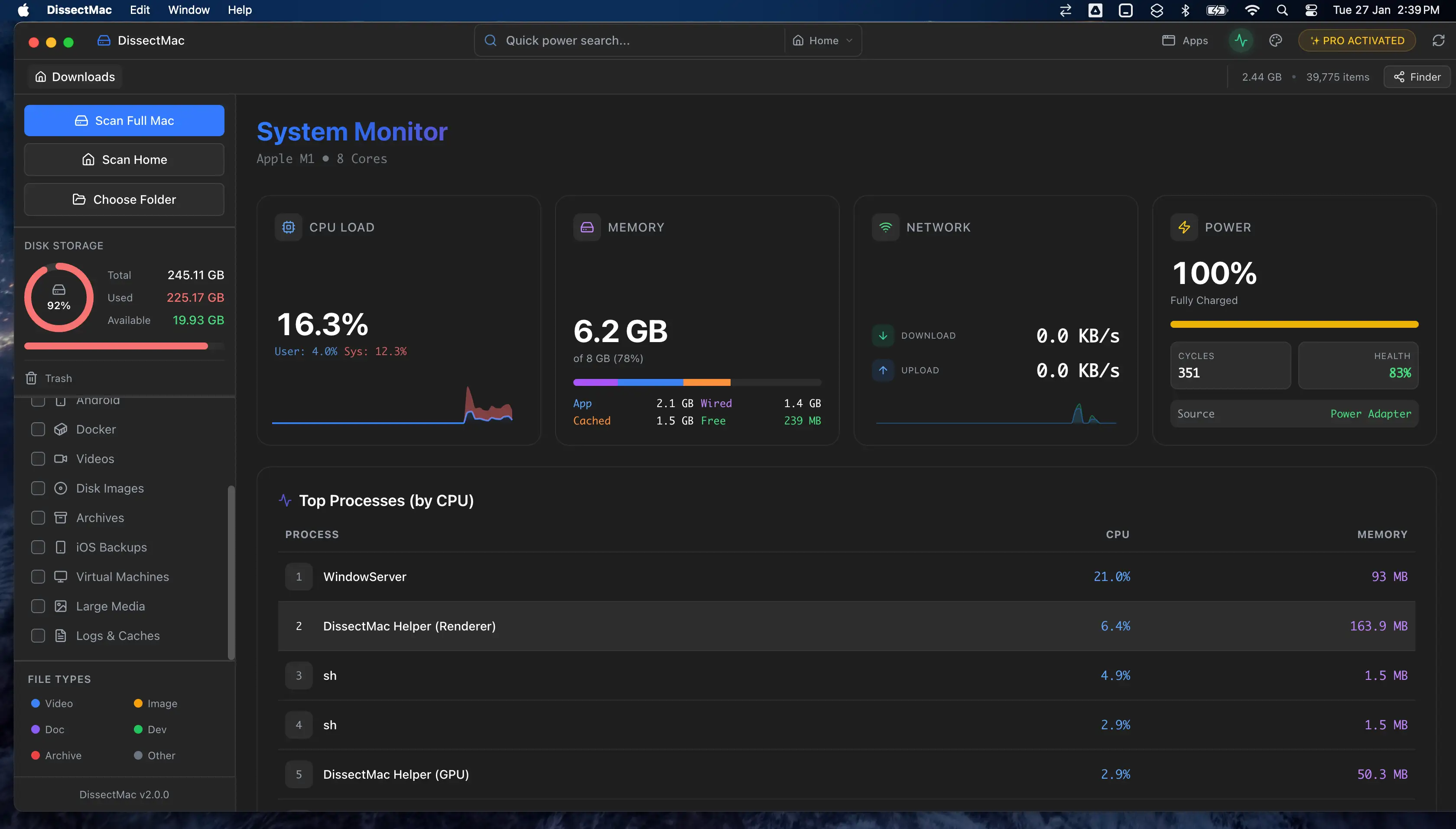
目次
Macのメモリを解放するには、アクティビティモニタを開いて「メモリ」タブをクリックし、一覧の上位にあるアプリを終了し、使っていないブラウザのタブを閉じ、それでもメモリプレッシャーが黄色か赤なら再起動します。方法はこれだけです。macOSはメモリを自分で管理するので「解放」ボタンはなく、代わりに勧められる2つのもの、つまり sudo purge コマンドとメモリクリーナーアプリは、名前が示すようなことはしません。
メモリが本当に問題なのかを見分ける方法、効く対処法、効かない対処法を説明します。
Macのメモリ使用量を確認する方法
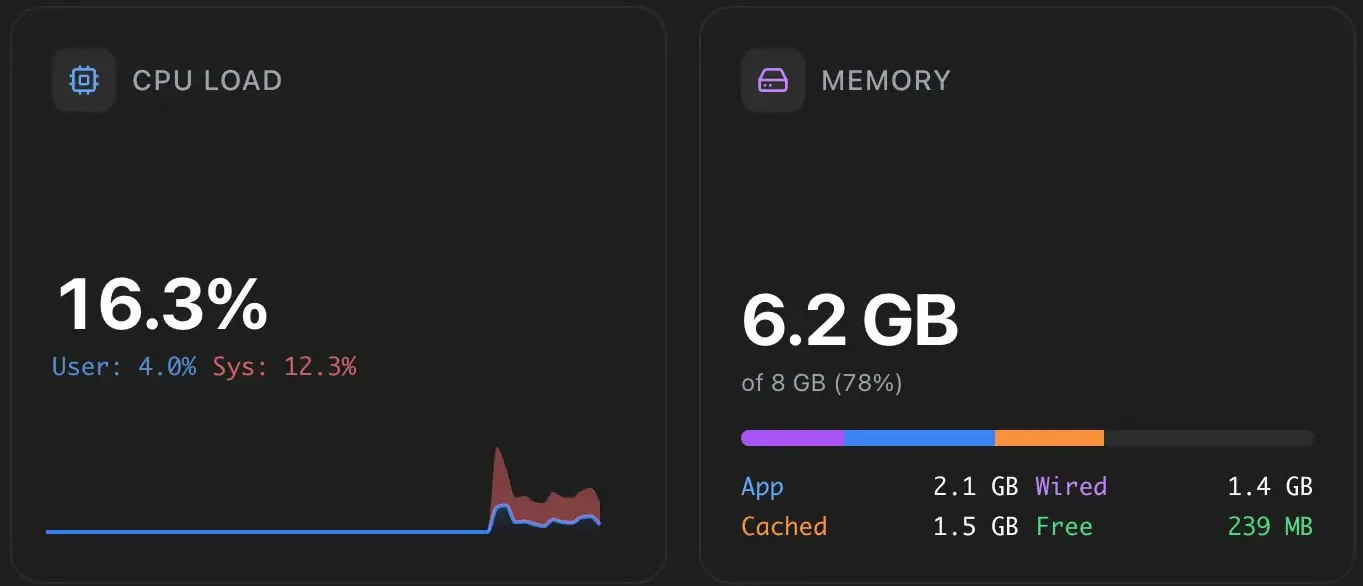
「アプリケーション」>「ユーティリティ」からアクティビティモニタを開き(Spotlightで検索しても構いません)、「メモリ」タブをクリックします。「メモリ」列で並べ替えると、どのアプリが最も使っているかわかります。重要なのは下部の数値です。
| 項目 | 意味 |
|---|---|
| メモリプレッシャーのグラフ | 足りているかどうかを教えてくれる唯一の数値。緑: 問題なし。黄: macOSがメモリを圧縮してしのいでいる。赤: ディスクにスワップしていて、すべてが遅くなる |
| 物理メモリ | Macに搭載されているRAMの量 |
| 使用済みメモリ | 使用中の合計。問題ではないメモリも含む |
| アプリケーションメモリ | アプリが使っている量 |
| 確保されているメモリ | macOSが予約していて解放できない量 |
| 圧縮 | macOSが場所を空けるために圧縮したメモリ。大きければプレッシャーがかかっている |
| 使用済みスワップ | RAMが足りずディスクに書き出されたメモリ。作業中に数百MBを超えているなら、解放する価値がある |
| キャッシュされたファイル | 再び必要になったときのためにメモリに残しているファイル。アプリが必要になればmacOSが即座に明け渡すので、大きくても問題ない |
多くの人がしてしまう間違いは、「使用済みメモリ」を見ることです。Macでは使用量が高いのは正常で健全です。使われていないRAMは無駄なので、macOSはキャッシュファイルで埋めます。見るべきはメモリプレッシャーと使用済みスワップです。プレッシャーが緑なら、何も解放する必要はありません。
Macのメモリを解放する:効く方法
1. 最もメモリを使っているアプリを終了する
アクティビティモニタの「メモリ」タブで並べ替えた一覧の上位は、たいていブラウザ、Electron製のチャットアプリ(Slack、Discord、Teams)、デザインツール、仮想マシンです。使っていないものを Cmd + Q で終了します。ウインドウを閉じるのは終了ではありません。アプリは終了するまでメモリを持ち続けます。
アプリが応答しない場合は、アクティビティモニタで選択し、上部の「×」ボタンをクリックして「強制終了」を選びます。
2. ブラウザのタブを閉じる
タブはそれぞれ独自のメモリを持つ別のプロセスです。20個のタブで他のすべてのアプリの合計より多く使うこともあり、重いWebアプリや壊れた広告スクリプトを含む1つのタブが数GBを使うこともあります。読んでいないものを閉じ、タブを多く開いたままにしているなら1日1回ブラウザを再起動してください。長時間動いているブラウザのプロセスは肥大化します。
3. Macを再起動する
再起動すると、スワップが消去され、返却されなかったリークしたメモリが解放され、バックグラウンドヘルパーがリセットされます。何週間も起動したままでメモリプレッシャーが赤なら、再起動が単独では最も効く対処です。
4. ログイン項目とバックグラウンドアプリを減らす
「システム設定」>「一般」>「ログイン項目と機能拡張」にあるものは、ログインした瞬間から動き、ずっとメモリを持ち続けます。クラウド同期クライアント、アップデータ、メニューバーのユーティリティが積み重なります。不要なものをオフにするか、アプリを完全にアンインストールしてヘルパーごと消してください。
5. メモリリークを確認する
1つのアプリのメモリが動かすほど増え続け、終了して開き直すと数値が戻るなら、リークしています。アップデートし、直らなければ開発元に報告してください。直るまでは、そのアプリを定期的に再起動します。
6. 同時に動かすものを減らす
8GBのMacでは、タブの多いブラウザ、ビデオ通話、デザインアプリを同時に開けば、何を解放しても赤のプレッシャーになります。正直な対処は同時に動かすものを減らすこと、または次回はメモリの多いMacを選ぶことです。Apple Siliconのメモリは購入後に追加できません。
効かない方法:sudo purge とメモリクリーナー
sudo purge は、ディスクキャッシュ、つまりアクティビティモニタの「キャッシュされたファイル」を破棄するターミナルコマンドです。一瞬「使用済みメモリ」が下がるので、成功したように見えます。しかしキャッシュされたファイルはそもそも問題ではなく、macOSはアプリが必要とした瞬間にそのメモリを自動で明け渡します。破棄すると、ファイルをディスクから読み直すことになるだけです。メモリプレッシャーにもスワップにも何の効果もありません。
メモリクリーナーアプリは、macOSに大きなメモリ領域を要求して他のアプリのメモリを圧縮・スワップさせ、それから解放するという仕組みです。解放された分がアプリのカウンタに表示されます。その間、使っていたアプリはディスクに追い出されており、戻ったときにスワップインし直す必要があるため、前より遅くなります。Appleのメモリ管理は同じことをより上手に自動で行います。使わないでください。
「システムのアプリケーションメモリが不足しています」の意味
このダイアログは、メモリとスワップの両方が尽きたときに表示されます。たいていは1つのプロセスが通常をはるかに超えて膨らんだのが原因で、暴走したブラウザのタブ、リークしているアプリ、スクリプトなどです。ダイアログには終了すべきアプリが一覧表示されます。最もメモリを使っているものを終了し(一覧でわからなければアクティビティモニタで確認)、再起動してください。同じアプリで繰り返し起きるなら、そのアプリがリークしています。アップデートするか代替を探してください。ディスクの空きが少ないMacで通常の使い方でも起きるなら、原因はディスクです。macOSはスワップに空き領域を必要とするので、まず空き容量を増やしてください。
Macにはどれくらいのメモリが必要?
ブラウジング、メール、書類作成、ビデオ通話なら8GBでも動きますが余裕はなく、2026年時点で多くのものを開いたままにする人には16GBが快適な最低ラインです。開発者、動画編集者、仮想マシンを動かす人は32GB以上が望ましいです。判断基準はメモリプレッシャーです。作業時間の大半が黄色か赤なら増やす価値があり、緑ならメモリを増やしてもMacは速くなりません。
メモリを解放するとMacは速くなりますか?
メモリの解放でMacが速くなるのは、メモリプレッシャーが黄色か赤だったときだけです。プレッシャーが緑のMacでメモリを空けても、macOSはすでに必要なものを持っていたので何も変わりません。プレッシャーが緑なのに遅いなら原因は別にあります。Macが重い原因で他の7つの原因を説明しています。
Macのメモリ使用量が高いのは悪いことですか?
Macではメモリ使用量が高いのは正常で、それ自体は問題ではありません。macOSは意図的に空いているRAMをファイルのキャッシュに使うため、アイドル状態のMacでも「使用済みメモリ」は高いままです。重要な信号はメモリプレッシャーです。使用量が高くても緑なら健全、使用量にかかわらず赤なら問題です。
Macのメモリは増設できますか?
Apple Silicon Mac(M1以降)では不可能です。メモリはチップの一部で、購入時に固定されます。Intel Macでは、多くのiMac、2018年のMac mini、Mac Proなど一部の古い機種で増設できますが、2013年以降のMacBookはメモリがはんだ付けされています。何かを買う前に、Appleのサポートサイトで機種を確認してください。
関連ガイド
動作速度
Macが重い原因は8つ。それぞれの直し方
Macが重いときの原因はたいてい8つのどれか。ディスクの空き不足、メモリプレッシャー、暴走プロセス、ログイン項目、熱、古いハードウェア。5分で原因を特定して直す方法。
システムデータ
Macのシステムデータが大きすぎる?8つの原因と正常な容量の目安
Macのシステムデータが肥大化する原因は8つ。Time Machineのスナップショットからアプリの残骸まで、正常な容量の目安、原因の特定方法、それぞれの対処法を解説します。
システムデータ
Macの「システムデータ」とは?中身と減らし方を解説
Macのストレージに表示される「システムデータ」は、キャッシュ、スナップショット、バックアップ、アプリの残骸が入るグレーのバーです。中身の確認方法、正常な容量の目安、安全に減らす10の方法。
アンインストール
Macのアプリを完全にアンインストールする方法(残存ファイルまで削除)
Macでアプリを正しくアンインストールする手順。Finder、Launchpad、公式アンインストーラ、削除できないアプリの対処法、そして多くの解説が飛ばす ~/Library の残存ファイルの消し方。