目次
- アプリをゴミ箱に入れるだけでは足りない理由
- アンインストールする前に確認すること
- Finderでアプリをアンインストールする
- LaunchpadまたはAppsビューからアプリを削除する
- アプリ専用のアンインストーラを使う
- 残存ファイルを手作業で削除する
- DissectMacでアプリを完全にアンインストールする
- 削除できないアプリをアンインストールするには
- SafariやメールなどのApple標準アプリは削除できますか?
- ターミナルでアプリをアンインストールする
- アプリを削除するとサブスクリプションも解約されますか?
- アンインストールすると自分のファイルも消えますか?
- App Storeで入手したアプリはどうやってアンインストールしますか?
- 残存ファイルはどれくらいの容量を使いますか?
- Application Supportフォルダを削除しても安全ですか?
Macでアプリをアンインストールするには、アプリを終了し、「アプリケーション」フォルダからゴミ箱にドラッグして、ゴミ箱を空にしたあと、~/Library に残ったファイルを削除します。最後の手順を飛ばす解説がほとんどで、だからこそ「削除したはずのアプリ」がキャッシュやコンテナ、設定ファイルとして数GBをドライブに残したままになります。App Storeで購入したアプリは、macOS 15以前ならLaunchpadからも削除できます。macOS 26以降ではLaunchpadがなくなったため、Finderを使います。
このガイドでは、すべての削除方法、削除を拒否するアプリへの対処、そして残存ファイルを手作業または私たちが開発しているDissectMacのアンインストーラで消す方法を説明します。
アプリをゴミ箱に入れるだけでは足りない理由
アプリをゴミ箱にドラッグして消えるのは、「アプリケーション」フォルダ内の .app バンドルだけです。アプリを使っている間に作られたデータはすべて元の場所に残ります。macOSはそのデータをFinderが標準では表示しない「ライブラリ」フォルダに保存するため、たまっていることに気づきません。
アプリの残存ファイルがある主な場所です。
| フォルダ | 中身 | 典型的なサイズ |
|---|---|---|
~/Library/Application Support/<アプリ名> |
データベース、ダウンロード、保存状態、プラグイン | 最大の要因。ゲーム、メディア系、開発ツールでは数MBから数十GB |
~/Library/Caches/<バンドルID> |
アプリが再生成できる一時ファイル | 数MBから数GB |
~/Library/Containers/<バンドルID> |
サンドボックス化されたアプリのデータ(App Storeアプリ) | 数MBから数GB |
~/Library/Group Containers/<チームID> |
アプリと機能拡張が共有するデータ | さまざま |
~/Library/Preferences/<バンドルID>.plist |
設定 | 数KB |
~/Library/Saved Application State/<バンドルID> |
ウインドウの位置 | 数KB |
~/Library/Logs/<アプリ名> |
ログファイル | 数MB |
~/Library/LaunchAgents と /Library/LaunchDaemons |
ログイン時に起動するバックグラウンドヘルパー | 数KBだが動き続ける |
/Library/Application Support/<アプリ名> |
パスワード入力でインストールしたアプリのシステム全体のデータ | 数MBから数GB |
数KBの設定ファイルは問題になりません。問題になるのは9GBのSteamライブラリ、20GBのDockerディスクイメージ、Adobeのメディアキャッシュで、すべてこの表の中にあります。残存ファイルは、ストレージ設定の「システムデータ」のバーが増える原因のひとつでもあります。詳しくはシステムデータが大きくなる理由をご覧ください。
アンインストールする前に確認すること
後悔しないために、この順番で3つ確認してください。
- サインアウトまたはライセンスの解除。 デバイスごとにライセンスを数えるアプリ(Adobe、Microsoft 365、一部のオーディオ・デザインツール)は、サインアウトするまでそのインストールがシート数にカウントされます。
- サブスクリプションは別途解約する。 アプリを削除してもサブスクリプションは解約されません。App Storeのサブスクリプションは「システム設定」>「Appleアカウント」>「サブスクリプション」で、それ以外は提供元のWebサイトで解約します。
- 必要なデータを書き出す。 アプリのライブラリフォルダ内に保存されたメモ、プロジェクト、設定は、残存ファイルを削除すると一緒に消えます。
そのうえでアプリを終了します。起動中のアプリはゴミ箱に入れられません。
Finderでアプリをアンインストールする
macOS標準以外のアプリなら、入手元を問わずこの方法で削除できます。
- アプリを終了します(
Cmd + Q)。または、Dockのアイコンを右クリックして「終了」を選びます。 - Finderで「移動」>「アプリケーション」を選ぶか、
Cmd + Shift + Aを押します。 - アプリのフォルダ内に「Uninstall」や「Uninstaller」という項目があれば、そちらを使います(後述)。
- なければ、アプリをゴミ箱にドラッグするか、選択して
Cmd + Deleteを押します。 - 管理者パスワードを求められたら入力します。
- 「Finder」>「ゴミ箱を空にする」を選びます。
そのあと残存ファイルを削除します(2つ下のセクション)。アプリで作成して自分で保存した書類は、保存した場所にそのまま残ります。
LaunchpadまたはAppsビューからアプリを削除する
macOS 15 Sequoia以前: DockからLaunchpadを開くか、トラックパッドをピンチして開き、アイコンを長押しして全体が揺れる状態にします。App Storeからインストールしたアプリには角に「×」が表示されるので、クリックして確認します。それ以外のアプリには「×」が出ないので、Finderを使ってください。この方法でもライブラリ内のファイルは残ります。
macOS 26 Tahoe以降: Launchpadは廃止され、Spotlight内の「Apps」ビューに置き換わりました。このビューはアプリを開くためのもので削除はできないため、上記のFinderの手順を使います。
アプリ専用のアンインストーラを使う
バックグラウンドヘルパー、カーネル機能拡張やシステム機能拡張、メニューバーのエージェント、付属アプリなど、複数のものをインストールするアプリがあります。それらを全部取り除けるのは提供元のアンインストーラだけです。例として、Adobe Creative Cloud(Creative Cloud Uninstaller)、Docker Desktop(アプリ内の「Troubleshoot」>「Uninstall」)、Malwarebytes(「ヘルプ」>「Malwarebytesをアンインストール」)、ほとんどのウイルス対策ソフトやVPNクライアント、多くのオーディオプラグインのインストーラが挙げられます。
探す場所は3つです。「アプリケーション」内のアプリ専用フォルダ、アプリの「ヘルプ」メニューまたはアプリ名のメニュー、そしてダウンロード元のページ。アンインストーラがパスワードを求めるのは正常で、ホームフォルダの外にあるファイルを削除するために必要です。
残存ファイルを手作業で削除する
アプリを削除したら、ライブラリフォルダを開きます。Finderで Cmd + Shift + G を押し、~/Library と入力してReturnキーを押します。
- Application Support、Caches、Containers、Preferences、Logs、Saved Application State を順番に開きます。
- それぞれの中で、アプリ名、開発元、またはバンドル識別子(
com.spotify.clientのような逆ドメイン形式の名前)が付いたフォルダやファイルを探します。 - ゴミ箱に入れます。
~/Library/LaunchAgentsにアプリ名の付いた.plistがないか、また/Library/LaunchAgents、/Library/LaunchDaemons、/Library/Application Supportにパスワード入力でインストールされたものがないかを確認します。- ゴミ箱を空にして再起動し、動いたままのヘルパーを止めます。
安全に行うためのルールは2つです。削除したアプリのものだと確実にわかる項目だけを消すこと。Application Support には、メール、写真、ゲーム、まだ使っているアプリの現役データも入っています。そして、~/Library/Keychains と /System 内のものには決して触れないこと。
面倒な作業で、Group Containerや起動エージェントを見落としがちです。DissectMacのアンインストーラは、まさにこの問題を解決するためにあります。
DissectMacでアプリを完全にアンインストールする
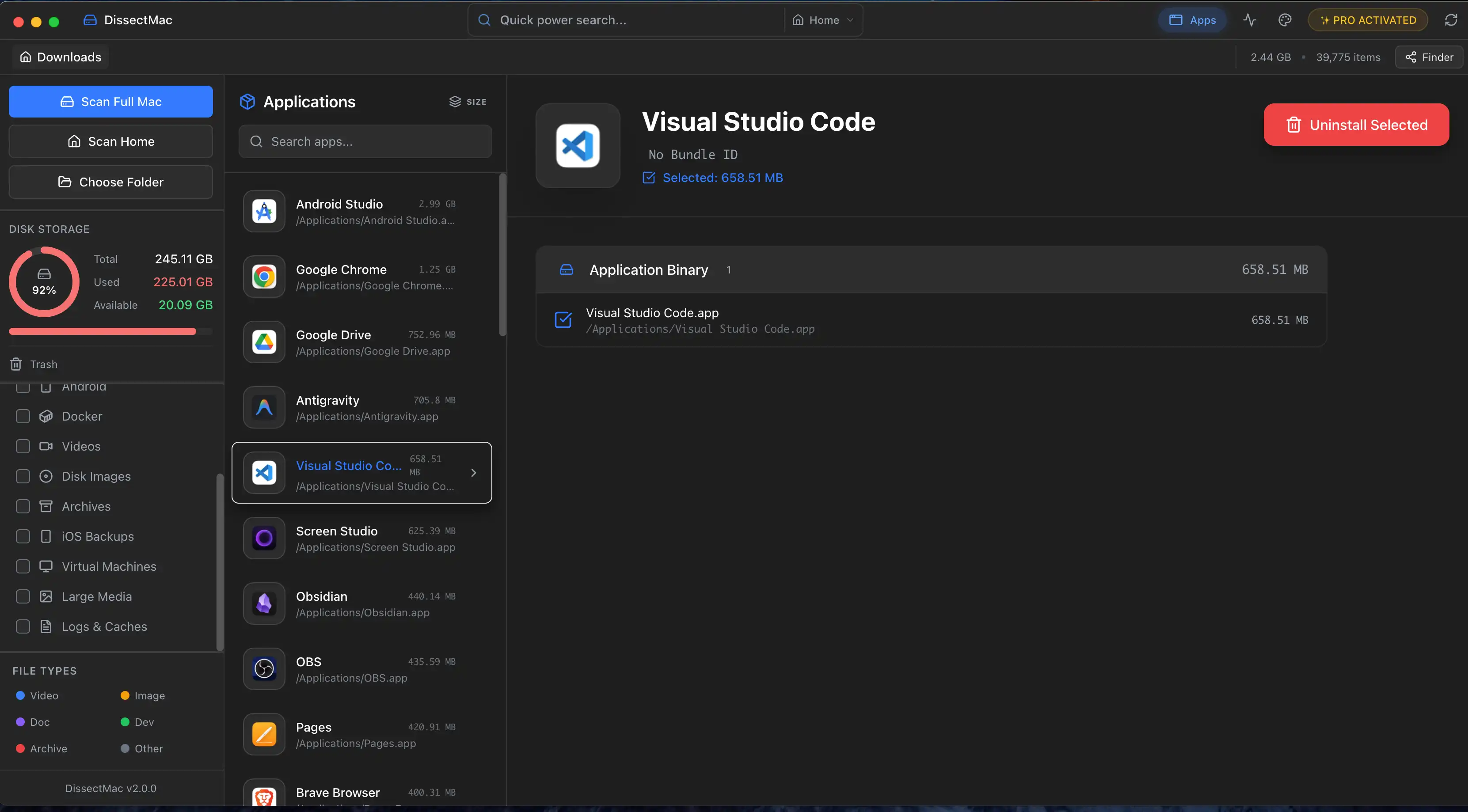
DissectMac Proには、ライブラリの探索を代わりに行うアンインストーラが含まれています。
- DissectMacを開き、アンインストーラに移動します。
- アプリを選びます。DissectMacは、見つけた関連ファイル(コンテナ、キャッシュ、設定、サポートファイル、ログ、起動エージェント)をアプリ本体と一緒に、サイズとパス付きで一覧表示します。
- 一覧を確認し、残したいものがあればチェックを外して、残りを1回の操作で削除します。
過去に削除したアプリについては、残骸クリーンアップ機能がライブラリをスキャンして、もうインストールされていないアプリのフォルダを見つけ、中身を表示し、ワンクリックでゴミ箱に移動します。無料版ではこれらすべてをストレージマップ上で確認でき、アプリ内からの削除はProの機能です。
削除できないアプリをアンインストールするには
アプリが削除を拒否するときは、エラーメッセージが必要な対処を教えてくれます。
「項目が使用中のため、ゴミ箱に入れられません」。 アプリを終了してください。応答しない場合は「アクティビティモニタ」(「アプリケーション」>「ユーティリティ」)を開き、アプリまたはそのヘルパープロセスを選択して「×」ボタンをクリックし、「強制終了」を選びます。そのうえで再度試してください。終了後もバックグラウンドヘルパーが動き続けるアプリがあるので、アクティビティモニタのプロセス一覧でアプリ名を探してみてください。
「macOSで必要なため、変更または削除できません」。 システム整合性保護(SIP)で守られているApple製アプリです。削除できませんし、試すべきでもありません。次のセクションを参照してください。
パスワードを求められたのに削除できない。 ロックされています。選択して Cmd + I を押し、「ロック」のチェックを外します。所有者が別のユーザアカウントなら、そのアカウントのパスワードが必要です。
削除してもアプリが戻ってくる。 起動エージェントか付属アプリが再インストールしています。~/Library/LaunchAgents と /Library/LaunchAgents でアプリ名の付いた .plist を探して削除し、再起動してからもう一度アプリを削除します。勤務先が入れた管理ソフトウェアが原因の場合もあるので、その場合はIT部門に相談してください。
何をしても消えない。 最後の手段として、ターミナルからアプリバンドルを直接削除できます。後述します。
SafariやメールなどのApple標準アプリは削除できますか?
できません。macOSに付属するアプリは封印されたシステムボリューム上にあり、システム整合性保護で守られているため、Finderは削除を拒否します。その保護を無効にすることはセキュリティ上の代償に見合いません。見たくないだけなら、Dockから削除し(右クリック >「オプション」>「Dockから削除」)、開かなければよいだけです。標準アプリが占める容量は固定で、気にしないことでしか取り戻せません。
ターミナルでアプリをアンインストールする
ターミナルはFinderが拒否するアプリバンドルも削除できますが、ライブラリの残存ファイルには触れませんし、「本当に削除しますか」とは聞いてくれません。アプリ名を正確に入力してください。
sudo rm -rf "/Applications/App Name.app"
求められたらパスワードを入力します。Finderで削除できないアプリにだけ使い、/System 内のものには絶対に使わず、必ずフルパスを引用符で囲んでください。そのあと、前述の方法で残存ファイルを削除します。
アプリを削除するとサブスクリプションも解約されますか?
いいえ。アプリを削除してもサブスクリプションは解約されません。App Storeのサブスクリプションは、Macの「システム設定」>「Appleアカウント」>「サブスクリプション」(またはApp Storeアプリのアカウント画面)で管理します。開発元から直接購入したサブスクリプションは、開発元のWebサイトで解約します。先に解約してからアンインストールしてください。
アンインストールすると自分のファイルも消えますか?
アプリをアンインストールしても、「書類」「デスクトップ」「iCloud Drive」など自分のフォルダに保存した書類は消えません。ただし残存ファイルを削除すると、アプリが自身のライブラリフォルダ内に保存していたものは消えます。内部にデータを持つアプリの場合、メモやプロジェクトファイル、設定が含まれることがあります。残存ファイルを消す前に、必要なものを書き出してください。
App Storeで入手したアプリはどうやってアンインストールしますか?
App Storeのアプリも他のアプリと同じです。アプリを終了し、「アプリケーション」からゴミ箱にドラッグして、ゴミ箱を空にします。macOS 15以前ならLaunchpadからも削除できます。購入履歴はAppleアカウントに残るので、App Storeの「購入済み」からいつでも無料で再インストールできます。
残存ファイルはどれくらいの容量を使いますか?
アプリによります。設定やウインドウの状態は数KB。キャッシュは通常、数MBから数GB。最も大きいのは、ゲーム、メディアアプリ、仮想マシン、Xcode(英語)などの開発ツールのApplication Supportフォルダで、数十GBに達することがあります。確かめる方法は実際に見ることだけです。だからこそアンインストーラは、削除前にすべてのファイルのサイズを表示します。
Application Supportフォルダを削除しても安全ですか?
安全なのは、そのフォルダを所有するアプリがすでにアンインストール済みで、中のデータが不要な場合だけです。まだ使っているアプリのフォルダには、メールのデータベース、写真ライブラリのデータ、セーブデータ、ライセンスといった現役のデータが入っています。削除済みのアプリと結びつけられないフォルダは、そのままにしてください。
関連ガイド
システムデータ
Macのシステムデータが大きすぎる?8つの原因と正常な容量の目安
Macのシステムデータが肥大化する原因は8つ。Time Machineのスナップショットからアプリの残骸まで、正常な容量の目安、原因の特定方法、それぞれの対処法を解説します。
動作速度
Macが重い原因は8つ。それぞれの直し方
Macが重いときの原因はたいてい8つのどれか。ディスクの空き不足、メモリプレッシャー、暴走プロセス、ログイン項目、熱、古いハードウェア。5分で原因を特定して直す方法。
システムデータ
Macの「システムデータ」とは?中身と減らし方を解説
Macのストレージに表示される「システムデータ」は、キャッシュ、スナップショット、バックアップ、アプリの残骸が入るグレーのバーです。中身の確認方法、正常な容量の目安、安全に減らす10の方法。
動作速度
Macのメモリを解放する方法(メモリクリーナーが効かない理由も)
Macのメモリを解放する方法。アクティビティモニタでメモリを使っているものを見つけて終了し、タブとログイン項目を減らす。sudo purge とメモリクリーナーアプリが効かない理由も解説。