目次
Macの空き容量を増やす一番速い方法は、小さなファイルをたくさん消すことではなく、容量の大半を使っている数個のフォルダを見つけて、それに対処することです。いっぱいになったMacが、あらゆるものでいっぱいということはめったにありません。たいていは2つか3つのもの、つまりTime Machineのローカルスナップショット、古いiPhoneのバックアップ、アプリのキャッシュ、削除したアプリの残骸、開発用ファイル、何年も開いていない「ダウンロード」フォルダで埋まっています。
以下の12の対処法は、少ないリスクで多くの容量を取り戻せるものから並べています。ストレージ画面に巨大なグレーの「システムデータ」のバーが出ているなら、Macのシステムデータを減らす方法でその部分を詳しく説明しています。
Macの空き容量を手早く増やすには?
手早く空き容量を増やすには、すべてのゴミ箱(「写真」の「最近削除した項目」を含む)を空にし、「ダウンロード」を容量順に並べて大きなファイルを削除し、古いTime Machineのローカルスナップショットを消し、不要になったiPhoneやiPadのバックアップを削除します。この4つは10分ほどで終わり、惜しいものには手を付けません。
それで足りなければ、以下の一覧を順に進めてください。
12の対処法
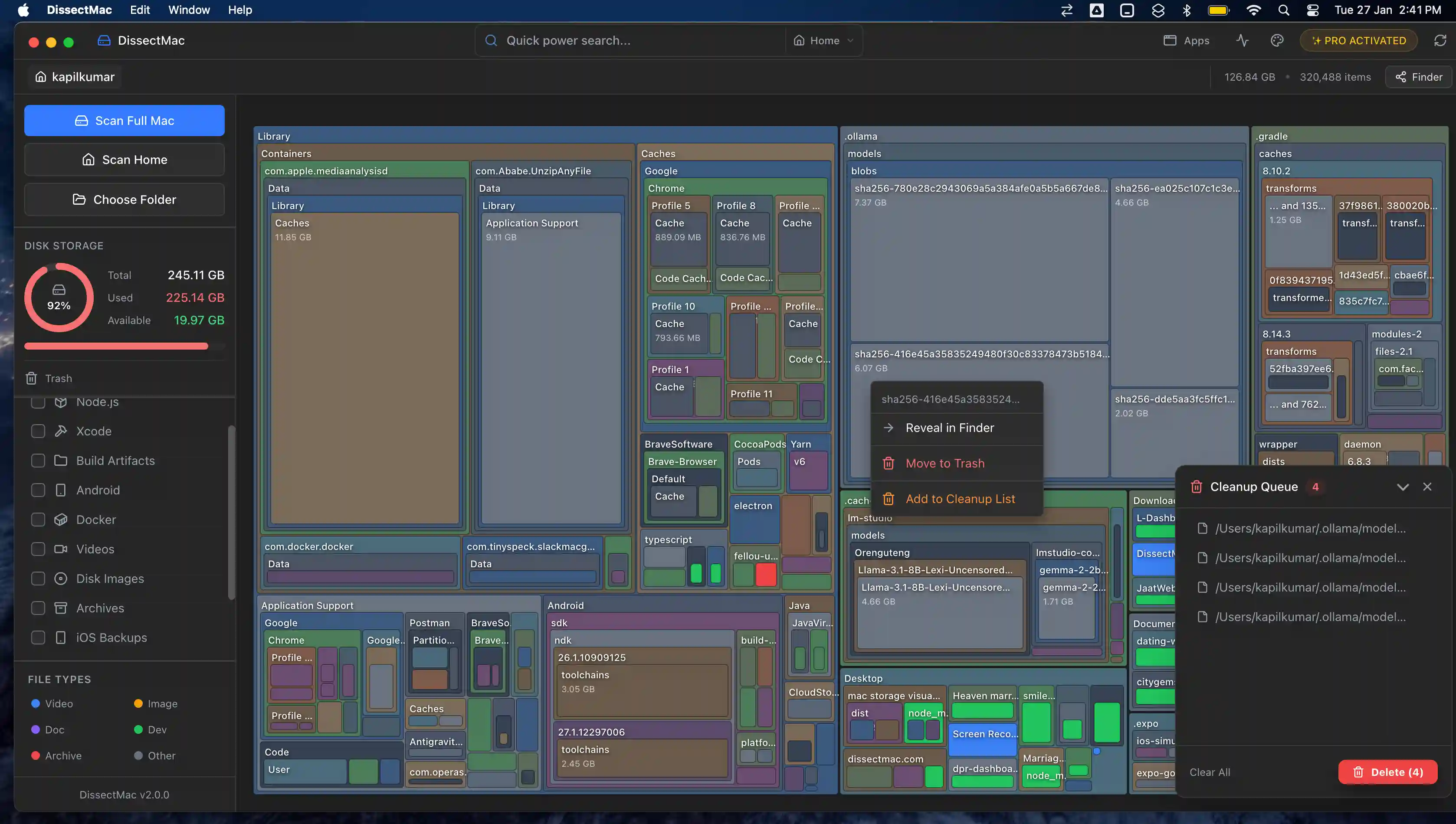
1. まず大きいフォルダを見つける
整理で無駄になる時間の大半は、そもそも問題ではなかったものを消すことに使われます。始める前に、容量がどこにあるかを確かめましょう。
DissectMacはドライブをスキャンし、Finderが隠すライブラリフォルダも含めて、すべてのフォルダを使用容量に比例した大きさのブロックとして描きます。問題の原因である2〜3個のフォルダが、画面上の一番大きなブロックになります。マップは無料です。
ターミナル派なら、ホームフォルダ内のフォルダを容量順に並べるコマンドがあります。
du -sh ~/* ~/Library/* 2>/dev/null | sort -h
見つかったものに合う対処法へ飛んでください。容量の確認方法をもっと知りたい場合は、Macの容量を確認する方法をご覧ください。
2. すべてのゴミ箱を空にする
Finderのゴミ箱は言うまでもありません。「写真」は削除した写真を「最近削除した項目」に30日間保持し、「メモ」にも「最近削除した項目」があり、「メール」にはゴミ箱メールボックスがあります。どれも空にするまでストレージを消費します。
3. 「ダウンロード」と古いインストーラを片付ける
Finderで「ダウンロード」を開き、リスト表示にしてサイズ順に並べ替えます。インストーラ、ディスクイメージ、動画が何年分もたまっています。
ついでに、Mac全体で .dmg と .pkg を検索してください。アプリをインストールし終えたら、インストーラはただの重しです。
4. Time Machineのローカルスナップショットを削除する
macOSはTime Machineのバックアップの合間に、内蔵ドライブへ毎時間スナップショットを保存します。バックアップディスクをしばらくつないでいないと、これがたまり、いっぱいになったMacで最大の単一項目になっていることがよくあります。一覧を表示するには:
tmutil listlocalsnapshots /
macOSに間引くよう依頼します(約20GBの解放を要求します)。
sudo tmutil thinlocalsnapshots / 21474836480 4
バックアップドライブをつないでバックアップを完了させるだけでも、たまったものは整理されます。
5. 古いiPhoneやiPadのバックアップを削除する
デバイスを接続し、Finderのサイドバーで選択して「バックアップを管理」をクリックするか、~/Library/Application Support/MobileSync/Backup を開きます。各フォルダが1つの完全なバックアップです。もう持っていないデバイスのバックアップを削除します。削除したバックアップは復元できないので、別のコピーがあることを先に確認してください。
6. アプリのキャッシュを削除する
Finderで Cmd + Shift + G を押し、~/Library/Caches に移動します。Caches フォルダそのものではなく、各アプリのフォルダの中身を削除します。ブラウザ、音楽アプリ、チャットアプリ、デザインツールが常連の重量級です。ここにあるものはすべて再生成されますが、再ログインが必要になることがあります。
どのフォルダなら安全かわからない場合、またSafari、Chrome、システムキャッシュについては、Macのキャッシュを削除する方法をご覧ください。
7. 使っていないアプリを、正しくアンインストールする
アプリをゴミ箱にドラッグするとアプリ本体は消えますが、コンテナ、キャッシュ、設定ファイルは残ります。1年以上開いていないアプリは削除する価値があり、しかも完全に削除する価値があります。
DissectMac Proのアンインストーラは、アプリとそのアプリがライブラリに残したものすべてを、1回の操作で削除します。詳しい手順はMacのアプリを完全にアンインストールする方法をご覧ください。
8. すでに削除したアプリの残骸を取り除く
過去に削除したアプリは、おそらく ~/Library/Application Support、~/Library/Containers、~/Library/Caches にフォルダを残しています。もう持っていないソフトの名前が付いたフォルダを探してください。
注意: Application Supportには、メールのデータベースやセーブデータといった現役のデータも入っています。消えたアプリのものだと明確にわかるものだけを削除してください。DissectMac Proはこの残骸を自動で見つけ、中身を表示し、ワンクリックでゴミ箱に移動します。
9. 開発用ファイルを削除する
コードを書く人なら、これがすべての原因ということもよくあります。
- Xcode:
~/Library/Developer/Xcode/DerivedDataは削除しても安全です。 - Docker: ファイルを手で消すのではなく
docker system prune -aを使います。 - Android Studio: エミュレータのイメージは
~/.android/avdにあります。 - Node.js: 古い
node_modulesフォルダがプロジェクトごとに積み重なります。
10. メールのダウンロード済み添付ファイルを削除する
「メール」は開いた添付ファイルを次の場所に保存します。
~/Library/Containers/com.apple.mail/Data/Library/Mail Downloads
空にしても安全です。添付ファイルはサーバ上の元のメールに残っています。
11. 標準のストレージ推奨事項を使う
「Appleメニュー」>「システム設定」>「一般」>「ストレージ」を開きます。上部の推奨事項は安全に使えます。
- iCloudに保存: ファイルと写真をドライブから移し、必要なときに取り出せるようにします
- ストレージを最適化: 視聴済みのApple TVの映画や番組を削除します
- ゴミ箱を自動的に空にする: ゴミ箱に30日以上入っている項目を削除します
「書類」の横の「i」ボタンをクリックすると、大きなファイルの一覧と、サイズ順に並べられるファイルブラウザが表示されます。Appleが提供する中で最も役立つ機能ですが、見落とされがちです。
ひとつ注意。「iCloudに保存」は問題を解決するのではなく、iCloudのプランに移すだけです。
12. 重複ファイルを見つける
2回取り込んだ写真、デスクトップとiCloud Driveの両方に保存した書類、「念のため」コピーしたプロジェクトフォルダ。重複ファイルが最大の容量を占めることはまれですが、積み重なります。
Macの容量がいっぱいのとき、何を削除すべき?
容量がいっぱいのときは、この順番で削除します。まずゴミ箱と「ダウンロード」、次に古いTime Machineのスナップショットとデバイスのバックアップ、次にアプリのキャッシュ、そして削除したアプリの残骸と開発用ファイル。この順番なら、必要なものを消すリスクを最小限に、最大の容量を取り戻せます。
| 順番 | 削除するもの | リスク |
|---|---|---|
| 1 | ゴミ箱、ダウンロード、古い .dmg と .pkg |
非常に低い |
| 2 | Time Machineのローカルスナップショット | 低い(本来のバックアップが無事なら) |
| 3 | 古いiPhoneとiPadのバックアップ | 低い(別のコピーがあれば) |
| 4 | アプリのキャッシュ | 低い。再生成される |
| 5 | 削除したアプリの残骸 | 中程度。フォルダごとに確認 |
| 6 | 開発用ファイル | 低い。再生成されるがビルドが遅くなる |
/System 内のもの、~/Library/Keychains フォルダ、まだ使っているアプリのApplication Supportフォルダは絶対に削除しないでください。
ファイルを削除してもMacの容量がいっぱいのままなのはなぜ?
削除してもいっぱいのままなのは、たいてい次の3つのどれかです。ゴミ箱を空にしていない、解放された領域がまだmacOSにパージ可能として扱われている、あるいは削除したファイルがそもそも容量を使っていたものではなかった。1つの大きなフォルダが本当の原因なら、小さなファイルを100個消しても意味がありません。
試す価値のあることが2つあります。
- Macを再起動する。 スワップファイルや一部の一時ファイルは再起動で消去され、ストレージ画面も再計算されることが多いです。
- 本当の原因を探す。 ディスクマップなら最大のフォルダが数秒でわかります。チェックリストをもう一周するより速いです。
macOSのアップデート後にディスクがいっぱいになったのはなぜ?
macOSのアップデート後にディスクが膨らんで見えるのは、インストール前に作られたスナップショット、片付けられなかったインストーラのファイル、Spotlightのインデックス再構築が原因であることが多いです。ほとんどは数日で自然に片付きます。
片付かない場合は:
- 古いスナップショットを確認する。
tmutil listlocalsnapshots /を実行し、Time Machineのバックアップが最新なら、アップデート前の日付のものをsudo tmutil deletelocalsnapshots <日付>で削除します。 - インストーラの残りを確認する。
ls -lh /Library/Updates/を実行します。ここの削除は、新しいバージョンが数日間問題なく動いてからにしてください。 - Spotlightを待つ。 アクティビティモニタで
mdsプロセスのCPU使用率が高ければ、まだインデックス中です。数時間待ちます。 - 再起動して、ストレージ画面をもう一度確認します。
Macにはどれくらいの空き容量が必要?
目安として、ドライブの10〜15%以上は空けておきます。macOSはその領域をスワップファイル、スナップショット、アップデートに使い、いっぱいに近い状態で動かすと遅くなったりアップデートに失敗したりします。macOSのメジャーアップグレードには数十GBの空きが必要なので、始める前にAppleの要件を確認してください。
どのフォルダが原因か、推測はもうやめる
上記の対処法はすべて手作業でできますし、無料でできるように書きました。時間がかかるのは、どのフォルダが問題なのかを見つけることと、削除したアプリが何を残したかを見つけることです。
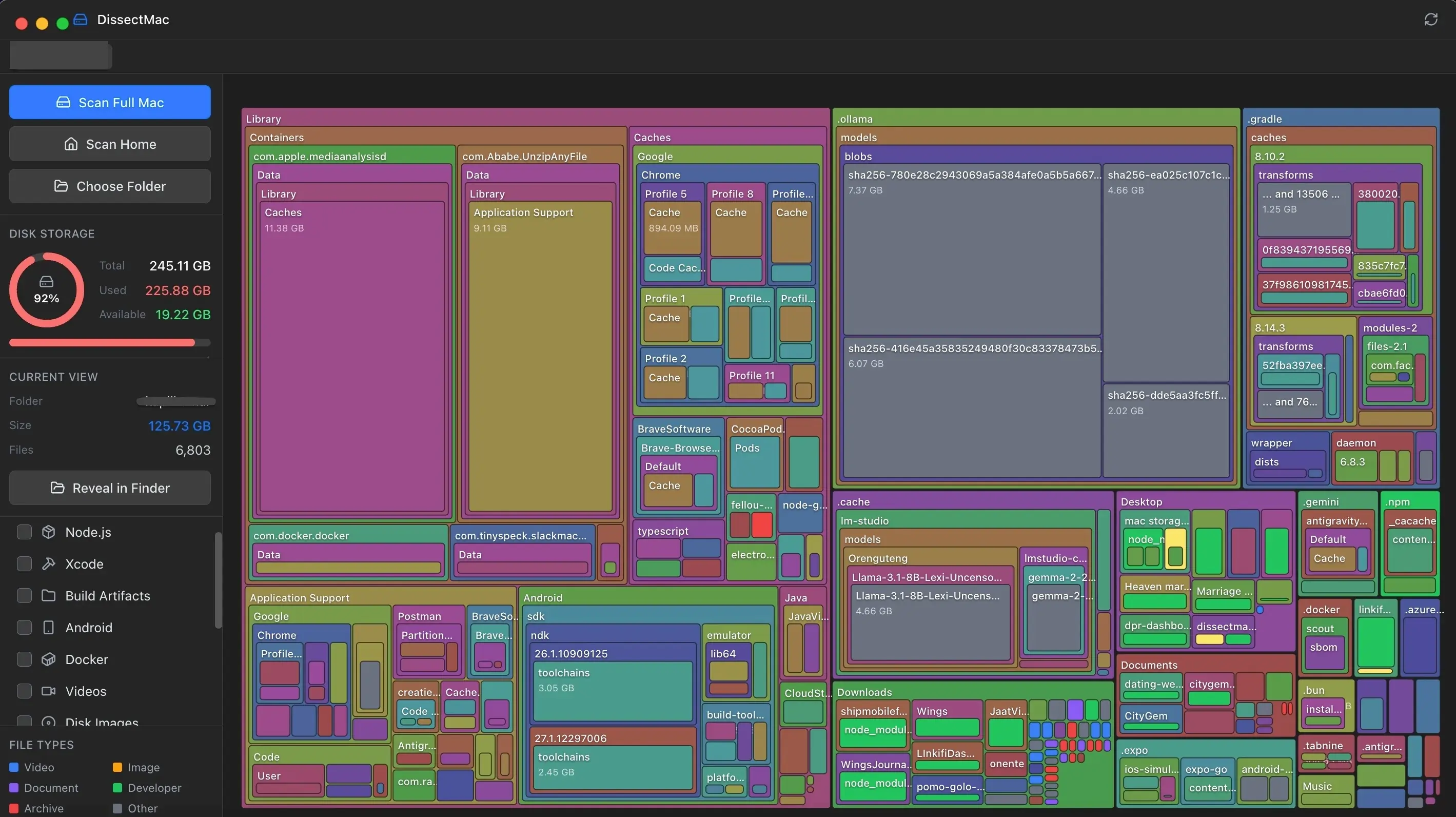
DissectMac無料版: ドライブ全体(ライブラリフォルダを含む)のストレージマップ、大きなファイルの検出、Mac全体の検索。
DissectMac Pro($12.99の買い切り): アプリ内からファイルを削除、アプリを残骸ごとアンインストール、すでに削除したアプリが残したファイルを消去。サブスクリプションもアカウントも不要で、何もMacの外に出ません。
関連ガイド
空き容量
Macのキャッシュを削除する方法:ブラウザ・アプリ・システム
Macのキャッシュを削除する手順。Safari、Chrome、Firefox、~/Library/Caches のアプリキャッシュ、システムキャッシュ、開発ツールのキャッシュと、消しても安全なもの。
システムデータ
Macのシステムデータが大きすぎる?8つの原因と正常な容量の目安
Macのシステムデータが肥大化する原因は8つ。Time Machineのスナップショットからアプリの残骸まで、正常な容量の目安、原因の特定方法、それぞれの対処法を解説します。
動作速度
Macが重い原因は8つ。それぞれの直し方
Macが重いときの原因はたいてい8つのどれか。ディスクの空き不足、メモリプレッシャー、暴走プロセス、ログイン項目、熱、古いハードウェア。5分で原因を特定して直す方法。
システムデータ
Macの「システムデータ」とは?中身と減らし方を解説
Macのストレージに表示される「システムデータ」は、キャッシュ、スナップショット、バックアップ、アプリの残骸が入るグレーのバーです。中身の確認方法、正常な容量の目安、安全に減らす10の方法。