Auf dieser Seite
- Wie gebe ich schnell Speicher auf meinem Mac frei?
- Die 12 Maßnahmen
- Was soll ich löschen, wenn der Mac-Speicher voll ist?
- Warum ist mein Mac nach dem Löschen immer noch voll?
- Warum ist meine Platte nach einem macOS-Update voll?
- Wie viel freien Speicher braucht ein Mac?
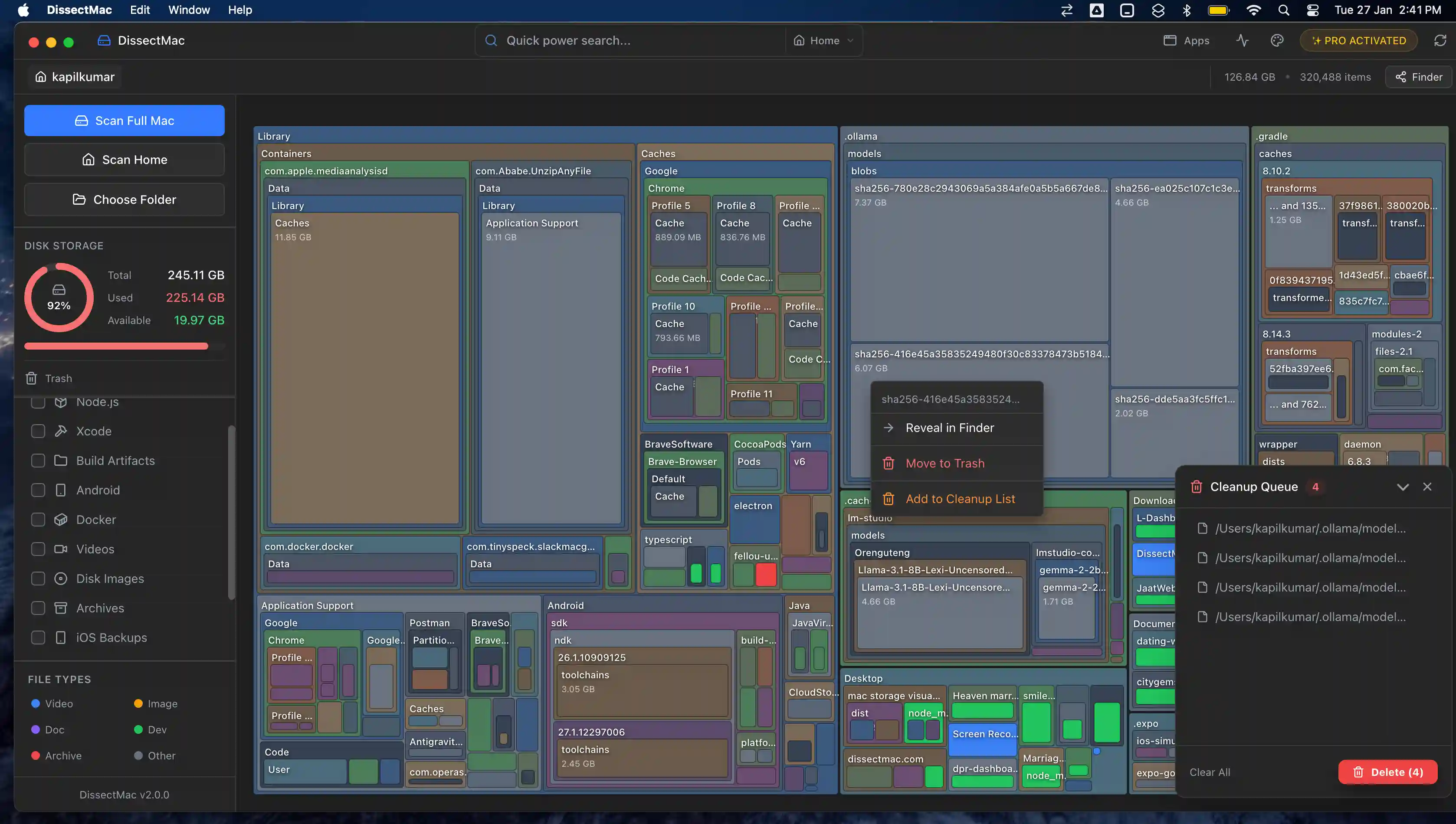
- Schluss mit Raten, welcher Ordner es ist
Der schnellste Weg, Speicher auf einem Mac freizugeben, ist, die paar Ordner zu finden, die den meisten Platz belegen, und die anzugehen, statt viele kleine Dateien zu löschen. Ein voller Mac ist selten voll mit allem. Meist ist er voll mit zwei oder drei Dingen: lokalen Time-Machine-Schnappschüssen, alten iPhone-Backups, App-Caches, Resten gelöschter Apps, Entwicklerdateien oder einem Ordner „Downloads“, den seit Jahren niemand geöffnet hat.
Die 12 Maßnahmen unten beginnen mit denen, die bei geringstem Risiko am meisten Platz zurückbringen. Zeigt deine Speicherübersicht einen riesigen grauen Balken „Systemdaten“, geht unser Ratgeber Systemdaten auf dem Mac bereinigen genau darauf ein.
Wie gebe ich schnell Speicher auf meinem Mac frei?
Um schnell Speicher freizugeben, leerst du jeden Papierkorb (auch das Album „Zuletzt gelöscht“ in Fotos), sortierst Downloads nach Größe und löschst die größten Dateien, entfernst alte lokale Time-Machine-Schnappschüsse und löschst iPhone- oder iPad-Backups, die du nicht mehr brauchst. Diese vier Schritte dauern etwa zehn Minuten und rühren nichts an, was du vermissen würdest.
Reicht das nicht, arbeite die vollständige Liste unten durch.
Die 12 Maßnahmen
1. Zuerst die größten Ordner finden
Die meiste verschwendete Aufräumzeit geht dafür drauf, Dinge zu löschen, die nie das Problem waren. Finde zuerst heraus, wo der Platz steckt.
DissectMac scannt dein Laufwerk und zeichnet jeden Ordner als Block, so groß wie der Platz, den er belegt, inklusive der Library-Ordner, die der Finder versteckt. Die zwei oder drei Ordner, die das Problem verursachen, sind die größten Blöcke auf dem Bildschirm. Die Karte ist kostenlos.
Lieber Terminal? Das ordnet die Ordner in deinem Benutzerordner nach Größe:
du -sh ~/* ~/Library/* 2>/dev/null | sort -h
Dann spring zu der Maßnahme unten, die zu deinem Fund passt. Mehr Wege, den Speicher zu prüfen, stehen in Speicher auf dem Mac prüfen.
2. Jeden Papierkorb leeren
Der Finder-Papierkorb ist der offensichtliche. Fotos behält gelöschte Bilder 30 Tage in Zuletzt gelöscht, Notizen hat einen eigenen Ordner Zuletzt gelöscht, und Mail hat ein Papierkorb-Postfach. Alle zählen gegen deinen Speicher, bis sie geleert sind.
3. Downloads und alte Installer ausmisten
Öffne „Downloads“ im Finder, wechsle zur Listenansicht und sortier nach Größe. Installer, Disk-Images und Videos sammeln sich hier über Jahre.
Such bei der Gelegenheit deinen ganzen Mac nach .dmg- und .pkg-Dateien ab. Ist eine App installiert, ist ihr Installer Ballast.
4. Lokale Time-Machine-Schnappschüsse entfernen
macOS behält zwischen Time-Machine-Backups stündliche Schnappschüsse auf dem internen Laufwerk. War dein Backup-Laufwerk eine Weile abgesteckt, stapeln sie sich, und auf einem vollen Mac sind sie oft der größte Einzelposten. Auflisten:
tmutil listlocalsnapshots /
macOS bitten, sie auszudünnen (fordert etwa 20 GB zurück):
sudo tmutil thinlocalsnapshots / 21474836480 4
Auch das Backup-Laufwerk anzustecken und ein Backup durchlaufen zu lassen räumt den Rückstand auf.
5. Alte iPhone- und iPad-Backups löschen
Schließ dein Gerät an, markier es in der Finder-Seitenleiste und klick auf Backups verwalten, oder öffne ~/Library/Application Support/MobileSync/Backup, wo jeder Ordner ein vollständiges Backup ist. Lösch Backups von Geräten, die du nicht mehr besitzt. Prüf vorher, dass du eine andere Kopie hast, denn gelöschte Backups lassen sich nicht wiederherstellen.
6. App-Caches leeren
Drück im Finder Cmd + Shift + G und geh zu ~/Library/Caches. Lösch den Inhalt einzelner App-Ordner, nicht den Caches-Ordner selbst. Browser, Musik-Apps, Chat-Apps und Designtools sind die üblichen Schwergewichte. Alles hier wird neu aufgebaut, du musst dich aber vielleicht neu anmelden.
Unsicher, welche Ordner sicher sind, und für Safari, Chrome und den Systemcache: siehe Cache auf dem Mac leeren.
7. Ungenutzte Apps richtig deinstallieren
Eine App in den Papierkorb zu ziehen entfernt die App, lässt aber Container, Caches und Einstellungsdateien zurück. Apps, die du seit einem Jahr nicht geöffnet hast, lohnt es sich zu entfernen, und zwar vollständig.
Die Deinstallation von DissectMac Pro entfernt eine App samt allem, was sie in deiner Library hinterlassen hat, in einem Schritt. Die Schritte von Hand stehen in Programme auf dem Mac vollständig deinstallieren.
8. Reste bereits gelöschter Apps entfernen
Apps, die du früher gelöscht hast, haben wahrscheinlich Ordner in ~/Library/Application Support, ~/Library/Containers und ~/Library/Caches hinterlassen. Such nach Ordnern mit Namen von Software, die du nicht mehr hast.
Vorsicht: Application Support enthält auch laufende Daten wie die Datenbank von Mail und Spielstände. Lösch nur, was du eindeutig einer verschwundenen App zuordnen kannst. DissectMac Pro findet diese Reste für dich, zeigt, was drin ist, und verschiebt sie mit einem Klick in den Papierkorb.
9. Entwicklerdateien löschen
Wenn du programmierst, ist das oft das ganze Problem:
- Xcode:
~/Library/Developer/Xcode/DerivedDatalässt sich gefahrlos löschen. - Docker: Nutz
docker system prune -a, statt Dateien von Hand zu löschen. - Android Studio: Emulator-Images liegen in
~/.android/avd. - Node.js: Alte
node_modules-Ordner summieren sich über Projekte hinweg.
10. Die geladenen Anhänge von Mail löschen
Mail sichert Anhänge, die du öffnest, unter:
~/Library/Containers/com.apple.mail/Data/Library/Mail Downloads
Der Ordner lässt sich gefahrlos leeren. Die Anhänge bleiben in den ursprünglichen E-Mails auf dem Server.
11. Die eingebauten Speicherempfehlungen nutzen
Öffne Apple-Menü > Systemeinstellungen > Allgemein > Speicher. Die Empfehlungen oben lassen sich gefahrlos nutzen:
- In iCloud speichern verschiebt Dateien und Fotos vom Laufwerk und hält sie bei Bedarf verfügbar
- Speicher optimieren entfernt Apple-TV-Filme und -Sendungen, die du bereits gesehen hast
- Papierkorb automatisch leeren löscht Objekte, die 30 Tage im Papierkorb lagen
Klick auf den Info-Button neben Dokumente, um große Dateien und einen nach Größe sortierten Dateibrowser zu sehen. Es ist das Nützlichste, was Apple dafür mitliefert, und leicht zu übersehen.
Ein Haken: „In iCloud speichern“ verschiebt das Problem in deinen iCloud-Tarif, statt es zu lösen.
12. Doppelte Dateien finden
Zweimal importierte Fotos, Dokumente, die auf dem Schreibtisch und in iCloud Drive gesichert sind, „sicherheitshalber“ kopierte Projektordner. Duplikate belegen selten den meisten Platz, aber sie summieren sich.
Was soll ich löschen, wenn der Mac-Speicher voll ist?
Ist der Mac-Speicher voll, lösch in dieser Reihenfolge: zuerst Papierkorb und Downloads, dann alte Time-Machine-Schnappschüsse und Geräte-Backups, dann App-Caches, dann Reste gelöschter Apps und Entwicklerdateien. Diese Reihenfolge bringt den meisten Platz zurück, bei geringstem Risiko, etwas Nötiges zu entfernen.
| Reihenfolge | Was löschen | Risiko |
|---|---|---|
| 1 | Papierkorb, Downloads, alte .dmg- und .pkg-Installer |
Sehr gering |
| 2 | Lokale Time-Machine-Schnappschüsse | Gering, wenn deine echten Backups intakt sind |
| 3 | Alte iPhone- und iPad-Backups | Gering, wenn du eine andere Kopie hast |
| 4 | App-Caches | Gering, sie werden neu aufgebaut |
| 5 | Reste gelöschter Apps | Mittel, jeden Ordner prüfen |
| 6 | Entwicklerdateien | Gering, sie werden neu gebaut, aber Builds dauern länger |
Nie löschen: irgendetwas in /System, deinen Ordner ~/Library/Keychains oder Application-Support-Ordner von Apps, die du noch nutzt.
Warum ist mein Mac nach dem Löschen immer noch voll?
Ein Mac bleibt nach dem Löschen meist aus einem von drei Gründen voll: Der Papierkorb wurde nicht geleert, der freigegebene Platz ist von macOS noch als löschbar markiert, oder die gelöschten Dateien waren nie die, die den Platz belegt haben. Hundert kleine Dateien zu löschen hilft nicht, wenn ein großer Ordner die echte Ursache ist.
Zwei weitere Dinge, die sich lohnen:
- Starte den Mac neu. Swap-Dateien und manche temporären Dateien werden beim Neustart geleert, und die Speicherübersicht rechnet danach oft neu.
- Such die echte Ursache. Eine Speicherkarte zeigt die größten Ordner in Sekunden, das ist schneller, als eine Checkliste ein zweites Mal durchzugehen.
Warum ist meine Platte nach einem macOS-Update voll?
Eine Platte wirkt nach einem macOS-Update oft voller, wegen Schnappschüssen vor der Installation, nicht aufgeräumten Installer-Dateien und Spotlight, das seinen Index neu aufbaut. Das meiste verschwindet innerhalb weniger Tage von selbst.
Wenn nicht:
- Prüf auf alte Schnappschüsse. Führ
tmutil listlocalsnapshots /aus und entferne alle von vor dem Update mitsudo tmutil deletelocalsnapshots <Datum>, sofern deine Time-Machine-Backups aktuell sind. - Prüf auf übrig gebliebene Installer-Dateien. Führ
ls -lh /Library/Updates/aus. Warte, bis dein Mac die neue Version ein paar Tage problemlos lief, bevor du dort etwas löschst. - Lass Spotlight fertig werden. Hohe CPU-Last durch
mds-Prozesse in der Aktivitätsanzeige heißt, es indexiert noch. Gib ihm ein paar Stunden. - Starte neu und prüf die Speicherübersicht erneut.
Wie viel freien Speicher braucht ein Mac?
Als Faustregel: Halt mindestens 10 bis 15 % deines Laufwerks frei. macOS nutzt diesen Platz für Swap-Dateien, Schnappschüsse und Updates, und ein Mac, der nahe am Limit läuft, wird langsamer und kann Updates nicht installieren. Große macOS-Upgrades brauchen Dutzende Gigabyte freien Platz, also prüf Apples Anforderungen, bevor du eines startest.
Schluss mit Raten, welcher Ordner es ist
Jede Maßnahme oben funktioniert von Hand, und jede ist so beschrieben, dass du sie kostenlos umsetzen kannst. Der langsame Teil ist herauszufinden, welche Ordner das Problem sind, und zu finden, was gelöschte Apps zurückgelassen haben.
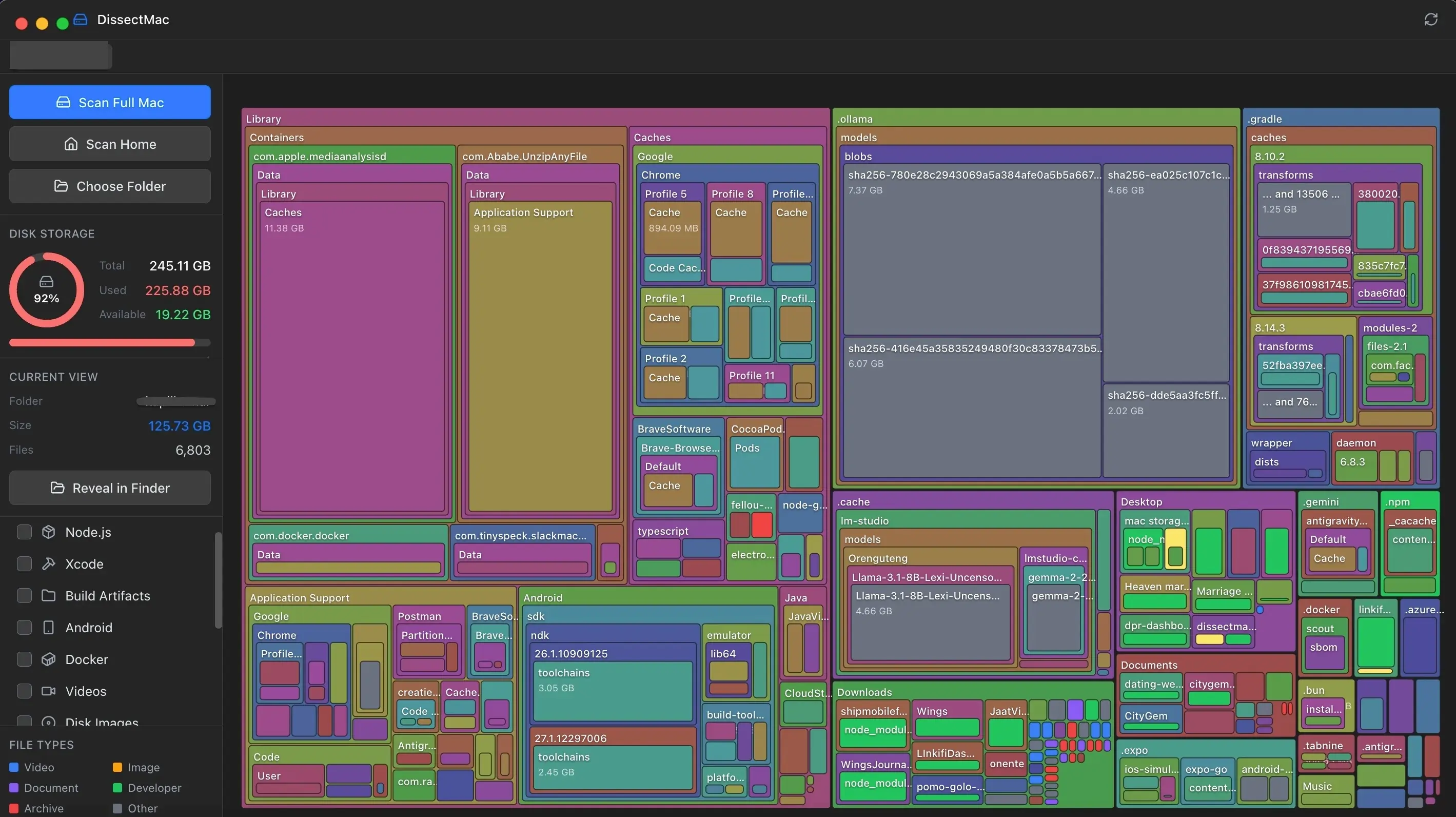
DissectMac, kostenlos: eine Speicherkarte deines ganzen Laufwerks (Library-Ordner inklusive), eine Suche nach großen Dateien und eine Suche über den ganzen Mac.
DissectMac Pro, einmalig $12.99: Dateien direkt in der App löschen, Apps samt ihrer Reste deinstallieren und Dateien entfernen, die bereits gelöschte Apps hinterlassen haben. Kein Abo, kein Konto, und nichts verlässt deinen Mac.
Weitere Ratgeber
Speicher freigeben
Cache auf dem Mac leeren: Browser, Apps und System
Cache auf dem Mac leeren, Schritt für Schritt: Safari, Chrome und Firefox, App-Caches in ~/Library/Caches, Systemcache und Entwickler-Caches.
Systemdaten
Warum sind die Systemdaten auf dem Mac so groß? 8 Ursachen und was normal ist
Systemdaten auf dem Mac werden aus 8 Gründen riesig, von Time-Machine-Schnappschüssen bis zu App-Resten. Wie viel normal ist und wie du deine Ursache findest.
Tempo
Mac ist langsam? 8 Ursachen und wie du jede behebst
Ein langsamer Mac hat meist eine von 8 Ursachen: volle Platte, Speicherdruck, ein Prozess, Anmeldeobjekte, Hitze oder alte Hardware. In 5 Minuten gefunden.
Systemdaten
Systemdaten auf dem Mac: Was das ist und wie du sie bereinigst
Systemdaten sind der graue Balken im Mac-Speicher: Caches, Schnappschüsse, Backups, App-Reste. Was drin ist, wie viel normal ist, zehn Wege zum Verkleinern.