Auf dieser Seite
- Wie viele Systemdaten sind auf einem Mac normal?
- Warum Systemdaten so groß werden: 8 Ursachen
- So findest du heraus, welche Ursache deine ist
- Sind 100 GB Systemdaten normal?
- Warum wachsen die Systemdaten immer weiter?
- Warum sind die Systemdaten nach einem macOS-Update gesprungen?
- Kann man Systemdaten löschen?
- Die Kurzfassung
Systemdaten auf einem Mac werden groß, wenn eine Sache ohne Limit wächst: meist lokale Time-Machine-Schnappschüsse, Reste gelöschter Apps, alte iPhone-Backups oder Entwicklerdateien. Zwischen 10 und 30 GB sind typisch. Über 100 GB ist fast immer eine der acht Ursachen unten verantwortlich, und jede lässt sich in wenigen Minuten prüfen.
Der Haken: Apples Speicherübersicht zeigt einen grauen Balken und keine Ordnernamen. Deshalb steht bei jeder Ursache unten, wo sie auf deinem Laufwerk liegt und wie du bestätigst, dass sie deine ist, bevor du etwas löschst. Kennst du die Ursache schon, geh direkt zu Systemdaten auf dem Mac bereinigen.
Wie viele Systemdaten sind auf einem Mac normal?
Apple nennt keinen Normalbereich für Systemdaten. Als Faustregel: 10 bis 30 GB sind typisch für einen Mac zum Surfen, Mailen und Schreiben, 30 bis 60 GB sind auf Macs für Programmierung, Musik oder Video üblich. Alles über 100 GB heißt, dass etwas Konkretes durchgedreht ist.
| Größe der Systemdaten | Was das meist bedeutet |
|---|---|
| 10 bis 30 GB | Normale Alltagsnutzung |
| 30 bis 60 GB | Normal, wenn du Xcode, Docker, Musik- oder Video-Apps nutzt |
| 60 bis 100 GB | Einen Blick wert, besonders auf einem 256-GB-Mac |
| 100 GB und mehr | Eine der Ursachen unten ist außer Kontrolle |
Die Größe zählt weniger als die Veränderung. Waren die Systemdaten letzten Monat 25 GB und sind jetzt 90 GB, finde heraus, was gewachsen ist, auch wenn 90 GB für deine Art von Arbeit „okay“ klingt.
Warum Systemdaten so groß werden: 8 Ursachen
1. Lokale Time-Machine-Schnappschüsse
macOS behält stündliche Time-Machine-Schnappschüsse auf dem internen Laufwerk, damit du Dateien auch dann wiederherstellen kannst, wenn das Backup-Laufwerk nicht angeschlossen ist. Sie sollen vorübergehend sein. Bleibt das Backup-Laufwerk wochenlang abgesteckt, sammeln sie sich an, und das ist der häufigste Grund, warum Systemdaten plötzlich springen.
Prüfen: Führ tmutil listlocalsnapshots / im Terminal aus. Eine lange Liste, die Wochen zurückreicht, ist deine Antwort.
Beheben: Steck das Backup-Laufwerk an und lass ein Backup durchlaufen, oder dünn die Schnappschüsse mit sudo tmutil thinlocalsnapshots / 21474836480 4 aus, das fordert etwa 20 GB von macOS zurück.
2. Reste von Apps, die du gelöscht hast
Eine App in den Papierkorb zu ziehen löscht die App und sonst nichts. Ihre Ordner in ~/Library/Application Support, ~/Library/Containers und ~/Library/Caches bleiben zurück und zählen als Systemdaten. Ein Videoeditor, ein Spiele-Launcher oder eine VM-App, die du vor Jahren entfernt hast, kann immer noch mehrere Gigabyte halten.
Prüfen: Öffne diese drei Ordner und such nach Namen von Apps, die du nicht mehr hast.
Beheben: Lösch die Ordner, die du eindeutig einer entfernten App zuordnen kannst. Lass alles stehen, was du nicht erkennst. DissectMac Pro findet diese Reste für dich, zeigt, was drin ist, und verschiebt sie mit einem Klick in den Papierkorb.
3. Alte iPhone- und iPad-Backups
Jedes lokale Backup eines iPhone oder iPad liegt in ~/Library/Application Support/MobileSync/Backup, und macOS löscht alte nie. Ein einziges Backup kann Dutzende Gigabyte groß sein. Hast du dein Telefon ein paarmal gewechselt, sind die alten Backups wahrscheinlich noch da.
Prüfen: Schließ ein Gerät an, markier es in der Finder-Seitenleiste und klick auf Backups verwalten, oder sieh im Ordner oben nach.
Beheben: Lösch Backups von Geräten, die du nicht mehr besitzt, nachdem du sichergestellt hast, dass du eine Kopie hast, der du vertraust.
4. Eine App, die ohne Limit cacht
Die meisten Apps halten einen Cache und räumen ihn auf. Ein paar tun das nicht. Videoeditoren, Musik-Apps, Browser und Chat-Apps sind die üblichen Übeltäter, und ihre Caches liegen in ~/Library/Caches.
Prüfen: Führ du -sh ~/Library/Caches/* 2>/dev/null | sort -h aus und schau ans Ende der Liste.
Beheben: Beende die App und lösch den Inhalt ihres Cache-Ordners. Sie baut neu, was sie braucht. Siehe Cache auf dem Mac leeren.
5. Entwicklerdateien
Wenn du programmierst, ist das oft die ganze Geschichte. Xcodes DerivedData, alte iOS-Simulator-Runtimes, das virtuelle Laufwerk von Docker und Android-Emulator-Images wachsen alle, bis du sie leerst, und alle landen in den Systemdaten.
Prüfen: Sieh in ~/Library/Developer, ~/Library/Containers/com.docker.docker und ~/.android/avd nach.
Beheben: DerivedData lässt sich gefahrlos löschen, der nächste Build dauert nur länger. Docker verkleinerst du mit docker system prune -a und über die Größe des Disk-Images in den Einstellungen von Docker Desktop. Android-Emulatoren löschst du im Device Manager von Android Studio.
6. Swap-Dateien
Wird dem Mac der Arbeitsspeicher knapp, schreibt macOS Speicherinhalte in Swap-Dateien auf der Platte, gespeichert in /private/var/vm. Sie wachsen bei starker Last und zählen zu den Systemdaten.
Prüfen: Führ ls -lh /private/var/vm aus.
Beheben: Starte deinen Mac neu. Swap-Dateien werden beim Neustart geleert. Lösch sie nicht von Hand.
7. Alte Installer und ausstehende macOS-Updates
.dmg- und .pkg-Installer stapeln sich in Downloads, und ein macOS-Update, das geladen, aber nie installiert wurde, kann mehrere Gigabyte halten.
Prüfen: Such im Finder nach .dmg und .pkg und öffne Systemeinstellungen > Allgemein > Softwareupdate.
Beheben: Lösch Installer von Apps, die du bereits installiert hast, und installier oder beende jedes ausstehende Update.
8. Apple Intelligence
Laut Apple braucht Apple Intelligence etwa 7 GB Speicher für seine Modelle auf dem Gerät. Auf einem Mac mit kleinem Laufwerk ist das ein spürbarer Teil der Systemdaten.
Prüfen: Sieh nach, ob Apple Intelligence unter Systemeinstellungen > Apple Intelligence & Siri eingeschaltet ist.
Beheben: Nutzt du es nicht, schalte es dort aus und prüf, ob sich dein Speicherstand ändert.
So findest du heraus, welche Ursache deine ist
Acht Stellen von Hand zu prüfen funktioniert, dauert aber. Zwei schnellere Wege:
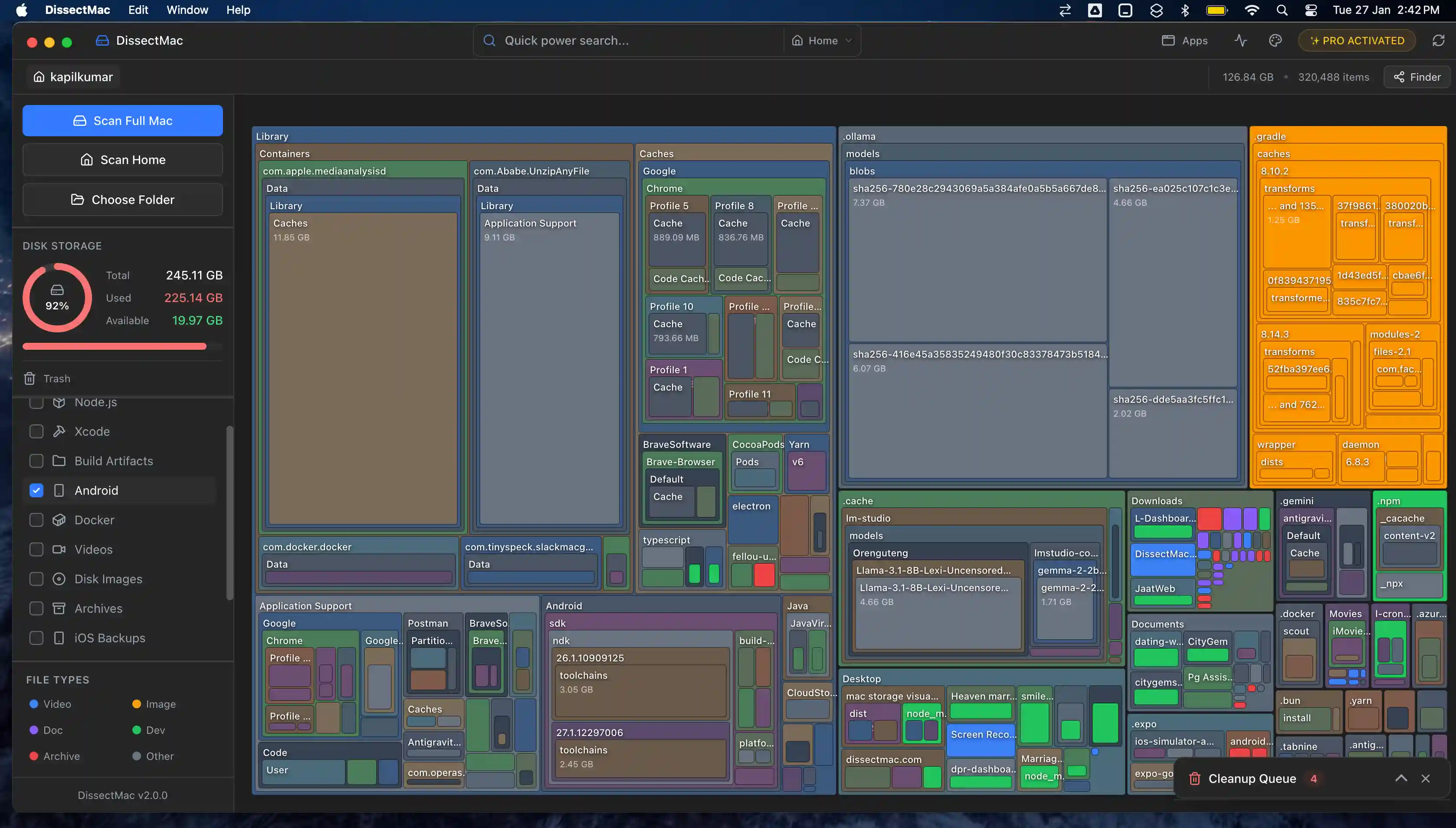
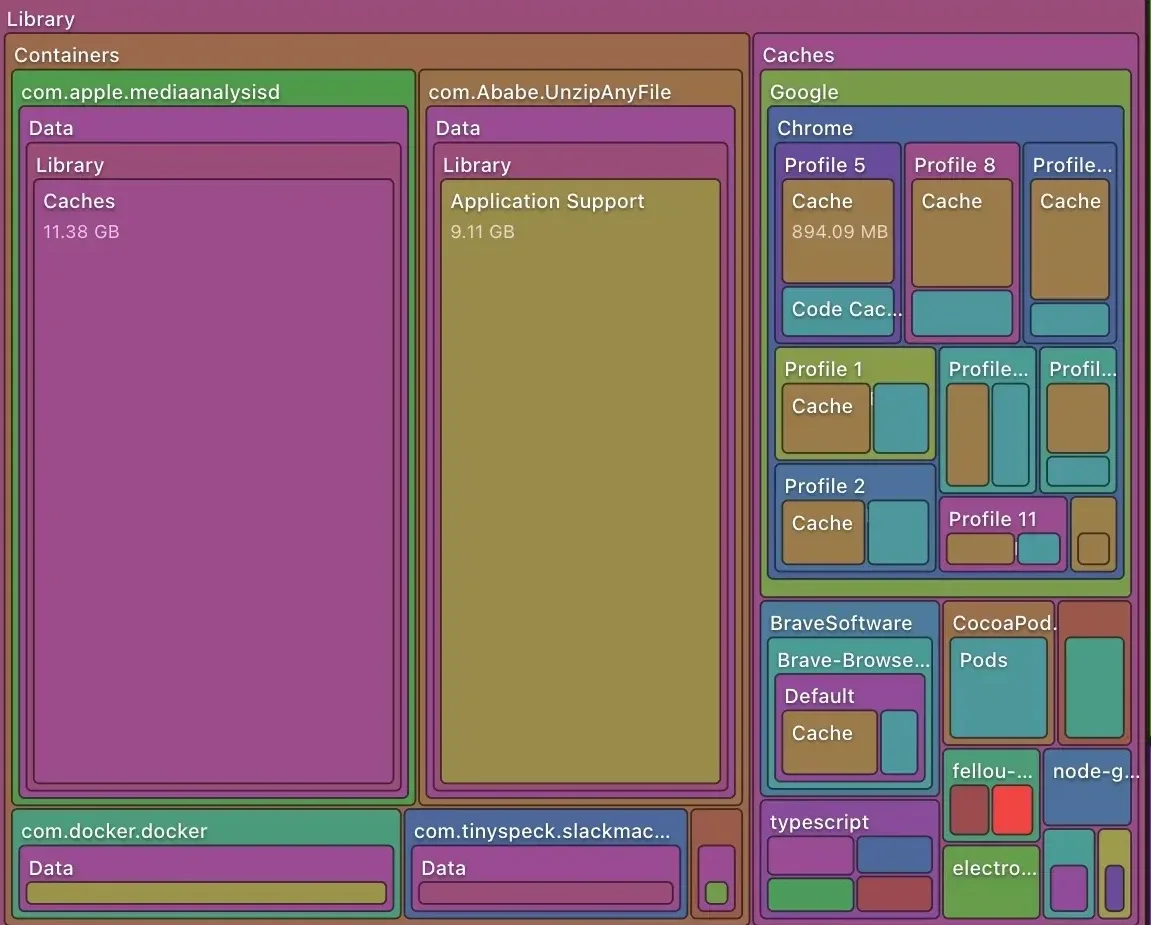
Eine Speicherkarte. DissectMac scannt dein Laufwerk und zeichnet jeden Ordner als Block, so groß wie der Platz, den er belegt, inklusive der Library-Ordner, die der Finder versteckt. App-Reste, Geräte-Backups, Caches, Entwicklerdateien und alte Installer erscheinen als die größten Blöcke auf dem Bildschirm. Die Karte ist kostenlos.
Terminal. Das ordnet die Ordner in deiner Library nach Größe:
du -sh ~/Library/* 2>/dev/null | sort -h
Führ es erneut in dem Ordner aus, der oben herauskommt, bis du beim Übeltäter bist. Lokale Schnappschüsse und Swap-Dateien tauchen in dieser Liste nicht auf, also prüf die Ursachen 1 und 6 separat.
Kennst du die Ursache, deckt unsere Schritt-für-Schritt-Anleitung Systemdaten auf dem Mac bereinigen die Lösung in der sichersten Reihenfolge ab.
Sind 100 GB Systemdaten normal?
100 GB Systemdaten sind für die meisten Macs nicht normal. Meist heißt es, dass eine Ursache durchgedreht ist, am häufigsten lokale Time-Machine-Schnappschüsse, alte iPhone-Backups, Reste gelöschter Apps oder Entwicklerdateien. Auf einem Mac, der intensiv für Entwicklung oder Videoarbeit genutzt wird, kann es erwartbar sein, aber auch dann lohnt es sich zu prüfen, was gewachsen ist.
Warum wachsen die Systemdaten immer weiter?
Systemdaten wachsen weiter, weil vieles davon Arbeitszustand ist: Caches füllen sich beim Nutzen der Apps, Schnappschüsse entstehen stündlich, und Swap wächst unter Speicherdruck. Etwas Wachstum nach einem Aufräumen ist normal. Klettern sie innerhalb von Tagen wieder über 100 GB, benimmt sich eine App daneben, und ein neuer Scan zeigt, welcher Ordner gewachsen ist.
Warum sind die Systemdaten nach einem macOS-Update gesprungen?
Systemdaten springen nach einem macOS-Update oft wegen übrig gebliebener Update-Dateien und neuer lokaler Schnappschüsse rund um das Update. Meist pendelt es sich innerhalb weniger Tage ein, während macOS aufräumt. Wenn nicht, starte den Mac neu, lass ein Time-Machine-Backup durchlaufen und prüf erneut.
Kann man Systemdaten löschen?
Teile der Systemdaten lassen sich sicher löschen: Caches, alte Schnappschüsse, alte Geräte-Backups, Installer und Builddateien. Lösch nie etwas in /System, deinen Ordner ~/Library/Keychains oder Application-Support-Ordner von Apps, die du noch nutzt. Unser Ratgeber Systemdaten bereinigen listet, was sicher ist und was nicht.
Die Kurzfassung
- Typisch: 10 bis 30 GB. Nachsehen: über 100 GB oder bei jedem plötzlichen Sprung.
- Häufigste Ursachen: Time-Machine-Schnappschüsse, App-Reste, iPhone-Backups, Entwicklerdateien.
- Schnellster Weg zu deiner: eine Speicherkarte wie DissectMac (kostenlos), dann genau diese eine Sache beheben.
Die vollständige Aufräum-Checkliste jenseits der Systemdaten steht in Speicher auf dem Mac freigeben.
Weitere Ratgeber
Systemdaten
Systemdaten auf dem Mac: Was das ist und wie du sie bereinigst
Systemdaten sind der graue Balken im Mac-Speicher: Caches, Schnappschüsse, Backups, App-Reste. Was drin ist, wie viel normal ist, zehn Wege zum Verkleinern.
Tempo
Mac ist langsam? 8 Ursachen und wie du jede behebst
Ein langsamer Mac hat meist eine von 8 Ursachen: volle Platte, Speicherdruck, ein Prozess, Anmeldeobjekte, Hitze oder alte Hardware. In 5 Minuten gefunden.
Deinstallieren
Mac: Programme vollständig deinstallieren (inklusive Restdateien)
Programme auf dem Mac richtig deinstallieren: Finder, Launchpad, Deinstallationsprogramme, hartnäckige Apps und die Reste in ~/Library, die fast jeder auslässt.
Tempo
Arbeitsspeicher auf dem Mac freigeben (und warum Speicherbereiniger nichts bringen)
Arbeitsspeicher auf dem Mac freigeben: in der Aktivitätsanzeige finden, was Speicher belegt, beenden, Tabs und Anmeldeobjekte reduzieren. Und was nicht hilft.