Auf dieser Seite
- Was ist Cache auf dem Mac?
- Browser-Cache auf dem Mac leeren
- App-Cache auf dem Mac leeren
- Systemcache auf dem Mac leeren
- Entwickler-Caches auf dem Mac leeren
- Ist es sicher, den Cache auf einem Mac zu leeren?
- Macht Cache leeren einen Mac schneller?
- Wie oft sollte ich den Cache auf meinem Mac leeren?
- Die Caches finden, die sich lohnen
Um den Cache auf einem Mac zu leeren, leerst du den Browser-Cache in dessen Einstellungen, löschst dann den Inhalt der App-Ordner in ~/Library/Caches und startest neu. Der Browser-Cache behebt die meisten Website-Probleme. App-Caches in ~/Library/Caches sind der Ort, an dem der Speicher hingeht, auf einem Mac, der ein oder zwei Jahre in Gebrauch ist, oft mehrere Gigabyte. Systemcaches räumen sich von selbst auf, wenn du im sicheren Modus startest.
Alle drei lassen sich gefahrlos leeren: Cache sind temporäre Daten, die Apps bei Bedarf neu aufbauen. Unten stehen die genauen Schritte für jeden, für macOS 26 und neuer sowie die aktuellen Versionen von Safari, Chrome und Firefox.
Was ist Cache auf dem Mac?
Cache auf einem Mac sind Daten, die Browser, Apps und macOS sichern, um Dinge beim nächsten Mal schneller zu laden: Bilder und Skripte von Webseiten, Albumcover, Vorschaubilder, Kartenkacheln und geladene Updates. Er ist von Natur aus entbehrlich. Löschst du ihn, lädt oder baut die App neu, was sie braucht. Cache wird erst zum Problem, wenn er auf mehrere Gigabyte wächst oder veraltet und eine Seite oder App zum Spinnen bringt.
Ein Mac hält drei Arten von Cache:
| Art | Wo er liegt | Wie du ihn leerst |
|---|---|---|
| Browser-Cache | In jedem Browser | Über die Einstellungen des Browsers |
| App-Cache (Benutzer) | ~/Library/Caches |
Ordnerinhalte im Finder löschen |
| Systemcache | /Library/Caches und /System/Library/Caches |
Im sicheren Modus starten |
Browser-Cache auf dem Mac leeren
Safari
- Öffne Safari > Einstellungen > Erweitert und schalte Funktionen für Webentwickler anzeigen ein.
- Wähl in der Menüleiste Entwickler > Cache-Speicher leeren oder drück
Option + Cmd + E.
Das leert den Cache von Safari und behält Verlauf und Anmeldungen. Um auch Verlauf und Websitedaten zu löschen, nutz stattdessen Verlauf > Verlauf löschen. Das meldet dich bei Websites ab.
Chrome
- Wähl Chrome > Browserdaten löschen oder drück
Cmd + Shift + Entf. - Hak Bilder und Dateien im Cache an und entferne die Häkchen bei allem, was du behalten willst, etwa Cookies.
- Wähl einen Zeitraum und bestätige.
Firefox
- Öffne Einstellungen > Datenschutz & Sicherheit.
- Klick unter Cookies und Website-Daten auf Daten entfernen.
- Wähl nur die Option für zwischengespeicherte Webinhalte und bestätige.
Nur den Cache zu leeren hält dich angemeldet. Auch Cookies zu löschen meldet dich bei Websites ab.
App-Cache auf dem Mac leeren
App-Caches liegen in ~/Library/Caches, ein Ordner pro App, und dort geht der meiste cachebezogene Speicher hin.
- Beende die Apps, deren Cache du leeren willst.
- Drück im Finder
Cmd + Shift + G, tipp~/Library/Cachesund drück die Eingabetaste. - Schalte in der Listenansicht Darstellung > Darstellungsoptionen einblenden > Alle Größen berechnen ein und sortier nach Größe.
- Öffne die größten App-Ordner und verschieb ihren Inhalt in den Papierkorb. Lass den
Caches-Ordner und die App-Ordner selbst stehen. - Leer den Papierkorb und starte neu.
Systemcache auf dem Mac leeren
Der sicherste Weg, den Systemcache auf einem Mac zu leeren, ist ein Start im sicheren Modus, der dein Startvolume prüft und manche Systemcaches automatisch löscht. Danach normal neu starten.
- Apple-Silicon-Mac: ausschalten, den Ein-/Ausschalter gedrückt halten, bis die Startoptionen erscheinen, dein Startvolume auswählen, Shift halten und auf Im sicheren Modus fortfahren klicken.
- Intel-Mac: neu starten und Shift halten, bis das Anmeldefenster erscheint.
Lösch keine Dateien in /System/Library/Caches von Hand. macOS schützt diesen Ordner, und den Schutz zu umgehen kann deine Installation beschädigen.
Entwickler-Caches auf dem Mac leeren
Paketmanager und IDEs halten einige der größten Caches auf einem Entwickler-Mac. Nutz den jeweiligen Befehl des Tools, statt Ordner zu löschen:
brew cleanup                 # Homebrew
npm cache clean --force      # npm
yarn cache clean             # Yarn
pip cache purge              # pip
pod cache clean --all        # CocoaPods
Build-Ausgaben sind kein Cache, aber meist größer. Xcodes DerivedData, das Disk-Image von Docker und alte node_modules-Ordner sind die Klassiker.
Ist es sicher, den Cache auf einem Mac zu leeren?
Cache zu leeren ist bei Browsern und fast jeder App sicher, weil Cache temporäre Daten sind, die neu aufgebaut werden. Es löscht keine Dokumente, Fotos, Passwörter oder Einstellungen. Die Nebenwirkungen sind klein: Websites und Apps laden beim ersten Mal etwas langsamer, Streaming-Apps laden neu, was du abspielst, und manche Apps bitten dich, dich neu anzumelden. Lösch Apples Systemcache-Ordner nicht von Hand; nimm dafür den sicheren Modus.
Macht Cache leeren einen Mac schneller?
Cache leeren macht einen Mac allein selten schneller und kann Apps eine Weile langsamer machen, während sie ihn neu aufbauen. Es hilft, wenn deine Platte fast voll ist, weil macOS mit sehr wenig freiem Platz langsamer wird, oder wenn ein veralteter Cache eine App oder Website zum Spinnen bringt.
Wie oft sollte ich den Cache auf meinem Mac leeren?
Du musst den Cache nicht nach Plan leeren. Browser und die meisten Apps verwalten ihre Caches automatisch. Leer ihn, wenn eine Website oder App nicht richtig funktioniert, wenn du knapp an Speicher bist oder wenn der Cache einer App auf mehrere Gigabyte gewachsen ist.
Die Caches finden, die sich lohnen
Die meisten Caches sind klein. Eine Handvoll wächst in Gigabyte-Bereiche, und nur die sind deine Zeit wert. Der Finder zeigt Ordnergrößen erst, wenn du ihn rechnen lässt, was diese paar schwer zu entdecken macht.
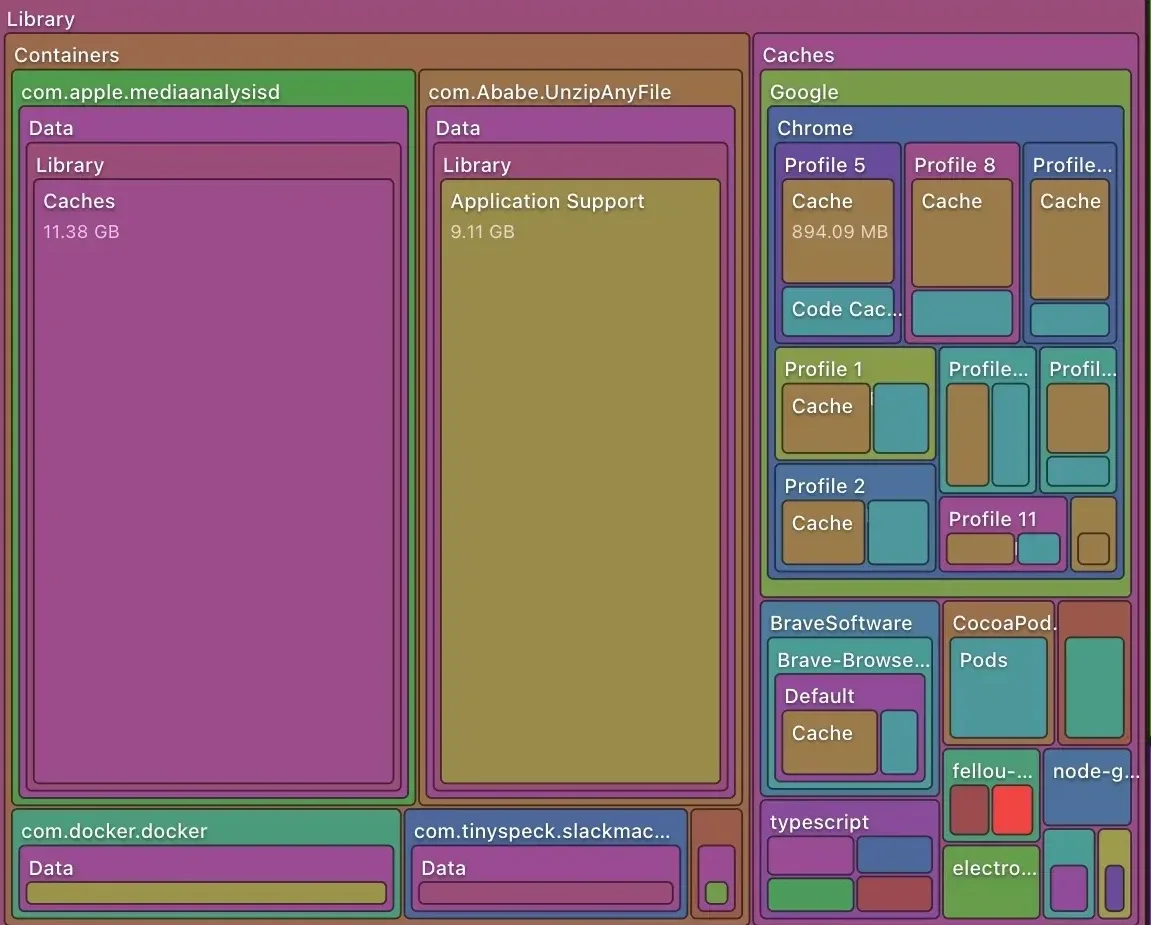
DissectMac zeigt dein ganzes Laufwerk, inklusive ~/Library/Caches, als Karte, in der jeder Ordner so groß ist wie der Platz, den er belegt. Die Caches, die sich lohnen, sind die größten Blöcke. Die Karte ist kostenlos.
Pro, einmalig $12.99, ergänzt das Löschen in der App, eine Deinstallation, die die Caches und Reste einer App mit ihr entfernt, und das Aufräumen von Dateien, die bereits gelöschte Apps hinterlassen haben. Kein Abo, und nichts verlässt deinen Mac.
Weitere Ratgeber
Speicher freigeben
Speicher auf dem Mac freigeben: 12 Maßnahmen, die wirklich helfen
12 Wege, Speicher auf dem Mac freizugeben, die wirksamsten zuerst. Mit den versteckten Ordnern und App-Resten, die Apples Speicherübersicht nie zeigt.
Systemdaten
Warum sind die Systemdaten auf dem Mac so groß? 8 Ursachen und was normal ist
Systemdaten auf dem Mac werden aus 8 Gründen riesig, von Time-Machine-Schnappschüssen bis zu App-Resten. Wie viel normal ist und wie du deine Ursache findest.
Tempo
Mac ist langsam? 8 Ursachen und wie du jede behebst
Ein langsamer Mac hat meist eine von 8 Ursachen: volle Platte, Speicherdruck, ein Prozess, Anmeldeobjekte, Hitze oder alte Hardware. In 5 Minuten gefunden.
Systemdaten
Systemdaten auf dem Mac: Was das ist und wie du sie bereinigst
Systemdaten sind der graue Balken im Mac-Speicher: Caches, Schnappschüsse, Backups, App-Reste. Was drin ist, wie viel normal ist, zehn Wege zum Verkleinern.