Auf dieser Seite
- Was sind Systemdaten auf dem Mac?
- So siehst du, was in den Systemdaten steckt
- Warum die Systemdaten wachsen
- Sind deine Systemdaten zu groß?
- Systemdaten auf dem Mac bereinigen: 10 Methoden
- Ist es sicher, Systemdaten zu löschen?
- Warum kommen die Systemdaten zurück, nachdem ich sie gelöscht habe?
- Wenn die Systemdaten nicht kleiner werden
- Der schnellere Weg: DissectMac
Systemdaten sind die Speicherkategorie von macOS für alles, was keine App, kein Dokument, kein Foto und kein anderer benannter Typ ist: Caches, Logs, lokale Time-Machine-Schnappschüsse, App-Supportdateien, Geräte-Backups und Entwicklerdateien. Auf den meisten Macs sind das 10 bis 30 GB. Liegen sie über 100 GB, sind fast immer ein oder zwei konkrete Dinge verantwortlich, und die kannst du finden und entfernen.
Der schnellste Weg, sie zu bereinigen, ist zu sehen, welche Ordner groß sind, bevor du etwas löschst. Apples Speicherübersicht zeigt dir das nicht, also erklärt dieser Ratgeber, was in den Systemdaten steckt, wie du hineinsiehst und zehn Wege, sie zu verkleinern, die sichersten zuerst.
Was sind Systemdaten auf dem Mac?
Systemdaten sind der Sammelbalken unter Apple-Menü > Systemeinstellungen > Allgemein > Speicher (ältere macOS-Versionen nannten ihn „Sonstiges“). macOS legt dort jede Datei ab, die es nicht unter Programme, Dokumente, Fotos, Musik, Mail oder eine andere benannte Kategorie einordnen kann.
In der Praxis enthalten die Systemdaten:
- Caches von Browsern, Spotify, Slack, Designtools und Paketmanagern
- Lokale Time-Machine-Schnappschüsse, die stündlichen Sicherungen, die macOS auf deinem eigenen Laufwerk behält
- Logs und Diagnoseberichte
- Application-Support-Dateien, inklusive Ordnern, die gelöschte Apps zurückgelassen haben
- Swap-Dateien, die wachsen, wenn dem Mac der Arbeitsspeicher knapp wird
- iPhone- und iPad-Backups, Disk-Images, Schriften und Plug-ins
- Entwicklerdateien wie Xcode-Builds, iOS-Simulatoren und das virtuelle Laufwerk von Docker
Nichts davon ist ein Fehler. Das Ärgerliche ist, dass Apple einen grauen Balken zeigt und keine Ordnernamen, also siehst du nicht, welches davon das Problem ist.
So siehst du, was in den Systemdaten steckt
Apples Speicherübersicht gibt dir eine Summe und sonst nichts. Um die Ordner darunter zu sehen, hast du drei Möglichkeiten.
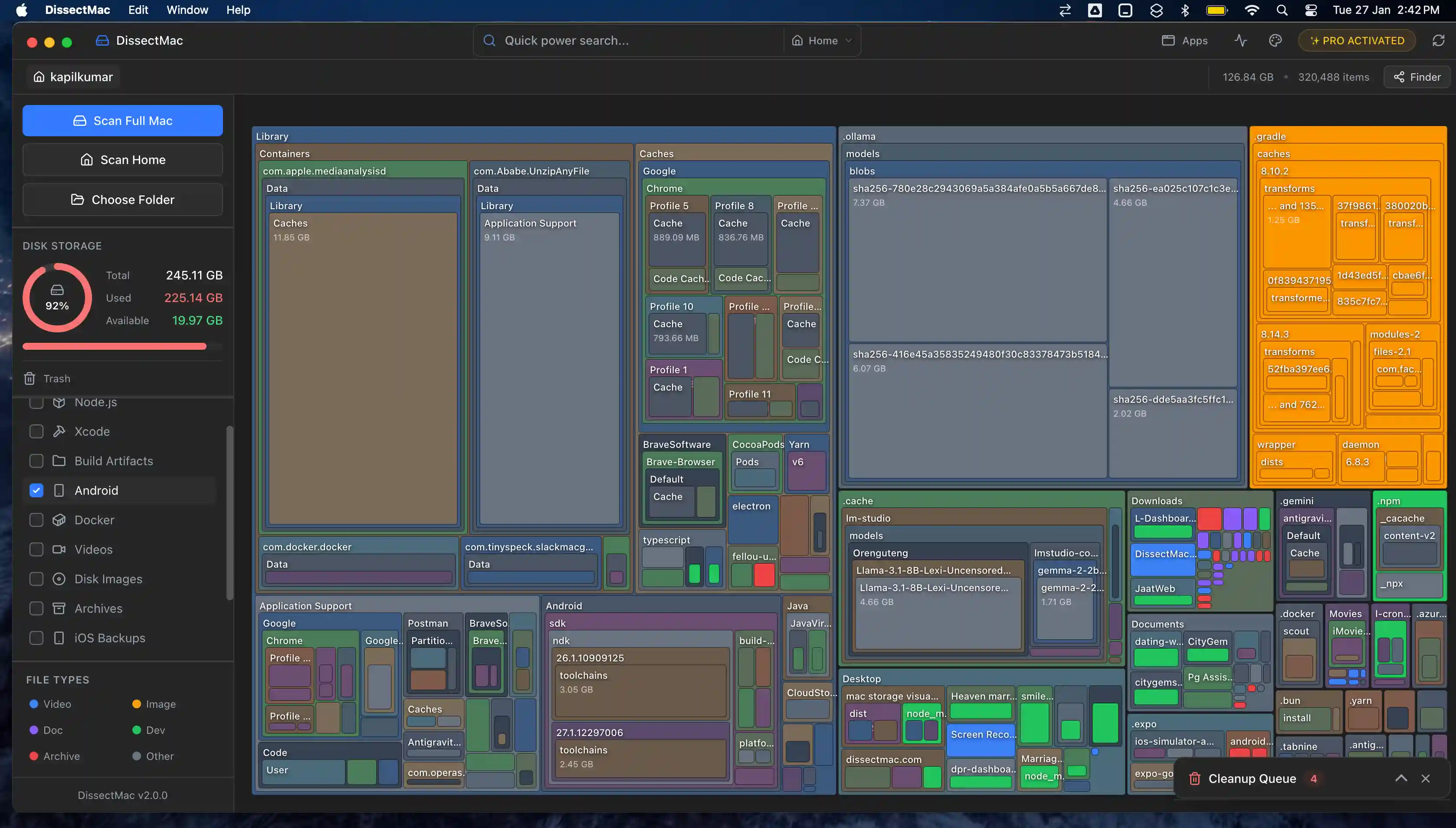
1. Eine Speicherkarte (am schnellsten). DissectMac scannt dein Laufwerk und zeichnet jeden Ordner als Block, so groß wie der Platz, den er belegt, inklusive ~/Library und der anderen Ordner, die der Finder versteckt. Der Ordner hinter deinem Systemdaten-Problem ist der größte Block, also musst du nicht Ordner für Ordner prüfen. Die Karte ist kostenlos.
2. Terminal. Das listet die Ordner in deiner Library nach Größe, die größten zuletzt:
du -sh ~/Library/* 2>/dev/null | sort -h
Wiederhol es im Ordner, der oben herauskommt (etwa ~/Library/Application Support), um es einzugrenzen.
3. Finder. Drück Cmd + Shift + G, geh zu ~/Library, markier einen Ordner und drück Cmd + I, um seine Größe zu sehen. Es funktioniert, ist aber langsam, wenn du nicht weißt, wo du suchen sollst.
Mehr zum Lesen der Speicherübersicht selbst steht in Speicher auf dem Mac prüfen.
Warum die Systemdaten wachsen
Wenn die Systemdaten 100 GB überschreiten, ist es meist eines davon. Jede Ursache, mit der Prüfung auf deinem Mac, steht in warum die Systemdaten so groß werden.
- Lokale Time-Machine-Schnappschüsse. macOS behält zwischen Backups stündliche Schnappschüsse auf dem internen Laufwerk. War dein Backup-Laufwerk wochenlang nicht angeschlossen, stapeln sie sich. Das ist die häufigste Ursache für plötzliches Wachstum.
- Reste gelöschter Apps. Eine App in den Papierkorb zu ziehen entfernt die App, nicht ihren Application-Support-Ordner, ihre Caches oder Container. Ein entfernter Videoeditor oder eine VM-App kann jahrelang mehrere Gigabyte hinterlassen.
- Alte iPhone- oder iPad-Backups. Ein einzelnes Backup kann Dutzende Gigabyte groß sein, und macOS entfernt alte nie für dich.
- Eine App, die ohne Limit cacht. Videoeditoren, Musik-Apps und Browser sind die üblichen Verdächtigen.
- Entwicklertools. Xcode DerivedData, iOS-Simulator-Runtimes und das virtuelle Laufwerk von Docker wachsen, bis du sie leerst.
- Installer und ausstehende Updates. Alte
.dmg- und.pkg-Dateien, plus ein macOS-Update, das geladen, aber nie installiert wurde. - Apple Intelligence. Laut Apple brauchen die Modelle auf dem Gerät etwa 7 GB Speicher.
Sind deine Systemdaten zu groß?
Apple veröffentlicht keine Normalgröße für Systemdaten. Als Faustregel: 10 bis 30 GB sind typisch, 30 bis 60 GB sind auf Macs für Entwicklung oder Videoarbeit üblich, und alles über 100 GB heißt, dass etwas Konkretes außer Kontrolle geraten ist.
Was normal ist, hängt von der Nutzung ab. Die Bereiche im Detail, auch warum die Zahl nach Updates springt, stehen in wie viele Systemdaten normal sind.
Ein Teil der Systemdaten ist außerdem löschbar („purgeable“). APFS markiert Schnappschüsse und manche Caches als Platz, den es zurückholen kann, und macOS gibt sie automatisch frei, wenn das Laufwerk voll wird. Hast du noch reichlich freien Platz, muss eine große Systemdaten-Zahl vielleicht gar nicht behoben werden.
Systemdaten auf dem Mac bereinigen: 10 Methoden
Arbeite die Liste der Reihe nach ab. Die ersten Methoden bringen am meisten Platz bei geringstem Risiko. Mach ein Backup, bevor du etwas löschst, das du nicht neu erzeugen kannst.
1. Zuerst die größten Ordner finden
Raten kostet Zeit. Scann mit DissectMac (kostenlos) oder dem du-Befehl oben und notier die zwei oder drei größten Ordner in ~/Library. Meist macht eine der Ursachen oben den Großteil des Platzes aus, und der Rest dieser Liste dreht sich darum, genau diese eine Sache zu beheben.
2. Lokale Time-Machine-Schnappschüsse löschen
Im Terminal auflisten:
tmutil listlocalsnapshots /
Reicht die Liste Wochen zurück, bitte macOS, sie auszudünnen. Dieser Befehl fordert etwa 20 GB zurück:
sudo tmutil thinlocalsnapshots / 21474836480 4
Auch das Time-Machine-Laufwerk wieder anzuschließen und ein Backup durchlaufen zu lassen räumt den Rückstand von selbst auf.
3. Reste gelöschter Apps entfernen
Öffne ~/Library/Application Support, ~/Library/Containers und ~/Library/Caches und such nach Ordnern mit Namen von Apps, die du nicht mehr hast. Die kannst du entfernen, sobald du sicher bist, dass die App weg ist.
Sei in Application Support vorsichtig: Dort liegen auch laufende Daten wie die Datenbank von Mail, Spielstände und Lizenzen. Kannst du einen Ordner keiner App zuordnen, lass ihn stehen.
DissectMac Pro übernimmt diesen Teil für dich: Es findet Dateien, die gelöschte Apps zurückgelassen haben, zeigt dir, was drin ist, und verschiebt sie mit einem Klick in den Papierkorb. Seine Deinstallation entfernt eine App außerdem samt Containern, Caches und Einstellungsdateien, damit sich die Reste nicht erneut ansammeln.
4. App-Caches leeren
Drück im Finder Cmd + Shift + G und geh zu ~/Library/Caches. Lösch den Inhalt einzelner App-Ordner, nicht den Caches-Ordner selbst. Apps bauen neu, was sie brauchen, bei manchen Diensten musst du dich aber neu anmelden. Welche Caches sicher sind, steht in Cache auf dem Mac leeren.
5. Alte iPhone- und iPad-Backups löschen
Schließ dein iPhone oder iPad an, markier es in der Finder-Seitenleiste und klick auf Backups verwalten. Oder geh direkt zu ~/Library/Application Support/MobileSync/Backup, wo jeder Ordner ein vollständiges Backup ist. Lösch Backups von Geräten, die du nicht mehr besitzt, nachdem du geprüft hast, dass du eine andere Kopie hast. Gelöschte Backups lassen sich nicht wiederherstellen.
6. Entwicklerdateien löschen
Wenn du programmierst, ist der Platz oft hier hingegangen:
~/Library/Developer/Xcode/DerivedDatakann gefahrlos gelöscht werden; der nächste Build dauert länger.- Alte iOS-Simulator-Runtimes entfernst du unter Xcode > Einstellungen > Platforms.
- Das virtuelle Laufwerk von Docker verkleinerst du mit
docker system prune -a, nicht durch Löschen von Hand. - Android-Emulator-Images liegen in
~/.android/avd.
7. Alte Installer und Disk-Images löschen
Such deinen Mac nach .dmg- und .pkg-Dateien ab, angefangen im Ordner „Downloads“. Ist eine App installiert, wird ihr Installer nicht mehr gebraucht.
8. Ausstehende macOS-Updates abschließen oder entfernen
Ein macOS-Update, das geladen, aber nie installiert wurde, kann mehrere Gigabyte belegen. Öffne Systemeinstellungen > Allgemein > Softwareupdate und installier es, oder starte neu, damit macOS fertig werden kann.
9. Funktionen abschalten, die du nicht nutzt
Wenn du Apple Intelligence nicht nutzt, kannst du es unter Systemeinstellungen > Apple Intelligence & Siri ausschalten. Prüf danach, ob sich dein Speicherstand ändert.
10. Jeden Papierkorb leeren
Der Finder-Papierkorb ist nur einer. Fotos behält ein Album „Zuletzt gelöscht“ 30 Tage lang, und Mail hat ein eigenes Papierkorb-Postfach. Beide zählen gegen deinen Speicher, bis sie geleert sind.
Ist es sicher, Systemdaten zu löschen?
Teile davon lassen sich sicher löschen: Caches, Logs, lokale Schnappschüsse und Builddateien entstehen neu oder sind entbehrlich. Andere Teile machen etwas kaputt, wenn du sie entfernst.
Nie löschen:
- Irgendetwas in
/System. macOS schützt es, und den Schutz zu umgehen kann deine Installation beschädigen. ~/Library/Keychains, wo deine gesicherten Passwörter liegen.~/Library/Application Support-Ordner von Apps, die du noch nutzt./private/var/foldersvon Hand. Starte stattdessen im sicheren Modus und lass macOS aufräumen, was es kann.
Die Regel, die dich schützt: Kannst du einen Ordner keiner App zuordnen, lösch ihn nicht.
Warum kommen die Systemdaten zurück, nachdem ich sie gelöscht habe?
Systemdaten kommen zurück, weil das meiste davon Arbeitszustand ist, kein Müll. Caches bauen sich beim Nutzen der Apps neu auf, Schnappschüsse entstehen stündlich, und Swap wächst, wenn der Arbeitsspeicher knapp wird. Das ist normal.
Was nicht zurückkommen sollte, ist die konkrete Sache, die den Balken aufgebläht hat, etwa ein 60-GB-iPhone-Backup oder jahrelange Xcode-Builds. Klettern die Systemdaten innerhalb von Tagen wieder über 100 GB, benimmt sich eine App daneben. Scann erneut und sieh, welcher Ordner gewachsen ist.
Wenn die Systemdaten nicht kleiner werden
Drei Dinge erklären die meisten Fälle:
- Löschbarer Platz ist noch nicht freigegeben. macOS gibt ihn frei, wenn es ihn braucht, nicht in dem Moment, in dem du etwas löschst. Ein Neustart aktualisiert die Zahl oft.
- Der Papierkorb ist nicht leer. Gelöschte Dateien zählen weiter, bis der Papierkorb (und das Album „Zuletzt gelöscht“ in Fotos) geleert ist.
- Die Speichereinstellungen haben noch nicht neu gerechnet. Nach einem großen Aufräumen braucht die Übersicht eine Weile. Schließ die Systemeinstellungen und schau später nach.
Der schnellere Weg: DissectMac
Alles oben funktioniert von Hand, und jeder Schritt ist so beschrieben, dass du ihn kostenlos machen kannst. Der langsame Teil ist immer derselbe: herausfinden, welcher Ordner das Problem ist, und dann finden, was deinstallierte Apps zurückgelassen haben.
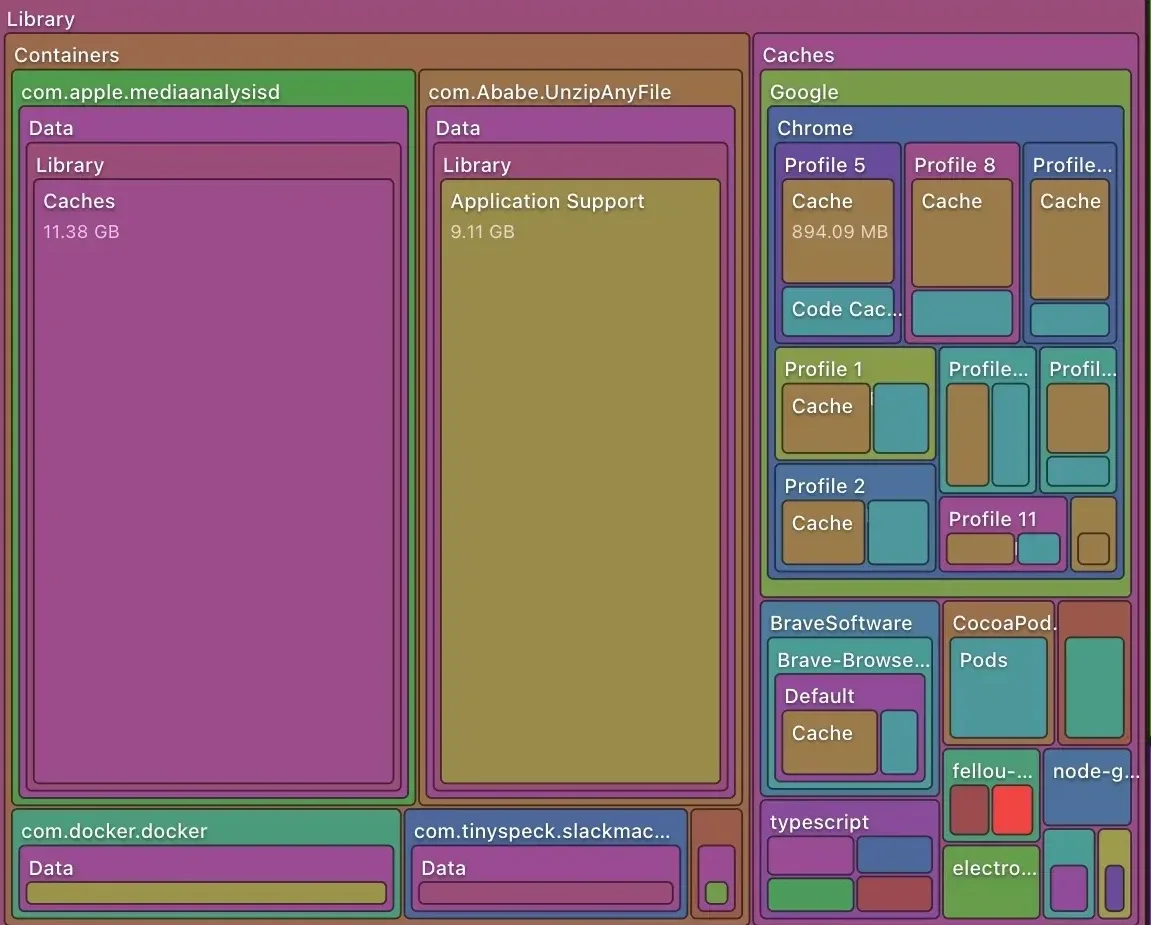
Kostenlos: eine Speicherkarte deines ganzen Laufwerks (Library-Ordner inklusive), eine Suche nach großen Dateien und eine Suche über den ganzen Mac.
Pro, einmalig $12.99: Dateien direkt in der App löschen, Reste gelöschter Apps entfernen und Apps samt ihrer versteckten Dateien deinstallieren. Kein Abo, kein Konto, und deine Dateien verlassen den Mac nie.
Weitere Ratgeber
Systemdaten
Warum sind die Systemdaten auf dem Mac so groß? 8 Ursachen und was normal ist
Systemdaten auf dem Mac werden aus 8 Gründen riesig, von Time-Machine-Schnappschüssen bis zu App-Resten. Wie viel normal ist und wie du deine Ursache findest.
Tempo
Mac ist langsam? 8 Ursachen und wie du jede behebst
Ein langsamer Mac hat meist eine von 8 Ursachen: volle Platte, Speicherdruck, ein Prozess, Anmeldeobjekte, Hitze oder alte Hardware. In 5 Minuten gefunden.
Deinstallieren
Mac: Programme vollständig deinstallieren (inklusive Restdateien)
Programme auf dem Mac richtig deinstallieren: Finder, Launchpad, Deinstallationsprogramme, hartnäckige Apps und die Reste in ~/Library, die fast jeder auslässt.
Tempo
Arbeitsspeicher auf dem Mac freigeben (und warum Speicherbereiniger nichts bringen)
Arbeitsspeicher auf dem Mac freigeben: in der Aktivitätsanzeige finden, was Speicher belegt, beenden, Tabs und Anmeldeobjekte reduzieren. Und was nicht hilft.