Sommaire
- Qu'est-ce que les données système sur un Mac ?
- Comment voir ce que contiennent les données système
- Ce qui fait grossir les données système
- Vos données système sont-elles trop volumineuses ?
- Réduire les données système sur Mac : 10 méthodes
- Est-il sûr de supprimer les données système ?
- Pourquoi les données système reviennent-elles après suppression ?
- Si les données système ne baissent pas
- La voie rapide : DissectMac
Les données système, c'est la catégorie de stockage macOS pour tout ce qui n'est ni une app, ni un document, ni une photo, ni un autre type nommé : caches, journaux, instantanés locaux de Time Machine, fichiers de support des apps, sauvegardes d'appareils et fichiers de développement. Sur la plupart des Mac, elles pèsent entre 10 et 30 Go. Au-delà de 100 Go, une ou deux causes précises sont presque toujours responsables, et vous pouvez les trouver et les supprimer.
La façon la plus rapide de les réduire est de voir quels dossiers sont gros avant de supprimer quoi que ce soit. L'écran Stockage d'Apple ne vous le montre pas, donc ce guide explique ce que contiennent les données système, comment regarder dedans, et dix façons de les réduire, de la plus sûre à la moins sûre.
Qu'est-ce que les données système sur un Mac ?
Les données système sont la barre fourre-tout de menu Pomme > Réglages Système > Général > Stockage (les anciennes versions de macOS l'appelaient « Autre »). macOS y range chaque fichier qu'il ne sait pas classer sous Applications, Documents, Photos, Musique, Mail ou une autre catégorie nommée.
Concrètement, les données système contiennent :
- Les caches des navigateurs, de Spotify, de Slack, des outils de design et des gestionnaires de paquets
- Les instantanés locaux de Time Machine, les sauvegardes horaires que macOS garde sur votre propre disque
- Les journaux et rapports de diagnostic
- Les fichiers Application Support, y compris les dossiers laissés par des apps supprimées
- Les fichiers d'échange, qui grossissent quand la mémoire vient à manquer
- Les sauvegardes d'iPhone et d'iPad, images disque, polices et modules
- Les fichiers de développement comme les builds Xcode, les simulateurs iOS et le disque virtuel de Docker
Rien de tout cela n'est un bug. Ce qui agace, c'est qu'Apple affiche une seule barre grise sans nom de dossier, donc impossible de savoir lequel pose problème.
Comment voir ce que contiennent les données système
L'écran Stockage d'Apple donne un total et rien d'autre. Pour voir les dossiers en dessous, trois options.
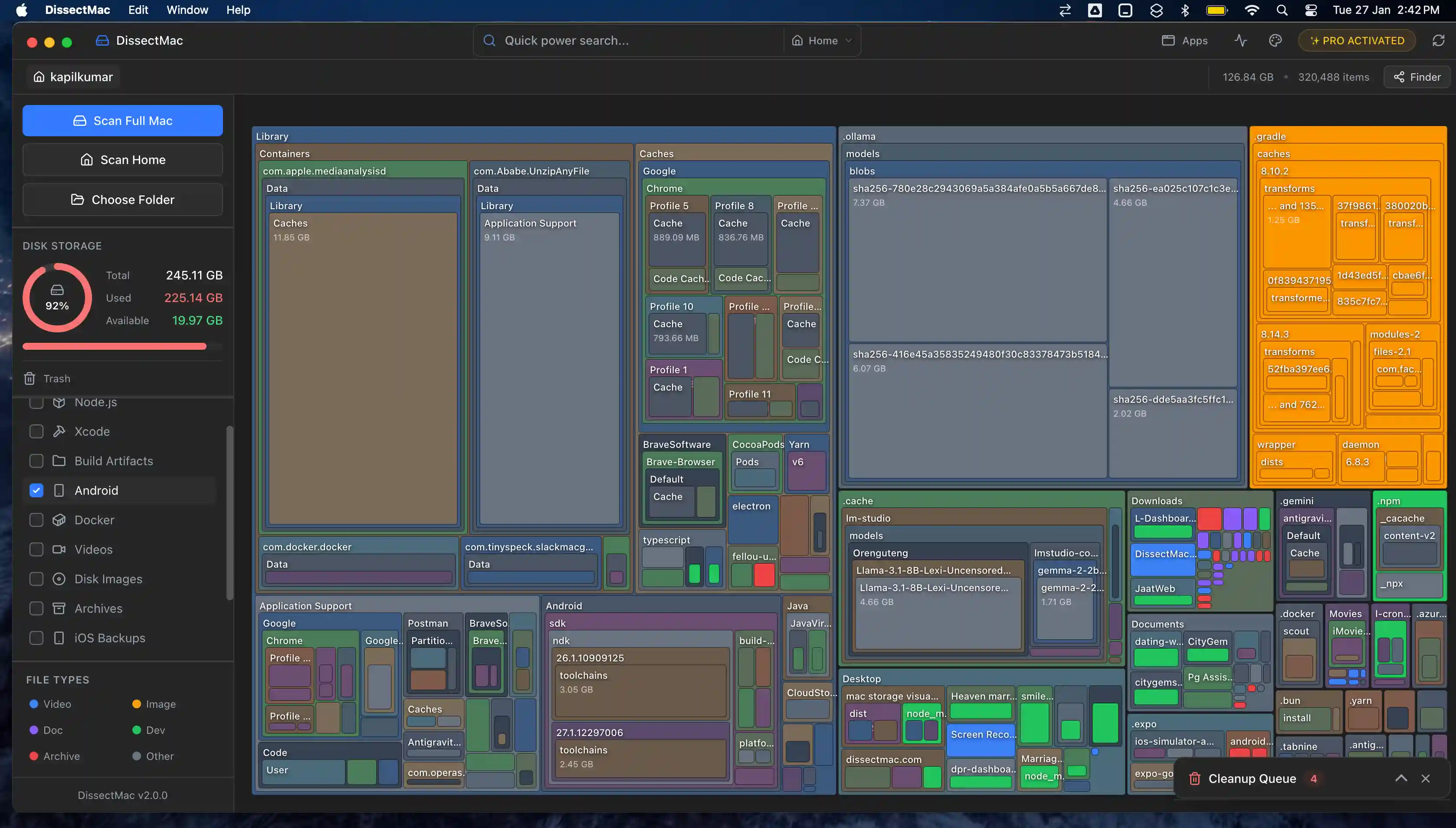
1. Une carte de disque (le plus rapide). DissectMac scanne votre disque et dessine chaque dossier sous forme de bloc proportionnel à l'espace qu'il occupe, y compris ~/Library et les autres dossiers que le Finder cache. Le dossier derrière votre problème de données système est le plus gros bloc, donc inutile de vérifier les dossiers un par un. La carte est gratuite.
2. Le Terminal. Cette commande liste les dossiers de votre Bibliothèque par taille, les plus gros en dernier :
du -sh ~/Library/* 2>/dev/null | sort -h
Répétez-la dans le dossier qui arrive en tête (par exemple ~/Library/Application Support) pour affiner.
3. Le Finder. Appuyez sur Cmd + Maj + G, allez dans ~/Library, puis sélectionnez un dossier et appuyez sur Cmd + I pour voir sa taille. Ça marche, mais c'est lent quand vous ne savez pas où chercher.
Pour mieux lire l'écran Stockage lui-même, voir comment vérifier le stockage sur Mac.
Ce qui fait grossir les données système
Quand les données système dépassent 100 Go, c'est en général l'une de ces causes. Chacune, avec la façon de la confirmer sur votre Mac, est détaillée dans pourquoi les données système deviennent si volumineuses.
- Les instantanés locaux de Time Machine. macOS garde des instantanés horaires sur votre disque interne entre deux sauvegardes. Si votre disque de sauvegarde est débranché depuis des semaines, ils s'accumulent. C'est la cause la plus fréquente d'une hausse soudaine.
- Les résidus d'apps supprimées. Glisser une app dans la corbeille supprime l'app, pas son dossier Application Support, ses caches ni ses conteneurs. Un éditeur vidéo ou une app de machine virtuelle retirée peut laisser plusieurs gigaoctets pendant des années.
- Les anciennes sauvegardes d'iPhone ou d'iPad. Une seule peut peser des dizaines de gigaoctets, et macOS ne supprime jamais les anciennes à votre place.
- Une app qui met en cache sans limite. Éditeurs vidéo, apps de musique et navigateurs sont les suspects habituels.
- Les outils de développement. Le DerivedData de Xcode, les runtimes de simulateur iOS et le disque virtuel de Docker grossissent jusqu'à ce que vous les vidiez.
- Installateurs et mises à jour en attente. Vieux fichiers
.dmget.pkg, plus une mise à jour macOS téléchargée mais jamais installée. - Apple Intelligence. Apple indique que ses modèles sur l'appareil ont besoin d'environ 7 Go.
Vos données système sont-elles trop volumineuses ?
Apple ne publie pas de taille normale pour les données système. En gros, 10 à 30 Go est typique, 30 à 60 Go est courant sur les Mac utilisés pour le développement ou la vidéo, et au-delà de 100 Go, quelque chose de précis a échappé à tout contrôle.
Ce qui est normal dépend de votre usage. Les fourchettes en détail, y compris pourquoi le chiffre bondit après une mise à jour, sont dans quelle taille de données système est normale.
Une partie des données système est aussi purgeable. APFS marque les instantanés et certains caches comme de l'espace récupérable, et macOS les libère automatiquement quand le disque se remplit. S'il vous reste beaucoup d'espace libre, un gros chiffre de données système ne demande peut-être aucune intervention.
Réduire les données système sur Mac : 10 méthodes
Descendez la liste dans l'ordre. Les premières méthodes libèrent le plus d'espace avec le moins de risque. Sauvegardez avant de supprimer ce que vous ne pouvez pas recréer.
1. Trouvez d'abord les plus gros dossiers
Deviner fait perdre du temps. Lancez un scan avec DissectMac (gratuit) ou la commande du ci-dessus, et notez les deux ou trois plus gros dossiers de ~/Library. En général, l'une des causes listées plus haut représente l'essentiel de l'espace, et le reste de cette liste sert à traiter cette seule chose.
2. Supprimez les instantanés locaux de Time Machine
Listez-les dans le Terminal :
tmutil listlocalsnapshots /
Si la liste remonte à plusieurs semaines, demandez à macOS de les élaguer. Cette commande réclame environ 20 Go :
sudo tmutil thinlocalsnapshots / 21474836480 4
Rebrancher votre disque Time Machine et laisser une sauvegarde se terminer vide aussi le retard tout seul.
3. Supprimez les résidus des apps effacées
Ouvrez ~/Library/Application Support, ~/Library/Containers et ~/Library/Caches, et cherchez les dossiers portant le nom d'apps que vous n'avez plus. Ils se suppriment sans risque une fois que vous êtes sûr que l'app est partie.
Prudence dans Application Support : il contient aussi des données vivantes comme la base de données de Mail, les sauvegardes de jeux et les licences. Si vous ne pouvez pas nommer l'app à laquelle appartient un dossier, laissez-le.
DissectMac Pro fait cette partie pour vous : il trouve les fichiers laissés par les apps supprimées, vous montre ce qu'ils contiennent et les met à la corbeille en un clic. Son désinstallateur retire aussi une app avec ses conteneurs, ses caches et ses fichiers de préférences, pour que les résidus ne s'accumulent plus.
4. Videz les caches des apps
Dans le Finder, appuyez sur Cmd + Maj + G et allez dans ~/Library/Caches. Supprimez le contenu des dossiers d'apps individuels plutôt que le dossier Caches lui-même. Les apps régénèrent ce dont elles ont besoin, mais vous devrez peut-être vous reconnecter à certains services. Notre guide vider le cache sur Mac indique lesquels sont sûrs.
5. Supprimez les anciennes sauvegardes d'iPhone et d'iPad
Branchez votre iPhone ou iPad, sélectionnez-le dans la barre latérale du Finder et cliquez sur Gérer les sauvegardes. Ou allez directement dans ~/Library/Application Support/MobileSync/Backup, où chaque dossier est une sauvegarde complète. Supprimez les sauvegardes des appareils que vous n'avez plus, après avoir vérifié que vous en avez une autre copie. Une sauvegarde supprimée ne se récupère pas.
6. Supprimez les fichiers de développement
Si vous codez, c'est souvent là que l'espace est parti :
~/Library/Developer/Xcode/DerivedDatase supprime sans risque ; le prochain build sera plus long.- Les anciens runtimes de simulateur iOS se suppriment dans Xcode > Réglages > Platforms.
- Le disque virtuel de Docker se réduit avec
docker system prune -a, pas en supprimant des fichiers à la main. - Les images d'émulateur Android sont dans
~/.android/avd.
7. Supprimez les anciens installateurs et images disque
Cherchez les fichiers .dmg et .pkg sur votre Mac, en commençant par le dossier Téléchargements. Une fois une app installée, son installateur ne sert plus.
8. Terminez ou supprimez les mises à jour macOS en attente
Une mise à jour macOS téléchargée mais jamais installée peut occuper plusieurs gigaoctets. Ouvrez Réglages Système > Général > Mise à jour de logiciels et installez-la, ou redémarrez pour que macOS termine.
9. Désactivez les fonctions que vous n'utilisez pas
Si vous n'utilisez pas Apple Intelligence, vous pouvez le désactiver dans Réglages Système > Apple Intelligence et Siri. Vérifiez ensuite si votre total de stockage change.
10. Videz toutes les corbeilles
La corbeille du Finder n'est que l'une d'elles. Photos garde un album « Supprimés récemment » pendant 30 jours, et Mail a sa propre boîte Corbeille. Les deux comptent dans votre stockage tant qu'elles ne sont pas vidées.
Est-il sûr de supprimer les données système ?
Certaines parties se suppriment sans risque : caches, journaux, instantanés locaux et fichiers de build se régénèrent ou sont jetables. D'autres casseront des choses si vous les retirez.
Ne supprimez jamais :
- Quoi que ce soit dans
/System. macOS le protège, et contourner cette protection peut casser votre installation. ~/Library/Keychains, qui contient vos mots de passe enregistrés.- Les dossiers
~/Library/Application Supportdes apps que vous utilisez encore. /private/var/foldersà la main. Redémarrez plutôt en mode sans échec et laissez macOS nettoyer ce qu'il peut.
La règle qui vous protège : si vous ne pouvez pas nommer l'app à laquelle appartient un dossier, ne le supprimez pas.
Pourquoi les données système reviennent-elles après suppression ?
Les données système reviennent parce que l'essentiel est de l'état de travail, pas du déchet. Les caches se reconstruisent à mesure que vous utilisez les apps, les instantanés se régénèrent chaque heure, et l'échange grossit quand la mémoire manque. Cette partie-là est normale.
Ce qui ne devrait pas revenir, c'est la chose précise qui les a fait gonfler, comme une sauvegarde d'iPhone de 60 Go ou des années de builds Xcode. Si les données système repassent au-dessus de 100 Go en quelques jours, une app se comporte mal. Relancez un scan et voyez quel dossier a grossi.
Si les données système ne baissent pas
Trois choses expliquent la plupart des cas :
- L'espace purgeable n'a pas encore été libéré. macOS le libère quand il en a besoin, pas à l'instant où vous supprimez quelque chose. Un redémarrage met souvent le chiffre à jour.
- La corbeille n'est pas vide. Les fichiers supprimés comptent encore tant que la corbeille (et l'album « Supprimés récemment » de Photos) n'est pas vidée.
- Les réglages de stockage n'ont pas recalculé. L'écran Stockage peut mettre du temps à se rafraîchir après un gros nettoyage. Fermez Réglages Système et revérifiez plus tard.
La voie rapide : DissectMac
Tout ce qui précède fonctionne à la main, et chaque étape est écrite pour que vous puissiez le faire gratuitement. Ce qui est lent est toujours la même chose : trouver quel dossier pose problème, puis trouver ce que les apps désinstallées ont laissé.
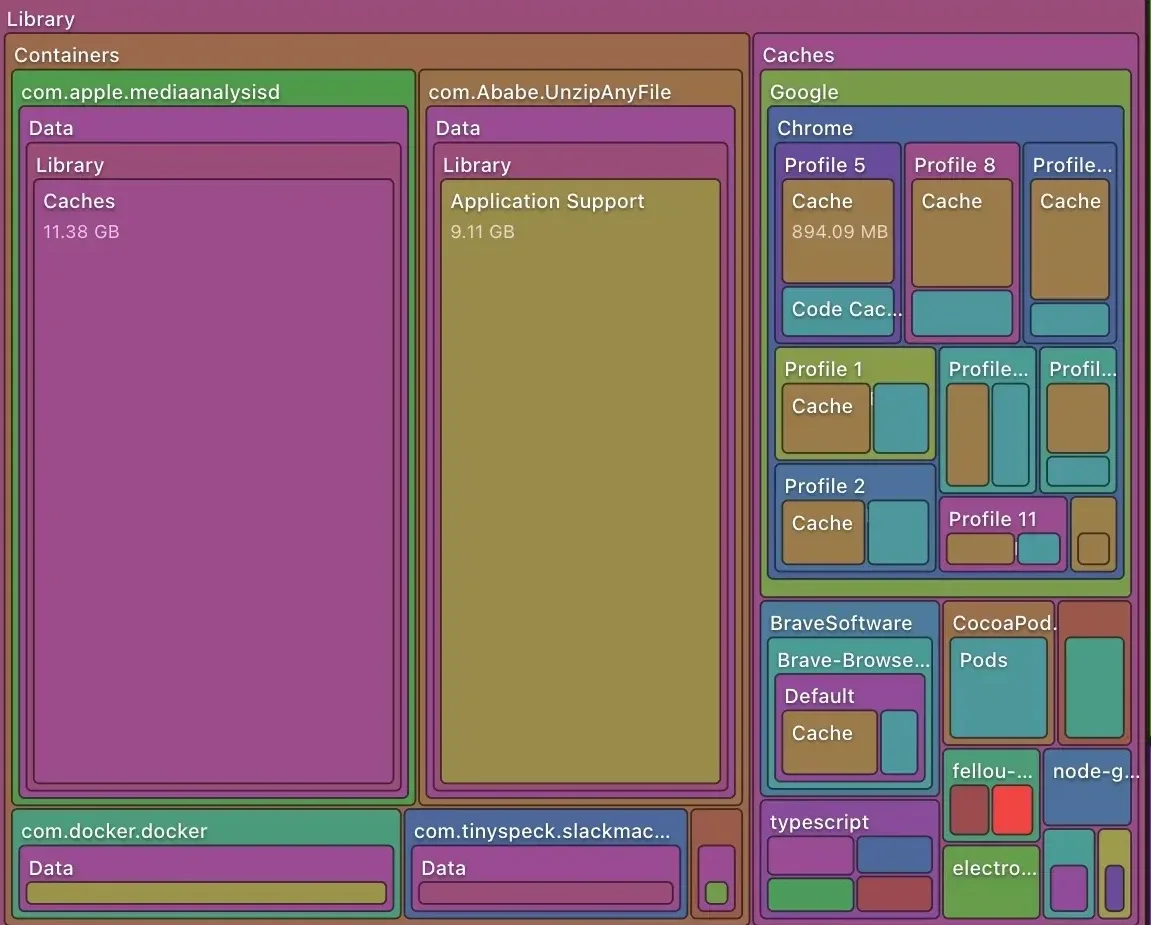
Gratuit : une carte de stockage de tout votre disque (dossiers Bibliothèque compris), un détecteur de gros fichiers et une recherche sur tout votre Mac.
Pro, 12,99 $ une seule fois : supprimez des fichiers depuis l'app, nettoyez les résidus d'apps supprimées et désinstallez les apps avec leurs fichiers cachés. Sans abonnement, sans compte, et vos fichiers ne quittent jamais votre Mac.
Autres guides
Données système
Données système trop volumineuses sur Mac : 8 causes et ce qui est normal
Les données système de votre Mac sont énormes pour l'une de ces 8 raisons, des instantanés Time Machine aux résidus d'apps. Comment trouver la cause et agir.
Vitesse
Mon Mac est lent : 8 causes et comment corriger chacune
Un Mac lent a l'une de ces 8 causes : disque plein, pression mémoire, processus emballé, éléments d'ouverture, chaleur ou matériel ancien. À trouver en 5 min.
Désinstaller
Désinstaller une application sur Mac complètement (résidus compris)
Désinstaller une application sur Mac correctement : Finder, Launchpad, désinstallateurs, apps récalcitrantes et les résidus dans ~/Library souvent oubliés.
Vitesse
Libérer de la mémoire sur Mac (et pourquoi les nettoyeurs de RAM ne servent à rien)
Libérer de la mémoire sur Mac : trouver ce qui l'utilise dans le Moniteur d'activité, le quitter, réduire onglets et éléments d'ouverture. Et ce qui n'aide pas.