Sommaire
- Comment libérer rapidement de l'espace sur mon Mac ?
- Les 12 actions
- Que supprimer quand le stockage du Mac est plein ?
- Pourquoi mon Mac est-il encore plein après avoir supprimé des fichiers ?
- Pourquoi mon disque est-il plein après une mise à jour macOS ?
- De combien d'espace libre un Mac a-t-il besoin ?
- Arrêtez de deviner quel dossier c'est
Le moyen le plus rapide de libérer de l'espace sur un Mac est de trouver les quelques dossiers qui en occupent le plus, puis de s'en occuper, plutôt que de supprimer beaucoup de petits fichiers. Un Mac plein est rarement plein de tout. Il est en général plein de deux ou trois choses : instantanés locaux de Time Machine, anciennes sauvegardes d'iPhone, caches d'apps, résidus d'apps supprimées, fichiers de développement, ou un dossier Téléchargements que personne n'a ouvert depuis des années.
Les 12 actions ci-dessous commencent par celles qui rendent le plus d'espace pour le moins de risque. Si votre écran Stockage affiche une énorme barre grise « Données système », notre guide réduire les données système sur Mac approfondit cette partie.
Comment libérer rapidement de l'espace sur mon Mac ?
Pour libérer de l'espace rapidement, videz toutes les corbeilles (y compris l'album « Supprimés récemment » de Photos), triez Téléchargements par taille et supprimez les plus gros fichiers, retirez les anciens instantanés locaux de Time Machine, et supprimez les sauvegardes d'iPhone ou d'iPad dont vous n'avez plus besoin. Ces quatre étapes prennent une dizaine de minutes et ne touchent à rien qui vous manquerait.
Si ce n'est pas suffisant, parcourez la liste complète ci-dessous.
Les 12 actions
1. Trouvez d'abord les plus gros dossiers
L'essentiel du temps perdu en nettoyage vient de la suppression de choses qui n'ont jamais été le problème. Avant de commencer, cherchez où est l'espace.
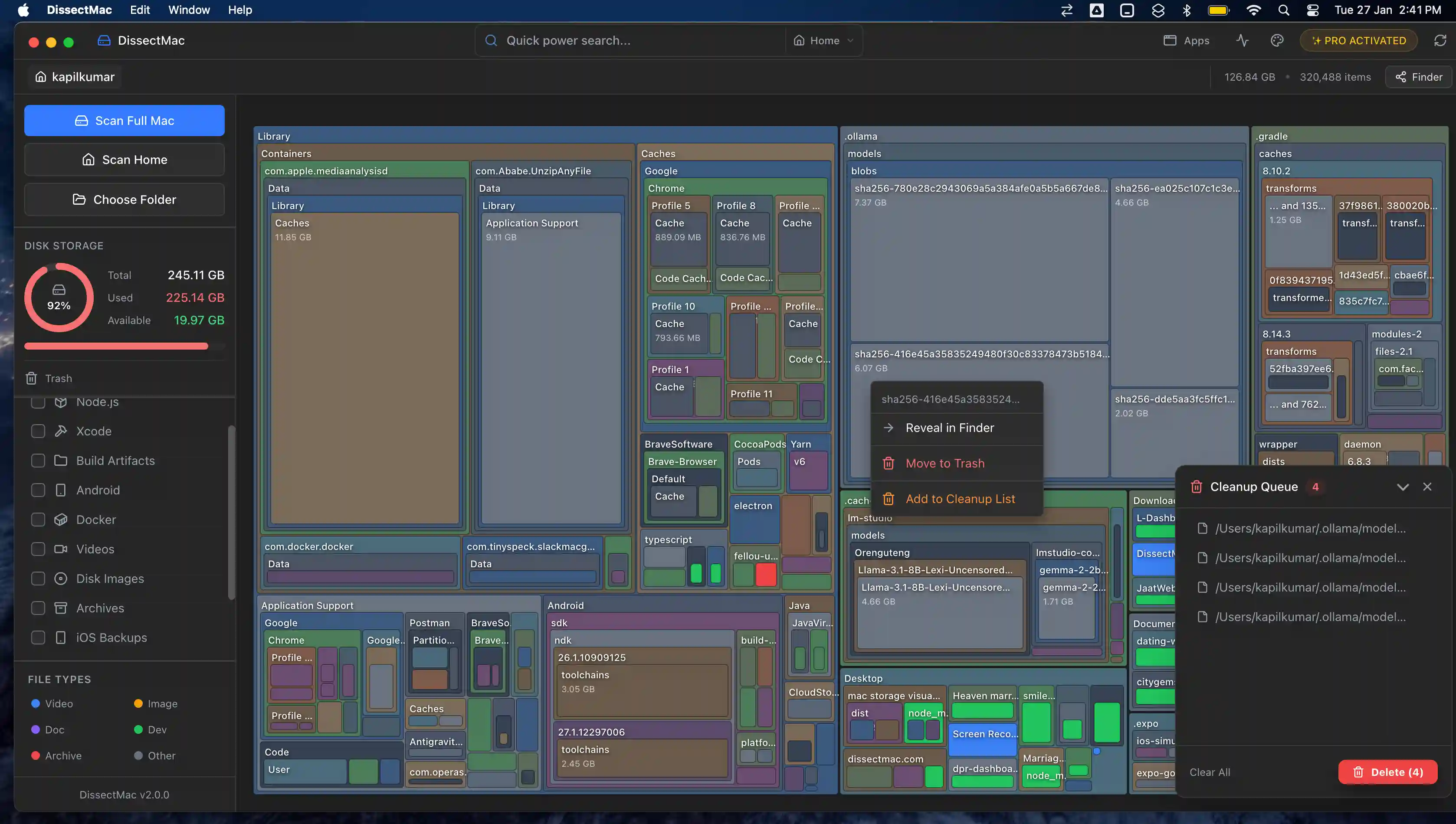
DissectMac scanne votre disque et dessine chaque dossier sous forme de bloc proportionnel à l'espace qu'il occupe, y compris les dossiers Bibliothèque que le Finder cache. Les deux ou trois dossiers qui posent problème sont les plus gros blocs à l'écran. La carte est gratuite.
Vous préférez le Terminal ? Cette commande classe les dossiers de votre dossier personnel par taille :
du -sh ~/* ~/Library/* 2>/dev/null | sort -h
Puis passez à l'action ci-dessous qui correspond à ce que vous avez trouvé. Pour d'autres façons de voir ce qui occupe l'espace, lisez comment vérifier le stockage sur Mac.
2. Videz toutes les corbeilles
La corbeille du Finder est la plus évidente. Photos garde les images supprimées 30 jours dans Supprimés récemment, Notes a son propre dossier Supprimés récemment, et Mail garde une boîte Corbeille. Toutes comptent dans votre stockage tant qu'elles ne sont pas vidées.
3. Faites le tri dans Téléchargements et les vieux installateurs
Ouvrez Téléchargements dans le Finder, passez en présentation par liste et triez par taille. Installateurs, images disque et vidéos s'y accumulent pendant des années.
Pendant que vous y êtes, cherchez les fichiers .dmg et .pkg sur tout votre Mac. Une fois une app installée, son installateur est du poids mort.
4. Supprimez les instantanés locaux de Time Machine
macOS garde des instantanés horaires sur votre disque interne entre deux sauvegardes Time Machine. Si votre disque de sauvegarde est débranché depuis un moment, ils s'accumulent, et ils sont souvent le plus gros élément d'un Mac plein. Listez-les :
tmutil listlocalsnapshots /
Demandez à macOS de les élaguer (cette commande réclame environ 20 Go) :
sudo tmutil thinlocalsnapshots / 21474836480 4
Brancher votre disque de sauvegarde et laisser une sauvegarde se terminer vide aussi le retard.
5. Supprimez les anciennes sauvegardes d'iPhone et d'iPad
Branchez votre appareil, sélectionnez-le dans la barre latérale du Finder et cliquez sur Gérer les sauvegardes, ou ouvrez ~/Library/Application Support/MobileSync/Backup, où chaque dossier est une sauvegarde complète. Supprimez les sauvegardes des appareils que vous ne possédez plus. Vérifiez d'abord que vous en avez une autre copie, car une sauvegarde supprimée ne se récupère pas.
6. Videz les caches des apps
Appuyez sur Cmd + Maj + G dans le Finder et allez dans ~/Library/Caches. Supprimez le contenu des dossiers d'apps individuels, pas le dossier Caches lui-même. Navigateurs, apps de musique, apps de messagerie et outils de design sont les poids lourds habituels. Tout ici se reconstruit, mais vous devrez peut-être vous reconnecter.
Pas sûr des dossiers à vider, ou pour Safari, Chrome et le cache système : voir vider le cache sur Mac.
7. Désinstallez proprement les apps que vous n'utilisez pas
Glisser une app dans la corbeille retire l'app mais laisse ses conteneurs, ses caches et ses fichiers de préférences. Les apps que vous n'avez pas ouvertes depuis un an valent la peine d'être retirées, et retirées complètement.
Le désinstallateur de DissectMac Pro retire une app avec tout ce qu'elle a laissé dans votre Bibliothèque, en une étape. La méthode manuelle est dans désinstaller une application sur Mac complètement.
8. Supprimez les résidus des apps déjà effacées
Les apps supprimées par le passé ont probablement laissé des dossiers dans ~/Library/Application Support, ~/Library/Containers et ~/Library/Caches. Cherchez les dossiers portant le nom de logiciels que vous n'avez plus.
Attention : Application Support contient aussi des données vivantes, comme la base de données de Mail et les sauvegardes de jeux. Ne supprimez que ce que vous pouvez clairement rattacher à une app disparue. DissectMac Pro trouve ces résidus pour vous, montre leur contenu et les met à la corbeille en un clic.
9. Supprimez les fichiers de développement
Si vous codez, c'est souvent tout le problème :
- Xcode :
~/Library/Developer/Xcode/DerivedDatase supprime sans risque. - Docker : utilisez
docker system prune -aplutôt que de supprimer des fichiers à la main. - Android Studio : les images d'émulateur sont dans
~/.android/avd. - Node.js : les vieux dossiers
node_moduless'additionnent d'un projet à l'autre.
10. Supprimez les pièces jointes téléchargées par Mail
Mail enregistre les pièces jointes que vous ouvrez dans :
~/Library/Containers/com.apple.mail/Data/Library/Mail Downloads
Ce dossier peut être vidé sans risque. Les pièces jointes restent dans les e-mails d'origine sur le serveur.
11. Utilisez les recommandations de stockage intégrées
Ouvrez menu Pomme > Réglages Système > Général > Stockage. Les recommandations en haut sont sûres :
- Stocker dans iCloud déplace fichiers et photos hors de votre disque, en les gardant disponibles à la demande
- Optimiser le stockage supprime les films et séries Apple TV déjà regardés
- Vider la corbeille automatiquement supprime les éléments présents depuis 30 jours
Cliquez sur le bouton d'information à côté de Documents pour voir les gros fichiers et un navigateur de fichiers trié par taille. C'est l'outil le plus utile qu'Apple fournit pour cela, et il est facile à manquer.
Un bémol : « Stocker dans iCloud » déplace le problème vers votre forfait iCloud au lieu de le résoudre.
12. Trouvez les fichiers en double
Photos importées deux fois, documents enregistrés à la fois sur le Bureau et dans iCloud Drive, dossiers de projet copiés « au cas où ». Les doublons occupent rarement le plus d'espace, mais ils s'additionnent.
Que supprimer quand le stockage du Mac est plein ?
Quand le stockage du Mac est plein, supprimez dans cet ordre : la corbeille et Téléchargements d'abord, puis les anciens instantanés Time Machine et les sauvegardes d'appareils, puis les caches d'apps, puis les résidus d'apps supprimées et les fichiers de développement. Cet ordre rend le plus d'espace avec le moins de risque de retirer quelque chose d'utile.
| Ordre | Quoi supprimer | Risque |
|---|---|---|
| 1 | Corbeille, Téléchargements, vieux installateurs .dmg et .pkg |
Très faible |
| 2 | Instantanés locaux de Time Machine | Faible, si vos vraies sauvegardes sont intactes |
| 3 | Anciennes sauvegardes d'iPhone et d'iPad | Faible, si vous en avez une autre copie |
| 4 | Caches d'apps | Faible, ils se reconstruisent |
| 5 | Résidus d'apps supprimées | Moyen, vérifiez chaque dossier |
| 6 | Fichiers de développement | Faible, ils se reconstruisent mais les builds sont plus lents |
Ne supprimez jamais quoi que ce soit dans /System, votre dossier ~/Library/Keychains, ni les dossiers Application Support des apps que vous utilisez encore.
Pourquoi mon Mac est-il encore plein après avoir supprimé des fichiers ?
Un Mac reste plein après suppression pour l'une de trois raisons : la corbeille n'a pas été vidée, l'espace libéré est encore marqué comme purgeable par macOS, ou les fichiers supprimés n'étaient pas ceux qui prenaient la place. Effacer cent petits fichiers n'aide pas quand un gros dossier est la vraie cause.
Deux autres choses à essayer :
- Redémarrez votre Mac. Les fichiers d'échange et certains fichiers temporaires sont vidés au redémarrage, et l'écran Stockage recalcule souvent ensuite.
- Cherchez la vraie cause. Une carte de disque montre les plus gros dossiers en quelques secondes, plus vite que de reparcourir une liste une deuxième fois.
Pourquoi mon disque est-il plein après une mise à jour macOS ?
Un disque paraît souvent plus plein après une mise à jour macOS à cause des instantanés pris avant l'installation, des fichiers d'installation non nettoyés et de la reconstruction de l'index Spotlight. L'essentiel disparaît tout seul en quelques jours.
Sinon :
- Cherchez d'anciens instantanés. Lancez
tmutil listlocalsnapshots /et supprimez ceux datés d'avant la mise à jour avecsudo tmutil deletelocalsnapshots <date>, si vos sauvegardes Time Machine sont à jour. - Cherchez des fichiers d'installation restants. Lancez
ls -lh /Library/Updates/. Attendez que votre Mac ait tourné quelques jours sans problème sur la nouvelle version avant de supprimer quoi que ce soit là. - Laissez Spotlight finir. Une forte charge processeur des processus
mdsdans le Moniteur d'activité signifie qu'il indexe encore. Donnez-lui quelques heures. - Redémarrez, puis revérifiez l'écran Stockage.
De combien d'espace libre un Mac a-t-il besoin ?
En règle générale, gardez au moins 10 à 15 % de votre disque libre. macOS utilise cette marge pour les fichiers d'échange, les instantanés et les mises à jour, et un Mac proche du plein ralentit et peut échouer à installer des mises à jour. Les mises à niveau majeures de macOS demandent des dizaines de gigaoctets d'espace libre, donc vérifiez les prérequis d'Apple avant d'en lancer une.
Arrêtez de deviner quel dossier c'est
Chaque action ci-dessus fonctionne à la main, et chacune est écrite pour être faite gratuitement. Ce qui est lent, c'est de trouver quels dossiers posent problème, et de trouver ce que les apps supprimées ont laissé.
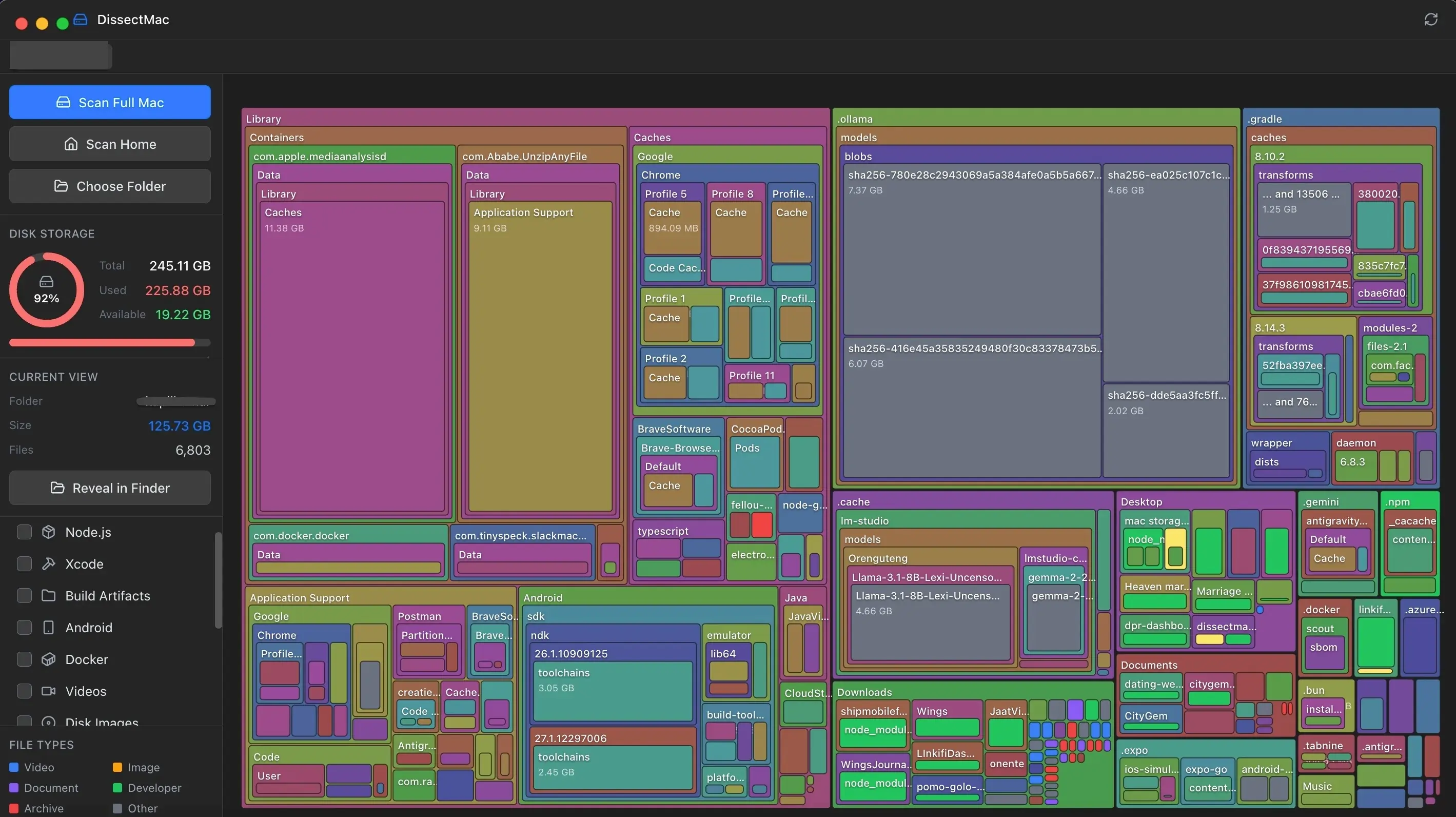
DissectMac, gratuit : une carte de stockage de tout votre disque (dossiers Bibliothèque compris), un détecteur de gros fichiers et une recherche sur tout votre Mac.
DissectMac Pro, 12,99 $ une seule fois : supprimez des fichiers depuis l'app, désinstallez les apps avec leurs résidus et effacez les fichiers laissés par des apps déjà supprimées. Sans abonnement, sans compte, et rien ne quitte votre Mac.
Autres guides
Libérer de l'espace
Vider le cache sur Mac : navigateur, apps et système
Comment vider le cache sur Mac, étape par étape : Safari, Chrome et Firefox, les caches d'apps dans ~/Library/Caches, le cache système et les caches de dev.
Données système
Données système trop volumineuses sur Mac : 8 causes et ce qui est normal
Les données système de votre Mac sont énormes pour l'une de ces 8 raisons, des instantanés Time Machine aux résidus d'apps. Comment trouver la cause et agir.
Vitesse
Mon Mac est lent : 8 causes et comment corriger chacune
Un Mac lent a l'une de ces 8 causes : disque plein, pression mémoire, processus emballé, éléments d'ouverture, chaleur ou matériel ancien. À trouver en 5 min.
Données système
Données système sur Mac : ce que c'est et comment les réduire
Les données système, c'est la barre grise du stockage Mac : caches, instantanés, sauvegardes, résidus d'apps. Ce qu'elle contient et dix façons de la réduire.