Sommaire
- Pourquoi glisser une app dans la corbeille ne suffit pas
- Avant de désinstaller une app
- Désinstaller une application avec le Finder
- Supprimer une app depuis le Launchpad ou la vue Apps
- Utiliser le désinstallateur propre à l'app
- Supprimer les résidus à la main
- Désinstaller complètement une app avec DissectMac
- Désinstaller une app qui refuse de partir
- Peut-on supprimer les apps intégrées comme Safari, Mail ou Musique ?
- Désinstaller une application avec le Terminal
- Supprimer une app résilie-t-il son abonnement ?
- La désinstallation supprime-t-elle mes fichiers ?
- Comment désinstaller une app venant de l'App Store ?
- Combien d'espace occupent les résidus ?
- Est-il sûr de supprimer les dossiers Application Support ?
Pour désinstaller une application sur Mac, quittez-la, glissez-la du dossier Applications vers la corbeille, videz la corbeille, puis supprimez les fichiers qu'elle a laissés dans ~/Library. Cette dernière étape, la plupart des guides la sautent, et c'est pour cela que des apps « désinstallées » conservent souvent plusieurs gigaoctets de caches, de conteneurs et de préférences sur votre disque. Les apps achetées sur l'App Store se suppriment aussi depuis le Launchpad sur macOS 15 et antérieur ; sur macOS 26 et ultérieur, le Launchpad a disparu et on passe par le Finder.
Ce guide couvre chaque méthode, les apps qui refusent d'être supprimées, et la suppression des résidus, à la main ou avec le désinstallateur de DissectMac, que nous développons.
Pourquoi glisser une app dans la corbeille ne suffit pas
Glisser une app dans la corbeille supprime une seule chose : le paquet .app dans votre dossier Applications. Tout ce que l'app a créé pendant que vous l'utilisiez reste en place. macOS garde ces données dans votre dossier Bibliothèque, que le Finder masque par défaut, donc vous ne les voyez jamais s'accumuler.
Voici où vivent habituellement les résidus d'une app :
| Dossier | Contenu | Taille typique |
|---|---|---|
~/Library/Application Support/<App> |
Bases de données, téléchargements, état enregistré, modules | Le gros morceau : de quelques Mo à des dizaines de Go pour les jeux, les apps média et les outils de développement |
~/Library/Caches/<identifiant> |
Fichiers temporaires que l'app régénère | De quelques Mo à plusieurs Go |
~/Library/Containers/<identifiant> |
Données des apps sandboxées (App Store) | De quelques Mo à plusieurs Go |
~/Library/Group Containers/<équipe> |
Données partagées entre une app et ses extensions | Variable |
~/Library/Preferences/<identifiant>.plist |
Réglages | Quelques Ko |
~/Library/Saved Application State/<identifiant> |
Position des fenêtres | Quelques Ko |
~/Library/Logs/<App> |
Journaux | Quelques Mo |
~/Library/LaunchAgents et /Library/LaunchDaemons |
Assistants en arrière-plan lancés à l'ouverture de session | Quelques Ko, mais ils continuent de tourner |
/Library/Application Support/<App> |
Données système des apps installées avec mot de passe | De quelques Mo à plusieurs Go |
Quelques kilooctets de préférences n'ont aucune importance. Une bibliothèque Steam de 9 Go, une image disque Docker de 20 Go ou un cache média Adobe, si, et tous figurent dans ce tableau. Les résidus sont aussi l'une des raisons pour lesquelles la barre « Données système » grossit dans les réglages de stockage ; voir pourquoi les données système sont si volumineuses.
Avant de désinstaller une app
Trois vérifications, dans l'ordre qui évite le plus de regrets :
- Déconnectez-vous ou désactivez la licence. Les apps à licence par appareil (Adobe, Microsoft 365, certains outils audio et de design) comptent l'installation sur votre quota tant que vous ne vous êtes pas déconnecté.
- Résiliez l'abonnement à part. Supprimer une app ne résilie jamais un abonnement. Les abonnements App Store sont dans Réglages Système > Compte Apple > Abonnements ; les autres, sur le site de l'éditeur.
- Exportez ce dont vous avez besoin. Notes, projets et réglages stockés dans les dossiers Bibliothèque de l'app disparaissent avec les résidus.
Puis quittez l'app. macOS refuse de mettre une app en cours d'exécution à la corbeille.
Désinstaller une application avec le Finder
Cela fonctionne pour toute app qui ne fait pas partie de macOS, quelle que soit sa provenance.
- Quittez l'app (
Cmd + Q), ou faites un clic droit sur son icône dans le Dock et choisissez Quitter. - Dans le Finder, choisissez Aller > Applications, ou appuyez sur
Cmd + Maj + A. - Si le dossier de l'app contient un élément Uninstall ou Uninstaller, utilisez-le plutôt (voir plus bas).
- Sinon, glissez l'app dans la corbeille, ou sélectionnez-la et appuyez sur
Cmd + Suppr. - Saisissez votre mot de passe administrateur si macOS le demande.
- Choisissez Finder > Vider la corbeille.
Supprimez ensuite les résidus (deux sections plus bas). Les documents créés avec l'app restent là où vous les avez enregistrés.
Supprimer une app depuis le Launchpad ou la vue Apps
macOS 15 Sequoia et antérieur : ouvrez le Launchpad depuis le Dock ou en pinçant sur le trackpad, puis cliquez longuement sur une icône jusqu'à ce qu'elles tremblent toutes. Les apps installées depuis l'App Store affichent un × dans le coin ; cliquez dessus et confirmez. Les apps d'autres provenances n'ont pas de ×, utilisez le Finder pour celles-là. Cette méthode laisse elle aussi les fichiers Bibliothèque de l'app.
macOS 26 Tahoe et ultérieur : le Launchpad a été retiré et remplacé par la vue Apps dans Spotlight. Cette vue ouvre les apps mais ne les supprime pas, donc suivez les étapes Finder ci-dessus.
Utiliser le désinstallateur propre à l'app
Certaines apps installent plus d'une chose : assistants en arrière-plan, extensions du noyau ou du système, agents de barre des menus, autres apps. Pour celles-là, le désinstallateur de l'éditeur est la seule méthode qui enlève tout. Parmi les apps qui en fournissent un : Adobe Creative Cloud (le Creative Cloud Uninstaller), Docker Desktop (Troubleshoot > Uninstall dans l'app), Malwarebytes (Aide > Désinstaller Malwarebytes), la plupart des antivirus et clients VPN, et beaucoup d'installateurs de plug-ins audio.
Cherchez à trois endroits : le dossier de l'app dans Applications, le menu Aide ou le menu portant le nom de l'app, et la page de téléchargement d'origine. Si le désinstallateur demande votre mot de passe, c'est normal ; il doit supprimer des fichiers hors de votre dossier personnel.
Supprimer les résidus à la main
Une fois l'app partie, ouvrez le dossier Bibliothèque : dans le Finder, appuyez sur Cmd + Maj + G, tapez ~/Library et validez.
- Ouvrez tour à tour Application Support, Caches, Containers, Preferences, Logs et Saved Application State.
- Dans chacun, cherchez les dossiers ou fichiers portant le nom de l'app, de son éditeur ou de son identifiant (un nom de domaine inversé comme
com.spotify.client). - Mettez-les à la corbeille.
- Vérifiez
~/Library/LaunchAgentspour un.plistau nom de l'app, et/Library/LaunchAgents,/Library/LaunchDaemonset/Library/Application Supportpour tout ce qui a été installé avec mot de passe. - Videz la corbeille et redémarrez, pour arrêter tout assistant encore en cours.
Deux règles pour rester en sécurité. Ne supprimez que ce que vous pouvez rattacher à l'app retirée ; Application Support contient aussi les données vivantes de Mail, Photos, des jeux et des apps que vous utilisez encore. Et ne touchez jamais à ~/Library/Keychains ni à quoi que ce soit dans /System.
C'est fastidieux, et un Group Container ou un agent de lancement passe facilement inaperçu. C'est exactement le problème que résout le désinstallateur de DissectMac.
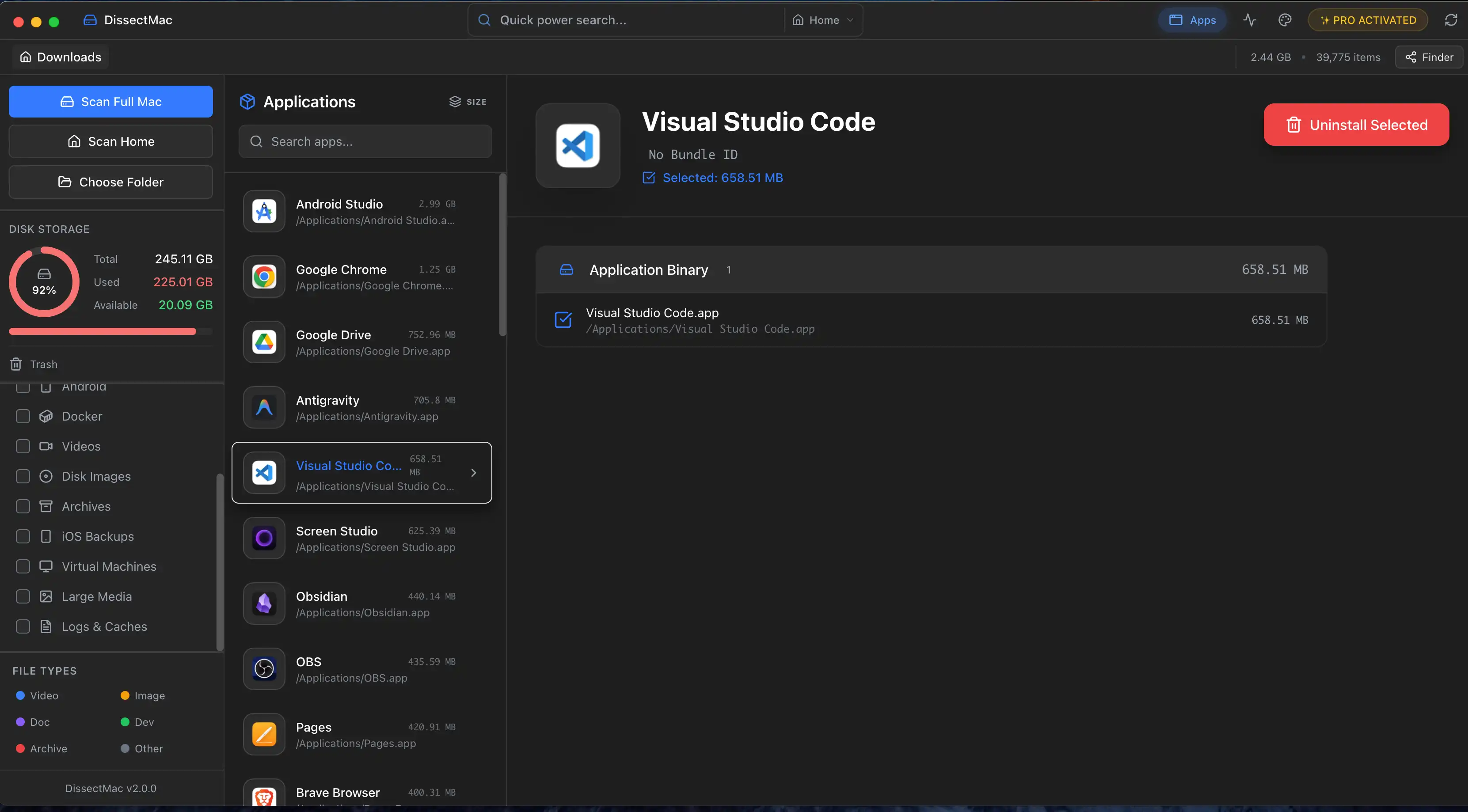
Désinstaller complètement une app avec DissectMac
DissectMac Pro comprend un désinstallateur qui fouille la Bibliothèque à votre place :
- Ouvrez DissectMac et allez dans le désinstallateur.
- Choisissez l'app. DissectMac l'affiche avec chaque fichier associé qu'il a trouvé : conteneurs, caches, préférences, fichiers de support, journaux et agents de lancement, chacun avec sa taille et son chemin.
- Passez la liste en revue, décochez ce que vous voulez garder, et supprimez le reste en une étape.
Pour les apps supprimées par le passé, le nettoyage des résidus parcourt votre Bibliothèque à la recherche de dossiers dont l'app n'est plus installée, montre leur contenu et les met à la corbeille en un clic. La version gratuite vous montre tout cela sur la carte de stockage ; la suppression depuis l'app est une fonctionnalité Pro.
Désinstaller une app qui refuse de partir
Quand une app refuse de disparaître, le message d'erreur vous dit quelle solution appliquer.
« L'élément ne peut pas être placé dans la corbeille car il est ouvert. » Quittez l'app. Si elle ne répond pas, ouvrez le Moniteur d'activité (dans Applications > Utilitaires), sélectionnez l'app ou son processus assistant, cliquez sur le bouton × et choisissez Forcer à quitter. Puis réessayez. Certaines apps laissent un assistant tourner après la fermeture ; cherchez le nom de l'app dans la liste des processus.
« … ne peut pas être modifié ou supprimé car macOS en a besoin. » C'est une app Apple protégée par la protection de l'intégrité du système. Vous ne pouvez pas la supprimer, et vous ne devriez pas essayer ; voir la section suivante.
L'app demande un mot de passe et refuse toujours. Elle est verrouillée. Sélectionnez-la, appuyez sur Cmd + I et décochez Verrouillé. Si le propriétaire est un autre compte utilisateur, il vous faudra son mot de passe.
L'app revient après suppression. Un agent de lancement ou une app compagnon la réinstalle. Cherchez dans ~/Library/LaunchAgents et /Library/LaunchAgents un .plist au nom de l'app, supprimez-le, redémarrez, puis supprimez l'app à nouveau. Un logiciel de gestion installé par votre employeur peut aussi en être la cause ; dans ce cas, demandez au service informatique.
Rien ne fonctionne. En dernier recours, le Terminal peut supprimer un paquet d'app directement. Voir plus bas.
Peut-on supprimer les apps intégrées comme Safari, Mail ou Musique ?
Non. Les apps livrées avec macOS vivent sur le volume système scellé et sont protégées par la protection de l'intégrité du système : le Finder refuse de les supprimer, et désactiver cette protection ne vaut pas le risque pour la sécurité. Si vous ne voulez pas en voir une, retirez-la du Dock (clic droit > Options > Supprimer du Dock) et ne l'ouvrez pas. Les apps intégrées occupent un espace fixe qu'on ne récupère qu'en cessant d'y penser.
Désinstaller une application avec le Terminal
Le Terminal supprime un paquet d'app même quand le Finder proteste, mais il ne touche pas aux résidus de la Bibliothèque et ne demande pas « êtes-vous sûr ». Tapez le nom de l'app exactement :
sudo rm -rf "/Applications/App Name.app"
Saisissez votre mot de passe quand il est demandé. N'utilisez cette commande que pour les apps que le Finder ne peut pas retirer, jamais pour quoi que ce soit dans /System, et toujours avec le chemin complet entre guillemets. Puis nettoyez les résidus comme décrit plus haut.
Supprimer une app résilie-t-il son abonnement ?
Non. Supprimer une app ne résilie jamais un abonnement. Les abonnements App Store se gèrent dans Réglages Système > Compte Apple > Abonnements sur un Mac (ou dans l'app App Store, sous votre compte). Les abonnements souscrits directement auprès d'un développeur se résilient sur son site. Résiliez d'abord, désinstallez ensuite.
La désinstallation supprime-t-elle mes fichiers ?
Désinstaller une app ne supprime pas les documents enregistrés dans vos propres dossiers, comme Documents, Bureau ou iCloud Drive. Elle supprime en revanche tout ce que l'app stockait dans ses propres dossiers Bibliothèque une fois les résidus effacés, ce qui peut inclure notes, fichiers de projet et réglages pour les apps qui gardent leurs données en interne. Exportez ce qu'il vous faut avant de nettoyer.
Comment désinstaller une app venant de l'App Store ?
De la même façon que n'importe quelle autre : quittez l'app, glissez-la d'Applications vers la corbeille et videz la corbeille. Sur macOS 15 et antérieur, vous pouvez aussi la supprimer depuis le Launchpad. Votre achat reste sur votre compte Apple, vous pouvez donc la réinstaller à tout moment depuis la liste des achats de l'App Store sans repayer.
Combien d'espace occupent les résidus ?
Cela dépend de l'app. Préférences et état des fenêtres pèsent quelques kilooctets. Les caches, généralement de quelques mégaoctets à quelques gigaoctets. Les plus gros résidus sont les dossiers Application Support des jeux, des apps média, des machines virtuelles et des outils de développement comme Xcode (en anglais), qui peuvent atteindre des dizaines de gigaoctets. La seule façon de savoir est de regarder, et c'est pourquoi le désinstallateur affiche la taille de chaque fichier avant suppression.
Est-il sûr de supprimer les dossiers Application Support ?
Seulement quand l'app propriétaire du dossier est déjà désinstallée et que vous n'avez pas besoin des données qu'il contient. Les dossiers des apps encore utilisées contiennent des données vivantes : la base de données de Mail, les données de la photothèque, les sauvegardes de jeux, les licences. Si vous ne pouvez pas rattacher un dossier à une app retirée, laissez-le.
Autres guides
Données système
Données système trop volumineuses sur Mac : 8 causes et ce qui est normal
Les données système de votre Mac sont énormes pour l'une de ces 8 raisons, des instantanés Time Machine aux résidus d'apps. Comment trouver la cause et agir.
Vitesse
Mon Mac est lent : 8 causes et comment corriger chacune
Un Mac lent a l'une de ces 8 causes : disque plein, pression mémoire, processus emballé, éléments d'ouverture, chaleur ou matériel ancien. À trouver en 5 min.
Données système
Données système sur Mac : ce que c'est et comment les réduire
Les données système, c'est la barre grise du stockage Mac : caches, instantanés, sauvegardes, résidus d'apps. Ce qu'elle contient et dix façons de la réduire.
Vitesse
Libérer de la mémoire sur Mac (et pourquoi les nettoyeurs de RAM ne servent à rien)
Libérer de la mémoire sur Mac : trouver ce qui l'utilise dans le Moniteur d'activité, le quitter, réduire onglets et éléments d'ouverture. Et ce qui n'aide pas.