Sommaire
- Vérifier l'utilisation de la mémoire sur un Mac
- Libérer de la mémoire sur un Mac : ce qui marche
- Ce qui ne marche pas : sudo purge et les nettoyeurs de mémoire
- Que signifie « Votre système n'a plus de mémoire d'application » ?
- De combien de RAM un Mac a-t-il besoin ?
- Libérer de la mémoire rend-il un Mac plus rapide ?
- Une utilisation élevée de la mémoire est-elle mauvaise sur un Mac ?
- Peut-on ajouter de la RAM à un Mac ?
Pour libérer de la mémoire sur un Mac, ouvrez le Moniteur d'activité, cliquez sur l'onglet Mémoire, quittez les apps en tête de liste, fermez les onglets de navigateur que vous n'utilisez pas, et redémarrez si la pression sur la mémoire est encore jaune ou rouge. C'est toute la méthode. macOS gère la mémoire tout seul, donc il n'y a pas de bouton « vider », et les deux choses qu'on vous conseille à la place, la commande sudo purge et les apps de nettoyage de mémoire, ne font pas ce que leur nom suggère.
Voici comment savoir si la mémoire est votre problème, les corrections qui marchent, et celles qui ne marchent pas.
Vérifier l'utilisation de la mémoire sur un Mac
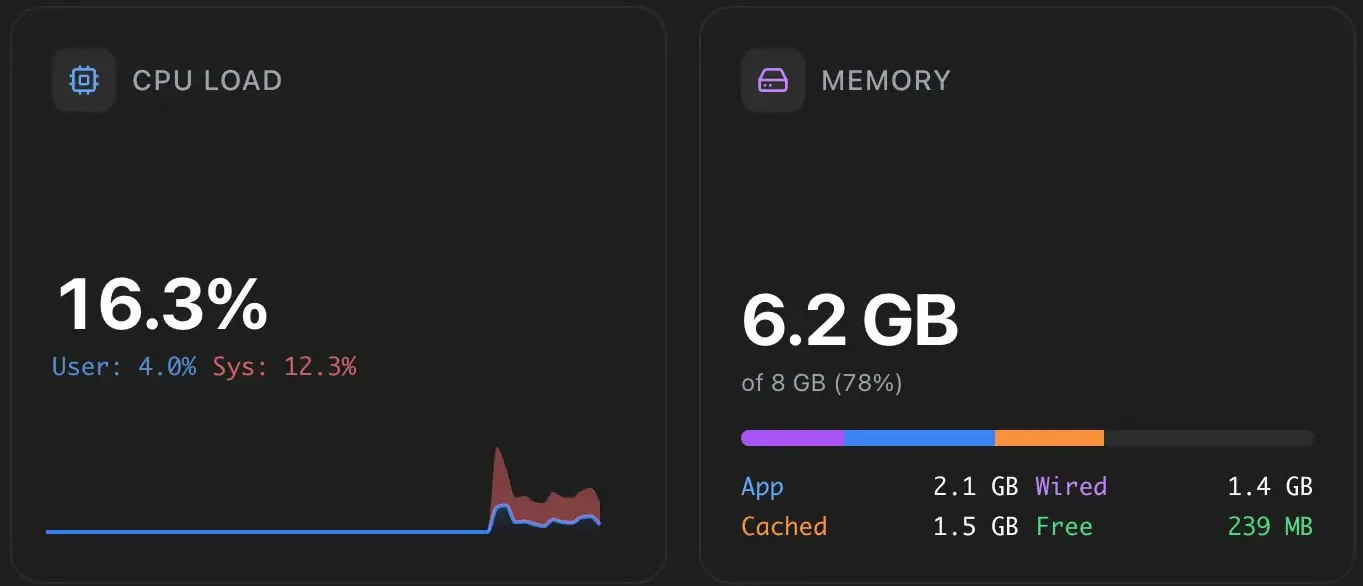
Ouvrez le Moniteur d'activité depuis Applications > Utilitaires (ou cherchez-le avec Spotlight) et cliquez sur l'onglet Mémoire. Triez la liste par la colonne Mémoire pour voir quelles apps en utilisent le plus. Les chiffres en bas sont ceux qui comptent :
| Valeur | Ce qu'elle signifie |
|---|---|
| Graphique Pression sur la mémoire | Le seul chiffre qui dit si vous en manquez. Vert : tout va bien. Jaune : macOS compresse la mémoire pour tenir. Rouge : il échange sur le disque et tout ralentit |
| Mémoire physique | La quantité de RAM de votre Mac |
| Mémoire utilisée | Le total en usage, y compris la mémoire qui ne pose pas problème |
| Mémoire d'app | Ce que vos apps utilisent |
| Mémoire réservée | Réservée par macOS ; ne peut pas être libérée |
| Compressé | Mémoire que macOS a comprimée pour faire de la place ; un gros chiffre signale de la pression |
| Fichier d'échange utilisé | Mémoire écrite sur le disque faute de RAM ; au-delà de quelques centaines de Mo pendant que vous travaillez, en libérer vous aiderait |
| Fichiers en cache | Fichiers gardés en mémoire au cas où ils resserviraient. macOS les lâche dès qu'une app a besoin de la place, donc un chiffre élevé est normal |
L'erreur que font la plupart des gens est de regarder « Mémoire utilisée ». Sur un Mac, une utilisation élevée est normale et saine : la RAM inutilisée est de la RAM gaspillée, donc macOS la remplit de fichiers en cache. Regardez plutôt la pression sur la mémoire et le fichier d'échange utilisé. Si la pression est verte, vous n'avez rien à libérer.
Libérer de la mémoire sur un Mac : ce qui marche
1. Quittez les apps qui utilisent le plus de mémoire
Dans l'onglet Mémoire du Moniteur d'activité, le haut de la liste triée est en général un navigateur, une app de messagerie construite sur Electron (Slack, Discord, Teams), un outil de design ou une machine virtuelle. Quittez celles que vous n'utilisez pas avec Cmd + Q. Fermer une fenêtre n'est pas quitter ; l'app garde sa mémoire tant qu'elle n'est pas quittée.
Si une app ne répond pas, sélectionnez-la dans le Moniteur d'activité, cliquez sur le bouton × en haut et choisissez Forcer à quitter.
2. Fermez des onglets de navigateur
Chaque onglet est un processus séparé avec sa propre mémoire. Vingt onglets peuvent utiliser plus que toutes les autres apps réunies, et un seul onglet avec une web app lourde ou un script publicitaire cassé peut consommer des gigaoctets. Fermez ce que vous ne lisez pas, et redémarrez le navigateur une fois par jour si vous gardez beaucoup d'onglets ouverts ; les processus de navigateur qui tournent longtemps grossissent.
3. Redémarrez le Mac
Un redémarrage vide l'échange, tue la mémoire fuitée par des processus qui ne l'ont jamais rendue, et réinitialise les assistants en arrière-plan. Si votre Mac tourne depuis des semaines et que la pression est rouge, redémarrer règle plus de choses que n'importe quelle autre étape.
4. Élaguez les éléments d'ouverture et les apps en arrière-plan
Tout ce qui figure dans Réglages Système > Général > Éléments d'ouverture et extensions tourne dès l'ouverture de session et garde de la mémoire en permanence. Clients de synchronisation cloud, outils de mise à jour et utilitaires de barre des menus s'additionnent. Désactivez ce dont vous n'avez pas besoin, ou désinstallez l'app complètement pour que son assistant parte avec elle.
5. Cherchez une fuite de mémoire
Si la mémoire d'une app ne cesse de grimper plus elle tourne, et que la quitter puis la rouvrir ramène le chiffre au niveau normal, elle fuit. Mettez-la à jour, et si cela ne suffit pas, prévenez le développeur. En attendant, redémarrez cette app régulièrement.
6. Réduisez ce qui tourne en même temps
Sur un Mac de 8 Go, un navigateur avec beaucoup d'onglets, un appel vidéo et une app de design ouverts ensemble atteindront la pression rouge quoi que vous libériez. La vraie solution est moins de choses en même temps, ou un Mac avec plus de mémoire la prochaine fois ; la mémoire des Mac Apple Silicon ne s'ajoute pas après l'achat.
Ce qui ne marche pas : sudo purge et les nettoyeurs de mémoire
sudo purge est une commande Terminal qui vide le cache disque : le chiffre « Fichiers en cache » du Moniteur d'activité. Elle fait baisser « Mémoire utilisée » un instant, ce qui ressemble à un succès. Mais les fichiers en cache n'ont jamais été le problème ; macOS donne cette mémoire aux apps automatiquement à l'instant où elles en ont besoin. La purger signifie seulement que les fichiers devront être relus depuis le disque. Cela ne fait rien pour la pression mémoire ni pour l'échange.
Les apps de nettoyage de mémoire fonctionnent en demandant à macOS un gros bloc de mémoire, ce qui force le système à compresser et échanger la mémoire des autres apps, puis en le libérant. La mémoire libérée s'affiche dans le compteur de l'app. Pendant ce temps, les apps que vous utilisiez ont été poussées sur le disque et doivent être rechargées quand vous y revenez, ce qui est plus lent qu'avant. La gestion de mémoire d'Apple fait le même travail, mieux, et toute seule. Évitez-les.
Que signifie « Votre système n'a plus de mémoire d'application » ?
Ce message apparaît quand la mémoire et l'échange sont tous deux épuisés, en général parce qu'un processus a grossi bien au-delà du normal : un onglet de navigateur emballé, une app qui fuit, ou un script. Le message liste des apps à quitter. Quittez celle qui utilise le plus de mémoire (vérifiez le Moniteur d'activité si la liste ne le dit pas), puis redémarrez. Si cela se reproduit avec la même app, cette app fuit ; mettez-la à jour ou trouvez une alternative. Si cela arrive en usage normal sur un Mac avec peu d'espace disque libre, le disque est la cause : macOS a besoin d'espace libre pour l'échange, donc libérez de l'espace d'abord.
De combien de RAM un Mac a-t-il besoin ?
Pour naviguer, lire ses mails, écrire et passer des appels vidéo, 8 Go fonctionnent mais laissent peu de marge ; 16 Go est le minimum confortable en 2026 pour quiconque garde beaucoup de choses ouvertes. Développeurs, monteurs vidéo et utilisateurs de machines virtuelles veulent 32 Go ou plus. Le test, c'est la pression sur la mémoire : si elle est jaune ou rouge l'essentiel de votre journée, plus de mémoire vous aiderait, et si elle est verte, plus de RAM ne rendra pas le Mac plus rapide.
Libérer de la mémoire rend-il un Mac plus rapide ?
Libérer de la mémoire ne rend un Mac plus rapide que si la pression sur la mémoire était jaune ou rouge. Libérer de la mémoire sur un Mac à pression verte ne change rien, parce que macOS avait déjà ce qu'il lui fallait. Si le Mac paraît lent avec une pression verte, la cause est ailleurs ; notre guide pourquoi un Mac est lent passe en revue les sept autres.
Une utilisation élevée de la mémoire est-elle mauvaise sur un Mac ?
Une utilisation élevée de la mémoire est normale sur un Mac et n'est pas un problème en soi. macOS utilise délibérément la RAM libre pour mettre des fichiers en cache, donc « Mémoire utilisée » reste élevée même sur un Mac au repos. Le signal qui compte est la pression sur la mémoire. Vert avec une utilisation élevée, c'est sain ; rouge quelle que soit l'utilisation, c'est un problème.
Peut-on ajouter de la RAM à un Mac ?
Sur les Mac Apple Silicon (M1 et suivants), non : la mémoire fait partie de la puce et est fixée à l'achat. Sur les Mac Intel, certains anciens modèles sont évolutifs, dont beaucoup d'iMac, le Mac mini 2018 et le Mac Pro, tandis que les MacBook depuis 2013 ont une mémoire soudée. Vérifiez votre modèle sur le site d'assistance d'Apple avant d'acheter quoi que ce soit.
Autres guides
Vitesse
Mon Mac est lent : 8 causes et comment corriger chacune
Un Mac lent a l'une de ces 8 causes : disque plein, pression mémoire, processus emballé, éléments d'ouverture, chaleur ou matériel ancien. À trouver en 5 min.
Données système
Données système trop volumineuses sur Mac : 8 causes et ce qui est normal
Les données système de votre Mac sont énormes pour l'une de ces 8 raisons, des instantanés Time Machine aux résidus d'apps. Comment trouver la cause et agir.
Données système
Données système sur Mac : ce que c'est et comment les réduire
Les données système, c'est la barre grise du stockage Mac : caches, instantanés, sauvegardes, résidus d'apps. Ce qu'elle contient et dix façons de la réduire.
Désinstaller
Désinstaller une application sur Mac complètement (résidus compris)
Désinstaller une application sur Mac correctement : Finder, Launchpad, désinstallateurs, apps récalcitrantes et les résidus dans ~/Library souvent oubliés.