목차
맥북 저장공간 확인은 Apple 메뉴에서 시스템 설정을 선택하고 일반, 저장 공간 순서로 클릭하면 됩니다. 응용 프로그램, 문서, 사진, 시스템 데이터 같은 카테고리로 나뉜 색깔 막대와 각 카테고리의 크기가 표시됩니다. macOS 12 Monterey 이하에서는 같은 화면이 이 Mac에 관하여 > 저장 공간에 있습니다.
처음 확인하기에는 이 화면이 맞지만, 한계가 있습니다. 어떤 종류의 항목이 공간을 쓰는지는 알려 주지만, 어느 폴더인지는 알려 주지 않습니다. 이 가이드에서는 macOS에 기본으로 있는 세 가지 확인 방법, 각 방법이 놓치는 부분, 그리고 숫자가 맞지 않을 때 할 일을 다룹니다.
맥북 저장공간 확인은 어떻게 하나요?
macOS 13 Ventura 이후(macOS 26 포함): Apple 메뉴 > 시스템 설정 > 일반 > 저장 공간. Apple 메뉴 > 이 Mac에 관하여 > 추가 정보 > 저장 공간 설정으로도 들어갈 수 있습니다.
macOS 12 Monterey 이하: Apple 메뉴 > 이 Mac에 관하여 > 저장 공간 탭을 연 다음, 세부 내역은 관리를 클릭하세요.
패널이 뜨면 1분 정도 기다리세요. macOS는 패널을 열 때마다 카테고리를 다시 계산하고, 계산하는 동안 숫자가 계속 바뀝니다. 상단 막대에는 사용 중인 공간과 사용 가능한 공간이 표시됩니다. 그 아래 각 카테고리에는 크기와 i 버튼이 있고, 버튼을 누르면 그 안에 무엇이 있는지 목록이 열립니다.
맥북 용량 확인: 무엇이 공간을 차지하는지 보는 방법
카테고리 막대는 파일 자체가 아니라 파일의 종류를 알려 줍니다. 더 자세히 보려면 아래 세 가지 방법을 쓰세요. 보여 주는 정보의 양에 따라 순서대로 정리했습니다.
1. 저장 공간 패널의 파일 목록
문서 옆의 i를 클릭하세요. 대용량 파일, 다운로드, 지원되지 않는 앱, 파일 브라우저 탭이 있는 창이 열립니다. 대용량 파일은 이 문제에 대해 Apple이 제공하는 기능 중 가장 쓸모 있는데도 여는 사람이 거의 없습니다. 개별 파일이 크기순으로 정렬되고, 각 파일을 마지막으로 연 날짜도 함께 나옵니다. 파일을 선택하고 삭제를 클릭하면 지워집니다.
놓치는 부분: 라이브러리 폴더 안의 모든 항목(보통 공간 대부분이 여기에 있습니다)과 시스템 데이터로 집계되는 모든 항목입니다.
2. Finder의 정보 가져오기
아무 폴더나 선택하고 Cmd + I를 누르세요. 몇 초 뒤에 크기가 표시됩니다. ~/Library 같은 숨김 폴더로 가려면 Cmd + Shift + G를 누르고 경로를 입력하세요. 목록 보기에서 보기 > 보기 옵션 보기 > 모든 크기 계산을 켜면 창 안의 모든 폴더에 크기가 표시되어 크기순으로 정렬할 수 있습니다.
놓치는 부분: 원칙적으로는 없습니다. 문제는 한 번에 폴더 하나씩만 확인할 수 있다는 점입니다. 네 단계 아래에 묻힌 80GB 폴더를 찾느라 20분 동안 클릭할 수도 있습니다.
3. 터미널
시동 디스크의 전체, 사용 중, 여유 공간을 보려면:
df -h /
폴더 하나의 크기를 보려면:
du -sh ~/Library
폴더 안의 모든 항목을 크기순으로(가장 큰 것이 마지막에) 보려면:
du -sh ~/Library/* 2>/dev/null | sort -h
놓치는 부분: 정확하고 빠르지만, 어디를 봐야 하는지는 여전히 알고 있어야 합니다. 홈 폴더 전체에 du를 실행하면 텍스트가 화면 가득 쏟아집니다.
저장 공간 막대의 숫자가 맞지 않는 이유는?
저장 공간 패널의 카테고리를 더해도 사용 중인 용량과 맞지 않는 이유는, 몇몇 카테고리가 서로 겹치고 하나는 일부러 모호하게 되어 있기 때문입니다.
- 시스템 데이터는 macOS가 분류하지 못하는 모든 것을 모아 둔 항목입니다. 캐시, 로그, Time Machine 로컬 스냅샷, 앱 지원 파일, 스왑이 여기에 들어갑니다. 파일 목록도 삭제 버튼도 없습니다. 꽉 찬 Mac에서는 가장 큰 부분인 경우가 많습니다. Mac 시스템 데이터 줄이는 방법을 참고하세요.
- iCloud Drive 파일은 로컬에는 자리 표시자만 저장되어 있는데도 원래 크기로 표시될 수 있습니다.
- 제거 가능 공간은 macOS가 필요할 때 비워 주는 공간인데도 사용 중으로 집계됩니다.
- 컨테이너의 기타 볼륨은 저장 공간 설정이 아니라 디스크 유틸리티에 나타나며, 다른 이유로 헷갈리게 만듭니다. 대개 사용자 자신의 데이터 볼륨입니다. Other Volumes in Container 설명을 참고하세요.
그래서 이 막대는 목록이 아니라 대략적인 지도입니다. 대충 맞는 방향을 가리켜 주고 거기서 멈춥니다.
Mac의 제거 가능 공간이란?
제거 가능 공간은 macOS가 되찾을 수 있다고 표시해 둔 저장 공간으로, 대부분 Time Machine 로컬 스냅샷, 캐시, 클라우드에도 있는 iCloud 파일입니다. 사용 중으로 집계되며, 디스크 공간이 부족해지면 macOS가 자동으로 비워 줍니다. 그래서 30GB 파일을 지워도 여유 공간이 거의 늘지 않거나, "꽉 찬" 드라이브에 큰 파일을 복사했는데 성공하는 일이 생깁니다. 공간은 있었지만 macOS가 아직 비우지 않았던 것입니다.
수치를 보려면 Finder에서 시동 디스크를 선택하고 Cmd + I를 누르세요. 사용 가능 줄의 괄호 안에 제거 가능 공간이 표시됩니다. 디스크 유틸리티에서 볼륨을 선택해도 볼 수 있습니다. 지금 바로 일부를 되찾으려면 로컬 스냅샷을 줄이세요.
sudo tmutil thinlocalsnapshots / 21474836480 4
이 명령은 macOS에 스냅샷 공간 약 20GB를 비우도록 요청합니다. Time Machine 백업을 끝까지 완료해도 터미널 없이 같은 효과를 얻을 수 있습니다.
터미널에서 맥 저장공간 확인하는 방법은?
명령어 세 개면 충분합니다.
| 명령어 | 알려 주는 정보 |
|---|---|
df -h / |
시동 볼륨의 전체, 사용 중, 사용 가능 공간 |
du -sh ~/Library |
폴더 하나의 크기 |
du -sh ~/Library/* 2>/dev/null | sort -h |
폴더 안의 모든 항목을 크기순으로 |
du는 카테고리를 무시하고 디스크에 실제로 있는 것을 보고하므로, macOS 기본 도구 중 가장 정직한 답입니다. 대신 읽기가 가장 번거롭고, 로컬 스냅샷 안은 볼 수 없어서 제거 가능 공간은 설명하지 못합니다.
macOS는 저장 공간을 얼마나 차지하나요?
macOS 자체는 약 12~20GB를 차지하며, 저장 공간 설정에서 macOS 부분으로 표시됩니다. 이 수치는 고정되어 있어 줄일 수 없습니다. 늘어나는 것은 바로 옆에 있는 시스템 데이터이고, 운영 체제로 오해받는 경우가 많습니다.
실제로는 아닌데 Mac 저장 공간이 꽉 찼다고 나오는 이유는?
제거 가능 공간이 아직 비워지지 않았거나, Time Machine 로컬 스냅샷이 쌓였거나, 커다란 시스템 데이터 부분이 캐시와 잔여 파일을 숨기고 있으면 Mac은 저장 공간이 꽉 찼다고 표시합니다. 재시동하고 Time Machine 백업이 끝나게 둔 다음, 저장 공간 패널을 다시 확인하세요. 그래도 꽉 차 있다면 맥북 용량 정리 방법에 나오는 폴더 중 하나가 원인입니다.
드라이브 전체를 한눈에 보기
위의 방법은 각각 좁은 질문 하나에 답합니다. 얼마나 남았는지, 이 폴더 하나가 얼마나 큰지, 가장 큰 개별 파일이 무엇인지. 어느 것도 드라이브의 전체 모양을 보여 주지는 않습니다.
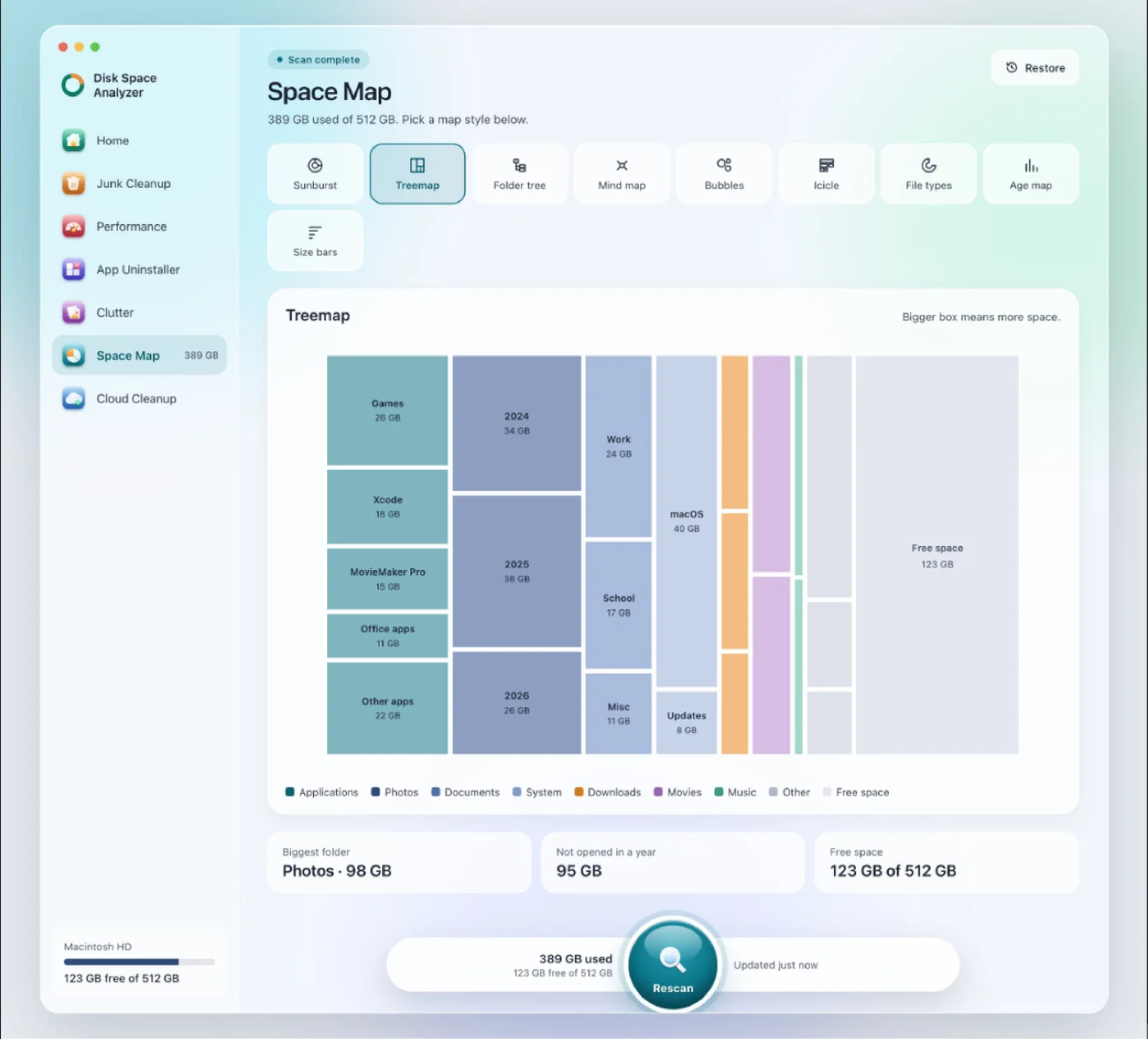
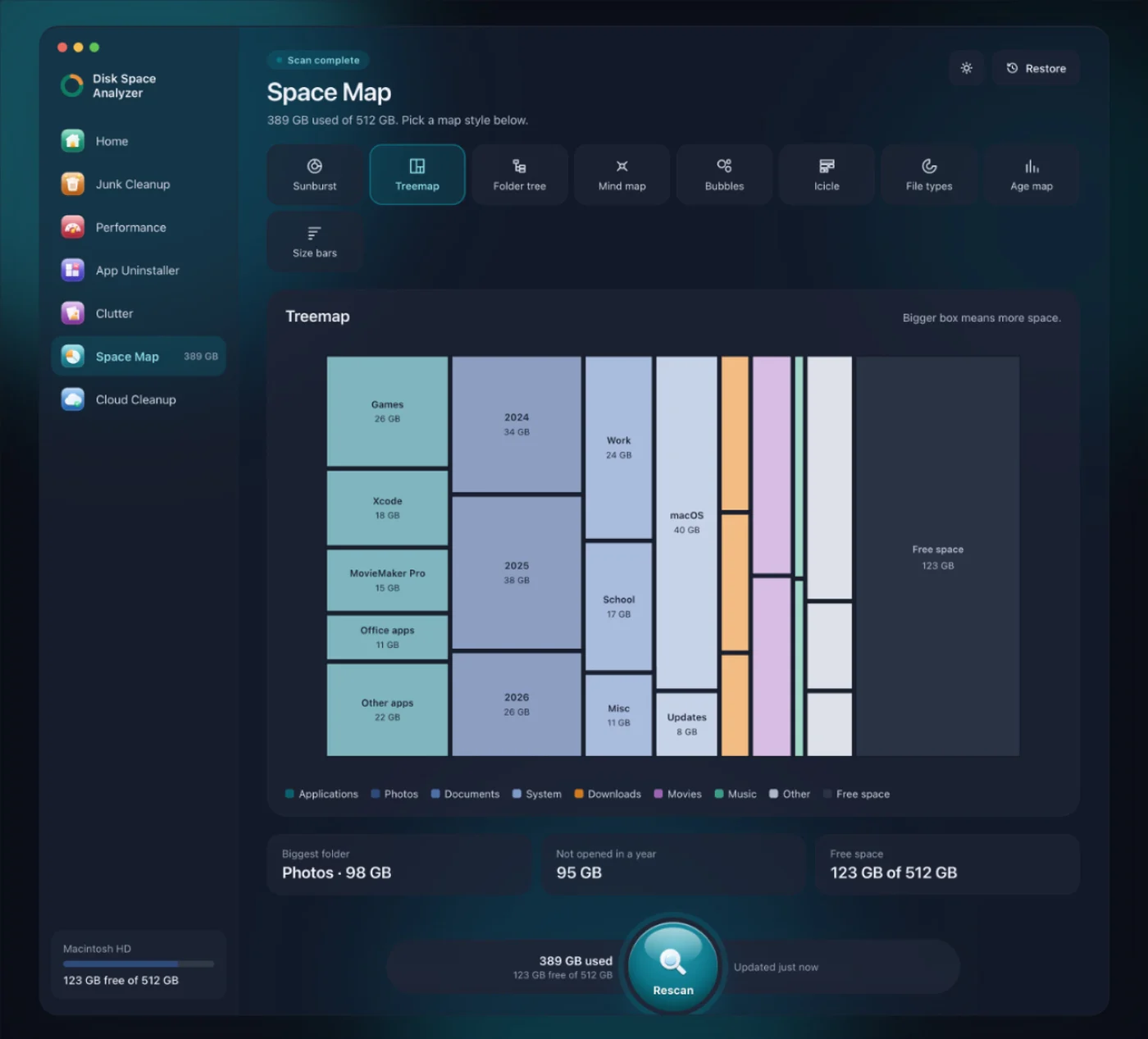
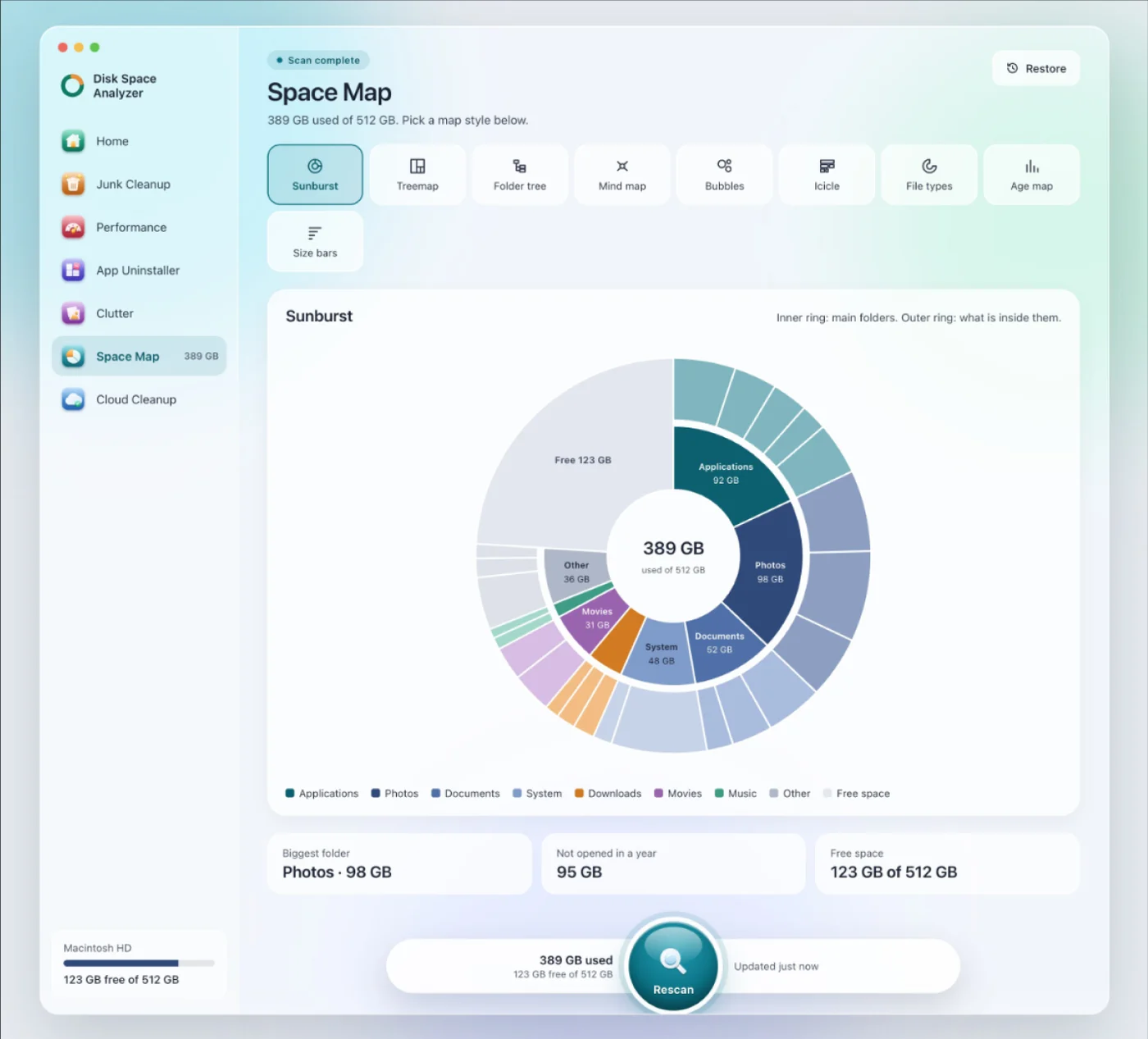
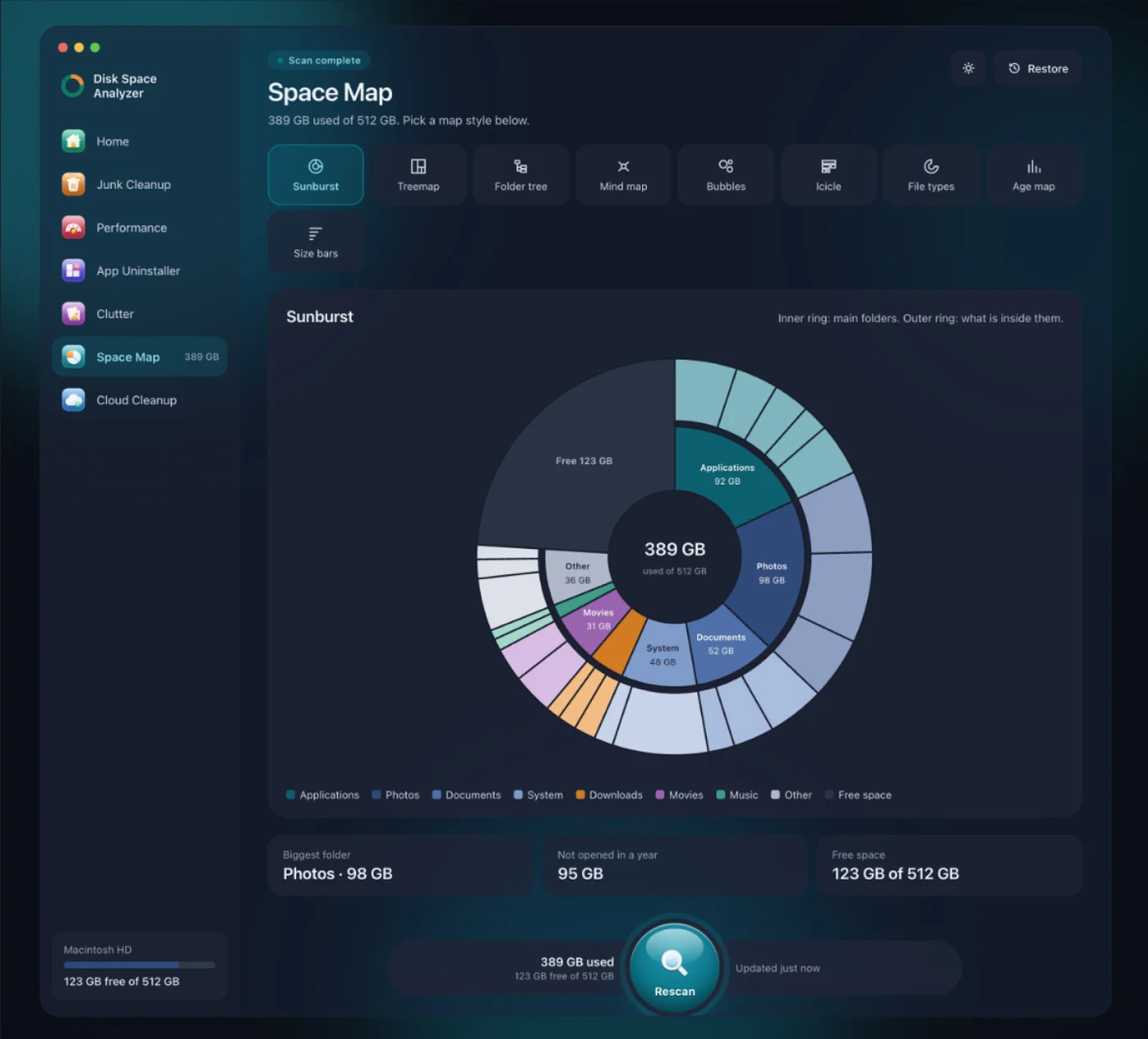
DissectMac이 하는 일이 바로 이것입니다. Space Map이 Mac을 스캔하고, Treemap 보기에서 모든 폴더를 차지하는 공간에 비례한 블록으로 그려 줍니다. 그래서 "무엇이 저장 공간을 차지하고 있나"라는 질문의 답은 가장 큰 사각형입니다. Treemap은 아홉 가지 보기 중 하나이며, 맵에는 가장 큰 폴더, 1년 동안 열지 않은 공간, 여유 공간도 함께 표시됩니다. 저장 공간 패널이 건너뛰는 숨김 폴더까지 읽고, 스캔은 전부 Mac 안에서 이루어지며, 스캔은 무료입니다.
관련 가이드
시스템 데이터
맥북 시스템 데이터가 큰 이유 8가지와 정상 용량
맥북 시스템 데이터가 큰 이유는 Time Machine 스냅샷부터 앱 잔여 파일까지 8가지입니다. 정상 용량, 원인 찾는 법, 해결 방법을 정리했습니다.
속도
맥북 느려짐 원인 8가지와 해결 방법
맥북 느려짐은 대개 디스크 부족, 메모리 압력, 폭주 프로세스, 로그인 항목, 발열 등 8가지 중 하나입니다. 5분 만에 원인을 찾으세요.
시스템 데이터
맥북 시스템 데이터란? 정체와 삭제 방법
맥북 시스템 데이터는 캐시, 스냅샷, 백업, 앱 잔여 파일이 쌓이는 회색 막대입니다. 안에 든 것, 정상 용량, 삭제 방법을 정리했습니다.
앱 삭제
맥북 앱 삭제 방법: 남은 파일까지 완전 삭제
맥북 앱 삭제 방법 총정리: Finder, Launchpad, 전용 제거 프로그램, 지워지지 않는 앱, 대부분 놓치는 ~/Library 잔여 파일까지.