In questa pagina
- Come vedere lo spazio di archiviazione del Mac?
- Come vedere cosa occupa spazio sul Mac?
- Perché la barra dello spazio di archiviazione non torna?
- Cos'è lo spazio eliminabile su Mac?
- Come vedere lo spazio disco del Mac dal Terminale?
- Quanto spazio occupa macOS?
- Perché il Mac dice che la memoria è piena quando non lo è?
- Tutto il disco in un colpo d'occhio
Per vedere la memoria del Mac, cioè lo spazio di archiviazione, apri il menu Apple, scegli Impostazioni di Sistema, fai clic su Generali e poi su Spazio di archiviazione. Compare una barra colorata divisa in categorie come Applicazioni, Documenti, Foto e Dati di sistema, ognuna con la sua dimensione. Su macOS 12 Monterey e versioni precedenti la stessa schermata si trova in Informazioni su questo Mac > Spazio di archiviazione.
È il primo posto giusto da cui partire, ma ha un limite: ti dice che tipo di contenuto occupa spazio, non quale cartella. Questa guida spiega i tre metodi integrati per controllare, cosa lascia fuori ciascuno e cosa fare quando i conti non tornano.
Come vedere lo spazio di archiviazione del Mac?
macOS 13 Ventura e successivi, compreso macOS 26: menu Apple > Impostazioni di Sistema > Generali > Spazio di archiviazione. Ci arrivi anche da menu Apple > Informazioni su questo Mac > Altre informazioni > Impostazioni Spazio di archiviazione.
macOS 12 Monterey e precedenti: menu Apple > Informazioni su questo Mac > pannello Spazio di archiviazione, poi Gestisci per il dettaglio.
Dai al pannello un minuto di tempo. macOS ricalcola le categorie ogni volta che lo apri, e i valori cambiano mentre lavora. La barra in alto mostra lo spazio usato e quello disponibile. Sotto, ogni categoria ha una dimensione e un pulsante i che apre l'elenco di ciò che contiene.
Come vedere cosa occupa spazio sul Mac?
La barra delle categorie ti dice il tipo di file, non il file. Per scendere nel dettaglio usa questi tre metodi, in ordine di quanto ti fanno vedere.
1. Gli elenchi di file del pannello Spazio di archiviazione
Fai clic sulla i accanto a Documenti. Si apre una finestra con i pannelli File di grandi dimensioni, Download, App non supportate e Browser file. File di grandi dimensioni è lo strumento più utile che Apple offre per questo problema, e pochi lo aprono: singoli file ordinati per dimensione, con la data dell'ultima apertura di ciascuno. Seleziona un file e fai clic su Elimina per rimuoverlo.
Cosa lascia fuori: tutto ciò che si trova nella cartella Libreria, dove di solito c'è la maggior parte dello spazio, e tutto ciò che viene conteggiato come Dati di sistema.
2. Ottieni informazioni nel Finder
Seleziona una cartella qualsiasi e premi Cmd + I. La dimensione compare dopo qualche secondo. Per raggiungere cartelle nascoste come ~/Library, premi Cmd + Maiusc + G e digita il percorso. Nella vista Elenco, Vista > Mostra opzioni Vista > Calcola tutte le dimensioni aggiunge la dimensione a ogni cartella della finestra, così puoi ordinarle.
Cosa lascia fuori: niente, in teoria. Il problema è che controlli una cartella alla volta, e trovare una cartella da 80 GB sepolta quattro livelli più in basso può costarti venti minuti di clic.
3. Terminale
Per lo spazio totale, usato e libero sul disco di avvio:
df -h /
Per la dimensione di una sola cartella:
du -sh ~/Library
Per ordinare per dimensione tutto il contenuto di una cartella, con i più grandi in fondo:
du -sh ~/Library/* 2>/dev/null | sort -h
Cosa lascia fuori: è preciso e veloce, ma devi comunque sapere dove cercare, e un du dell'intera cartella Inizio stampa un muro di testo.
Perché la barra dello spazio di archiviazione non torna?
Le categorie del pannello Spazio di archiviazione non sommano lo spazio usato perché alcune si sovrappongono e una è volutamente vaga.
- Dati di sistema raccoglie tutto ciò che macOS non sa classificare: cache, log, istantanee locali di Time Machine, file di supporto delle app, swap. Non ha un elenco di file né un pulsante per eliminare. Su un Mac pieno è spesso il segmento più grande. Vedi come ridurre i Dati di sistema su Mac.
- I file di iCloud Drive possono comparire a dimensione piena anche se in locale c'è solo un segnaposto.
- Lo spazio eliminabile viene conteggiato come usato, anche se macOS lo libera quando serve.
- Altri volumi nel contenitore compare in Utility Disco e non nelle impostazioni di Spazio di archiviazione, e confonde per un altro motivo: di solito è il tuo stesso volume Dati. Vedi Other Volumes in Container spiegato.
Quindi la barra è una mappa approssimativa, non un inventario. Ti indica più o meno la direzione giusta e lì si ferma.
Cos'è lo spazio eliminabile su Mac?
Lo spazio eliminabile è lo spazio di archiviazione che macOS ha segnato come recuperabile: soprattutto istantanee locali di Time Machine, cache e file di iCloud che esistono anche nel cloud. Viene conteggiato come usato, e macOS lo libera in automatico quando il disco sta per riempirsi. Per questo puoi eliminare un file da 30 GB e vedere lo spazio libero muoversi appena, oppure copiare un file grande su un disco "pieno" senza problemi: lo spazio c'era, solo che macOS non l'aveva ancora liberato.
Per vedere il valore, seleziona il disco di avvio nel Finder e premi Cmd + I: la riga Disponibile mostra lo spazio eliminabile tra parentesi. Lo mostra anche Utility Disco quando selezioni il volume. Per recuperarne una parte subito, sfoltisci le istantanee locali:
sudo tmutil thinlocalsnapshots / 21474836480 4
Così chiedi a macOS di liberare circa 20 GB di spazio occupato dalle istantanee. Un backup di Time Machine portato a termine fa lo stesso lavoro senza Terminale.
Come vedere lo spazio disco del Mac dal Terminale?
Bastano tre comandi:
| Comando | Cosa ti dice |
|---|---|
df -h / |
Spazio totale, usato e disponibile sul volume di avvio |
du -sh ~/Library |
La dimensione di una sola cartella |
du -sh ~/Library/* 2>/dev/null | sort -h |
Tutto il contenuto di una cartella, ordinato per dimensione |
du riporta ciò che c'è sul disco e ignora le categorie, e per questo è la risposta integrata più onesta. È anche la più lenta da leggere, e non vede dentro le istantanee locali, quindi non spiega lo spazio eliminabile.
Quanto spazio occupa macOS?
macOS da solo occupa circa 12-20 GB, che compaiono come segmento macOS nelle impostazioni di Spazio di archiviazione. Questo valore è fisso e non puoi ridurlo. Quello che cresce è Dati di sistema, che sta proprio lì accanto e viene spesso scambiato per il sistema operativo.
Perché il Mac dice che la memoria è piena quando non lo è?
Il Mac segnala la memoria piena quando lo spazio eliminabile non è ancora stato liberato, quando si sono accumulate istantanee locali di Time Machine o quando un enorme segmento Dati di sistema nasconde cache e residui. Riavvia, lascia finire un backup di Time Machine e poi ricontrolla il pannello Spazio di archiviazione. Se è ancora pieno, il motivo è una delle cartelle descritte in come liberare spazio su Mac.
Tutto il disco in un colpo d'occhio
Ognuno dei metodi qui sopra risponde a una domanda precisa: quanto spazio resta, quanto è grande questa cartella, quali sono i miei file sparsi più grandi. Nessuno ti mostra la forma del disco.
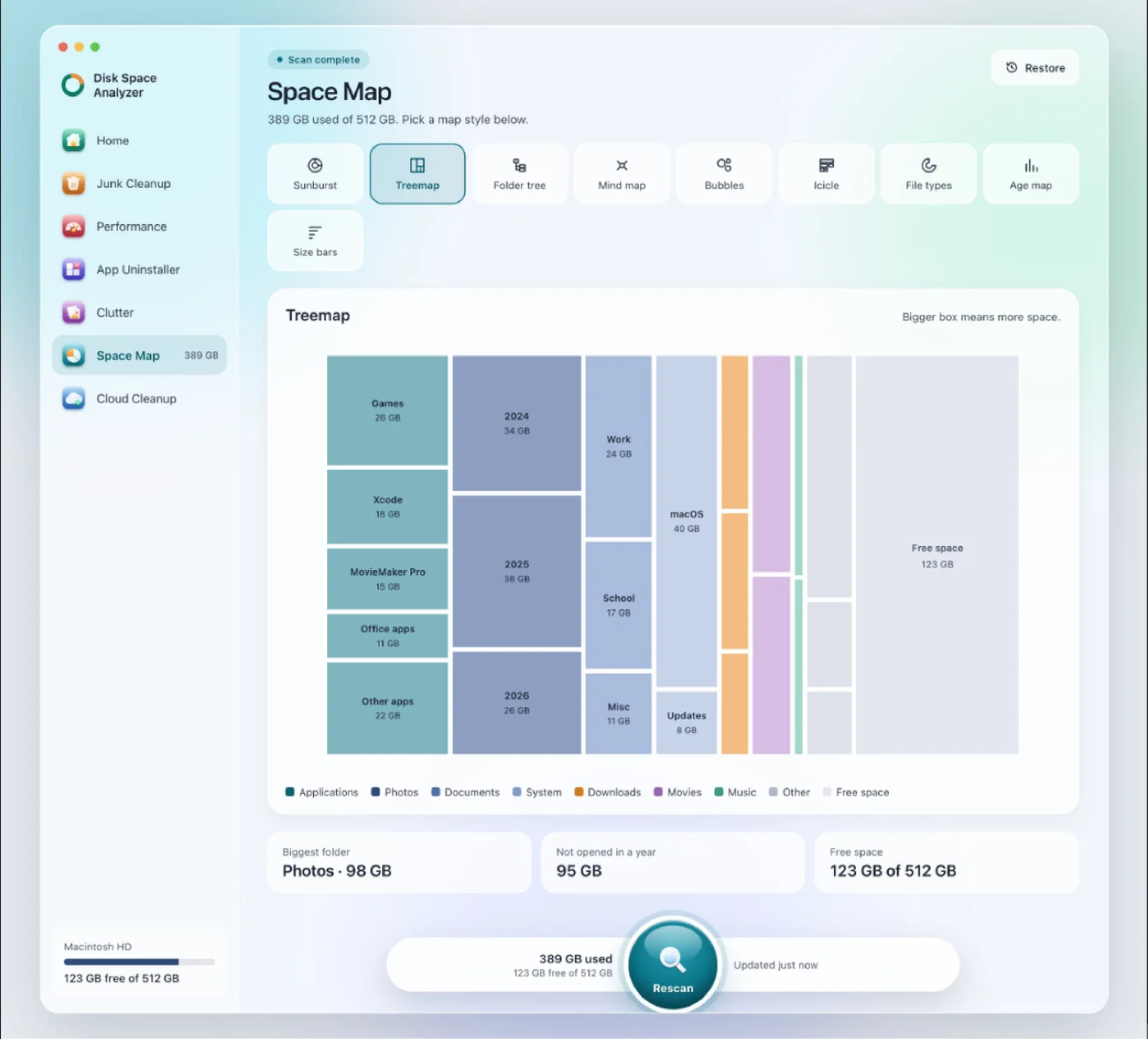
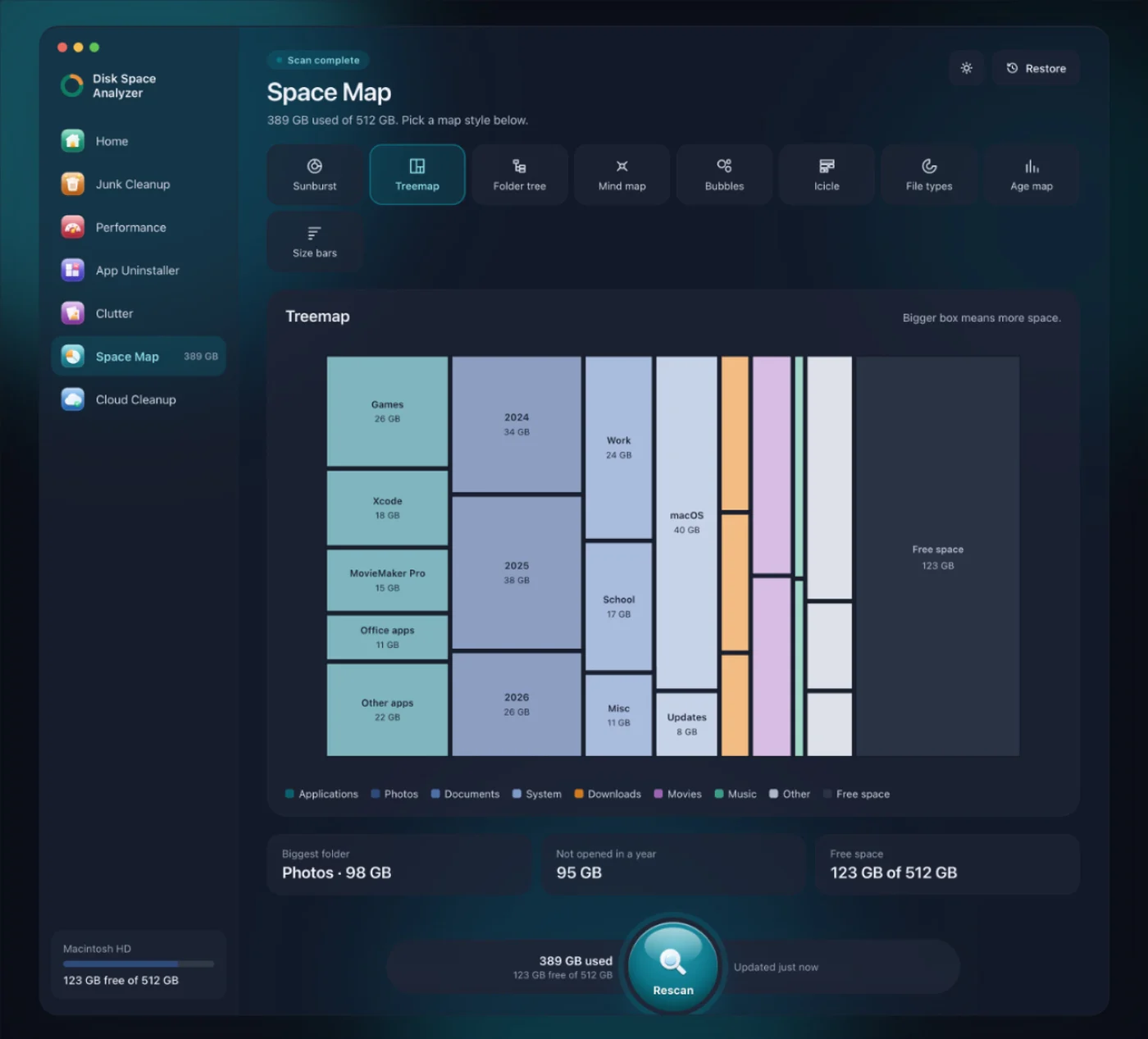
È quello che fa DissectMac. Space Map analizza il Mac e, nella vista Treemap, disegna ogni cartella come un blocco grande quanto lo spazio che occupa, così alla domanda "cosa sta occupando la memoria?" risponde il rettangolo più grande. Treemap è una delle nove viste, e la mappa mostra anche la cartella più grande, lo spazio che non apri da un anno e quello libero. Legge le cartelle nascoste che il pannello Spazio di archiviazione salta, la scansione avviene interamente sul tuo Mac ed è gratuita.
Altre guide
Dati di sistema
Perché i dati di sistema sono così grandi?
Dati di sistema troppo grandi sul Mac? Di solito è una di 8 cause, dalle istantanee di Time Machine ai residui di app. Quanto è normale e come scoprirla.
Velocità
Mac lento? 8 cause e cosa fare per ognuna
Mac lento? Quasi sempre è una di 8 cause: disco pieno, memoria, un processo impazzito, elementi login, calore o hardware. Trovala in 5 minuti e risolvi.
Dati di sistema
Dati di sistema Mac: cosa sono e come eliminarli
Dati di sistema Mac: la barra grigia con cache, istantanee, backup e residui di app. Cosa contengono, quanto è normale e come ridurli.
Disinstallare
Come disinstallare app su Mac (residui compresi)
Come disinstallare app su Mac del tutto: Finder, Launchpad, disinstallatori, app che non si eliminano e i residui in ~/Library che quasi tutti ignorano.