In questa pagina
Il modo più rapido per liberare spazio su Mac è trovare le poche cartelle che ne occupano la maggior parte e intervenire su quelle, invece di cancellare tanti piccoli file. Un Mac pieno raramente è pieno di tutto. Di solito è pieno di due o tre cose: istantanee locali di Time Machine, vecchi backup dell'iPhone, cache delle app, residui di app eliminate, file di sviluppo oppure una cartella Download che nessuno apre da anni.
Le 12 soluzioni qui sotto partono da quelle che di solito restituiscono più spazio con meno rischi. Se la schermata Spazio di archiviazione mostra un'enorme barra grigia di Dati di sistema, la nostra guida su come ridurre i Dati di sistema su Mac approfondisce quella parte.
Come liberare spazio sul Mac in fretta?
Per liberare spazio sul Mac in fretta, svuota tutti i cestini (compreso l'album Eliminati di recente di Foto), ordina la cartella Download per dimensione ed elimina i file più grandi, rimuovi le vecchie istantanee locali di Time Machine e cancella i backup di iPhone o iPad che non ti servono più. Sono quattro passaggi da una decina di minuti in tutto, e non toccano nulla di cui sentiresti la mancanza.
Se non basta, segui l'elenco completo qui sotto.
Le 12 soluzioni
1. Trova prima le cartelle più grandi
Quasi tutto il tempo perso nella pulizia del Mac se ne va a cancellare cose che non erano mai state il problema. Prima di cominciare, scopri dove è finito lo spazio.
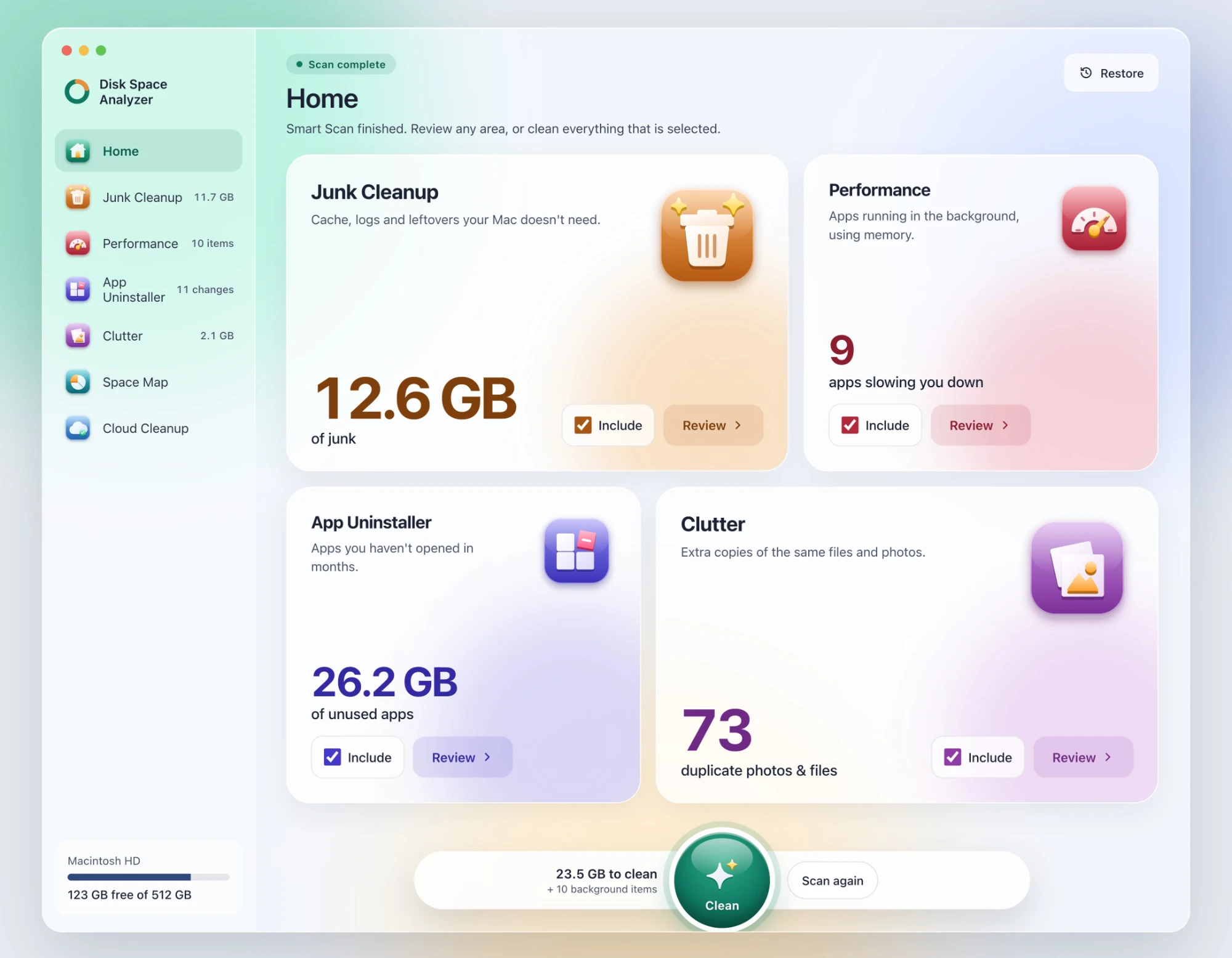
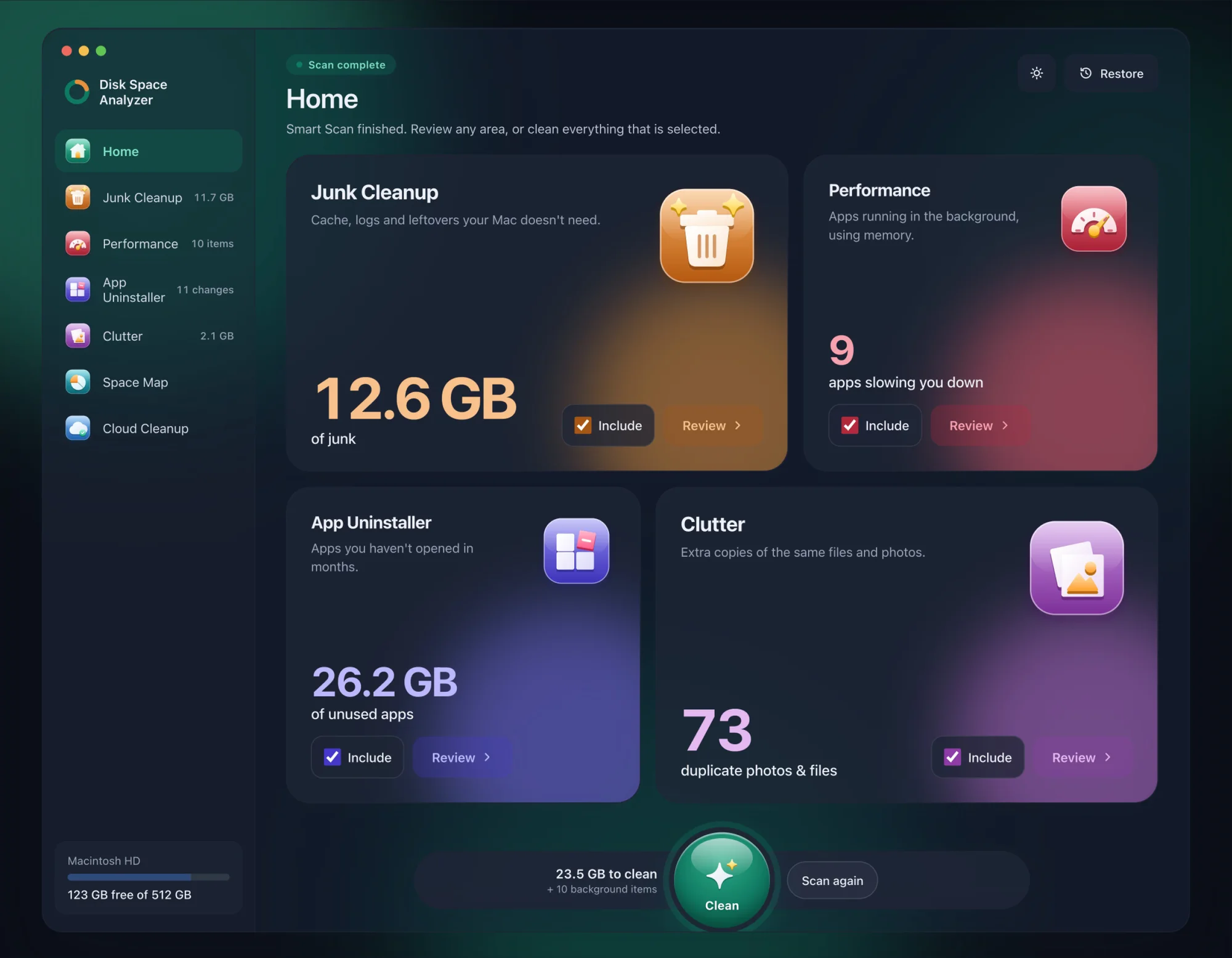
DissectMac analizza il disco, e Space Map disegna ogni cartella come un blocco grande quanto lo spazio che occupa, comprese le cartelle della Libreria che il Finder nasconde. Le due o tre cartelle che causano il problema sono i blocchi più grandi sullo schermo. La scansione è gratuita.
Preferisci il Terminale? Questo comando ordina per dimensione le cartelle della tua cartella Inizio:
du -sh ~/* ~/Library/* 2>/dev/null | sort -h
Poi passa direttamente alla soluzione che corrisponde a quello che hai trovato. Per altri modi di vedere cosa occupa spazio, leggi come vedere lo spazio di archiviazione su Mac.
2. Svuota tutti i cestini
Il Cestino del Finder è quello ovvio. Foto tiene le immagini eliminate per 30 giorni in Eliminati di recente, Note ha la sua cartella Eliminate di recente e Mail ha una casella Cestino. Tutti occupano spazio finché non li svuoti.
3. Fai pulizia in Download e tra i vecchi installer
Apri la cartella Download nel Finder, passa alla vista Elenco e ordina per Dimensione. Installer, immagini disco e video si accumulano qui per anni.
Già che ci sei, cerca in tutto il Mac i file .dmg e .pkg. Una volta installata l'app, il suo installer è solo peso morto. La scansione App Uninstaller di DissectMac li elenca per te alla voce Old installers.
4. Rimuovi le istantanee locali di Time Machine
Tra un backup di Time Machine e l'altro, macOS salva istantanee orarie sul disco interno. Se il disco di backup è scollegato da un po', si accumulano, e spesso sono la singola voce più pesante di un Mac pieno. Per elencarle:
tmutil listlocalsnapshots /
Per chiedere a macOS di sfoltirle (la richiesta è di circa 20 GB):
sudo tmutil thinlocalsnapshots / 21474836480 4
Anche collegare il disco di backup e lasciar finire un backup smaltisce l'arretrato.
5. Elimina i vecchi backup di iPhone e iPad
Collega il dispositivo, selezionalo nella barra laterale del Finder e fai clic su Gestisci backup, oppure apri ~/Library/Application Support/MobileSync/Backup, dove ogni cartella è un backup completo. Elimina i backup dei dispositivi che non hai più. Prima controlla di averne un'altra copia, perché i backup eliminati non si recuperano.
6. Svuota la cache delle app
Premi Cmd + Maiusc + G nel Finder e vai a ~/Library/Caches. Elimina il contenuto delle cartelle delle singole app, non la cartella Caches in sé. Browser, app di musica, app di chat e programmi di grafica sono di solito i più pesanti. Tutto quello che c'è qui si ricrea, anche se potresti dover rifare l'accesso. La scansione Junk Cleanup di DissectMac elenca queste cache app per app.
Non sai quali cartelle puoi eliminare senza rischi? Leggi cosa si può eliminare in ~/Library/Caches. Per Safari, Chrome e la cache di sistema, vedi come svuotare la cache su Mac.
7. Disinstalla bene le app che non usi
Trascinare un'app nel Cestino rimuove l'app ma lascia lì i suoi contenitori, le cache e i file delle preferenze. Le app che non apri da un anno conviene toglierle, e conviene toglierle del tutto.
La scansione App Uninstaller di DissectMac elenca le applicazioni che non usi, e Pro rimuove un'app insieme ai suoi file di supporto nascosti.
8. Rimuovi i residui delle app che hai già eliminato
Le app che hai eliminato in passato hanno probabilmente lasciato delle cartelle in ~/Library/Application Support, ~/Library/Containers e ~/Library/Caches. Cerca cartelle con il nome di programmi che non hai più.
Attenzione: Application Support contiene anche dati in uso, come il database di Mail e i salvataggi dei giochi. Elimina solo ciò che riesci a ricondurre con certezza a un'app che non c'è più. La scansione App Uninstaller di DissectMac li elenca alla voce Leftovers from deleted apps. Pro li rimuove, e tutto ciò che viene rimosso resta conservato per 30 giorni, quindi con Restore puoi recuperarlo.
9. Elimina i file di sviluppo
Se scrivi codice, spesso il problema è tutto qui:
- Xcode:
~/Library/Developer/Xcode/DerivedDatasi può eliminare senza rischi. Vedi come eliminare la DerivedData di Xcode. - Docker: usa
docker system prune -ainvece di eliminare i file a mano. Vedi come ridurre il disco di Docker su Mac. - Android Studio: le immagini dell'emulatore si trovano in
~/.android/avd. Vedi la pulizia di Android Studio. - Node.js: le vecchie cartelle
node_modulessi sommano da un progetto all'altro. Vedi come fare pulizia di node_modules.
10. Elimina gli allegati scaricati da Mail
Mail salva gli allegati che apri in:
~/Library/Containers/com.apple.mail/Data/Library/Mail Downloads
Puoi svuotarla senza problemi. Gli allegati restano nelle email originali sul server.
11. Usa i suggerimenti integrati di Spazio di archiviazione
Apri menu Apple > Impostazioni di Sistema > Generali > Spazio di archiviazione. I suggerimenti in alto si possono usare senza rischi:
- Archivia in iCloud sposta file e foto fuori dal disco e li tiene disponibili quando ti servono
- Ottimizza spazio rimuove i film e le serie di Apple TV che hai già guardato
- Svuota il Cestino automaticamente elimina gli elementi rimasti nel Cestino per 30 giorni
Fai clic sul pulsante info accanto a Documenti per vedere i file di grandi dimensioni e un browser dei file ordinato per dimensione. È lo strumento più utile che Apple offre per questo, ed è facile non notarlo.
Un limite: Archivia in iCloud sposta il problema sul tuo piano iCloud invece di risolverlo.
12. Trova i file duplicati
Foto importate due volte, documenti salvati sia sulla Scrivania sia in iCloud Drive, cartelle di progetto copiate "per sicurezza". I duplicati raramente sono ciò che occupa più spazio, ma si sommano. La scansione Clutter di DissectMac trova i file duplicati e le foto simili. Vedi come trovare i file duplicati su Mac.
Cosa eliminare quando la memoria del Mac è piena?
Quando la memoria del Mac è piena, elimina in quest'ordine: prima il Cestino e la cartella Download, poi le vecchie istantanee di Time Machine e i backup dei dispositivi, poi la cache delle app, infine i residui delle app eliminate e i file di sviluppo. Con quest'ordine recuperi più spazio con il minor rischio di cancellare qualcosa che ti serve.
| Ordine | Cosa eliminare | Rischio |
|---|---|---|
| 1 | Cestino, Download, vecchi installer .dmg e .pkg |
Molto basso |
| 2 | Istantanee locali di Time Machine | Basso, se i backup veri sono integri |
| 3 | Vecchi backup di iPhone e iPad | Basso, se ne hai un'altra copia |
| 4 | Cache delle app | Basso, si ricreano |
| 5 | Residui di app eliminate | Medio, controlla ogni cartella |
| 6 | File di sviluppo | Basso, si ricreano ma le build diventano più lente |
Non eliminare mai nulla in /System, la cartella ~/Library/Keychains o le cartelle in Application Support delle app che usi ancora.
Perché il Mac è ancora pieno dopo aver eliminato dei file?
Di solito il Mac resta pieno dopo aver eliminato dei file per uno di tre motivi: il Cestino non è stato svuotato, lo spazio liberato è ancora segnato da macOS come eliminabile, oppure i file che hai cancellato non erano quelli che occupavano lo spazio. Eliminare cento file piccoli non serve se la vera causa è una sola cartella enorme.
Altre due cose da provare:
- Riavvia il Mac. Al riavvio vengono cancellati i file di swap e alcuni file temporanei, e spesso la schermata Spazio di archiviazione ricalcola i valori.
- Cerca la vera causa. Una mappa del disco mostra le cartelle più grandi in pochi secondi, e fai prima che ripassare una lista di controllo da capo.
Perché il disco è pieno dopo un aggiornamento di macOS?
Dopo un aggiornamento di macOS il disco sembra spesso più pieno per via delle istantanee create prima dell'installazione, dei file di installazione rimasti e di Spotlight che ricostruisce l'indice. Quasi tutto si sistema da solo nel giro di qualche giorno.
Se non succede:
- Controlla le vecchie istantanee. Esegui
tmutil listlocalsnapshots /e rimuovi quelle precedenti all'aggiornamento consudo tmutil deletelocalsnapshots <data>, se i backup di Time Machine sono aggiornati. - Controlla i file di installazione rimasti. Esegui
ls -lh /Library/Updates/. Prima di eliminare qualcosa lì, aspetta che il Mac abbia usato la nuova versione senza problemi per qualche giorno. - Lascia finire Spotlight. Se in Monitoraggio Attività i processi
mdsusano molta CPU, l'indicizzazione è ancora in corso. Dagli qualche ora. - Riavvia, poi ricontrolla la schermata Spazio di archiviazione.
Quanto spazio libero serve a un Mac?
Come regola pratica, tieni libero almeno il 10-15% del disco. macOS usa quello spazio per i file di swap, le istantanee e gli aggiornamenti, e un Mac che lavora quasi pieno diventa più lento e può non riuscire a installare gli aggiornamenti. Gli aggiornamenti principali di macOS richiedono decine di gigabyte liberi, quindi controlla i requisiti di Apple prima di iniziarne uno.
Smetti di indovinare quale cartella è
Ognuna delle soluzioni qui sopra funziona a mano, e sono tutte spiegate in modo che tu possa farle gratis. La parte lenta è capire quali cartelle sono il problema e trovare cosa hanno lasciato le app eliminate.
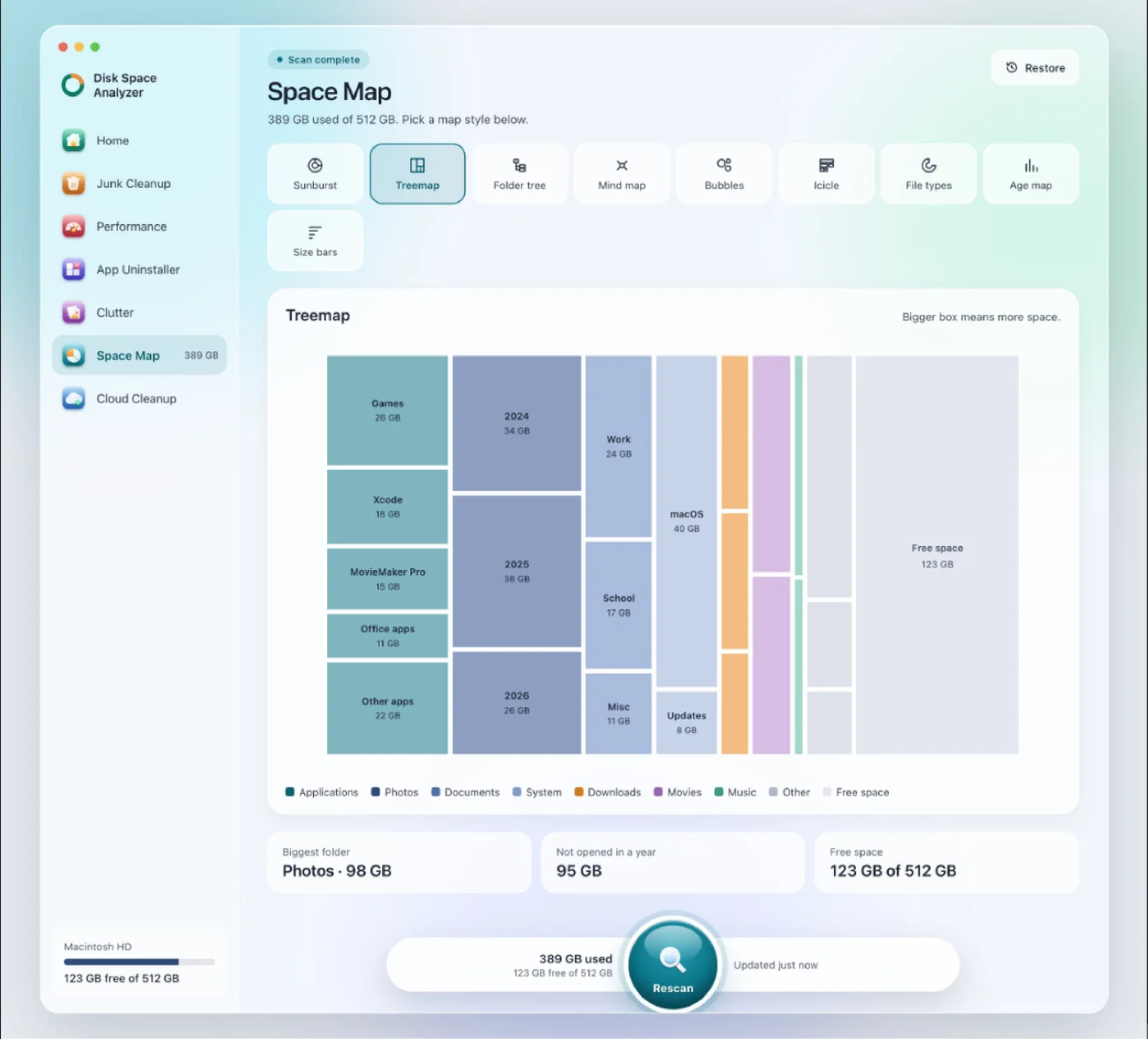
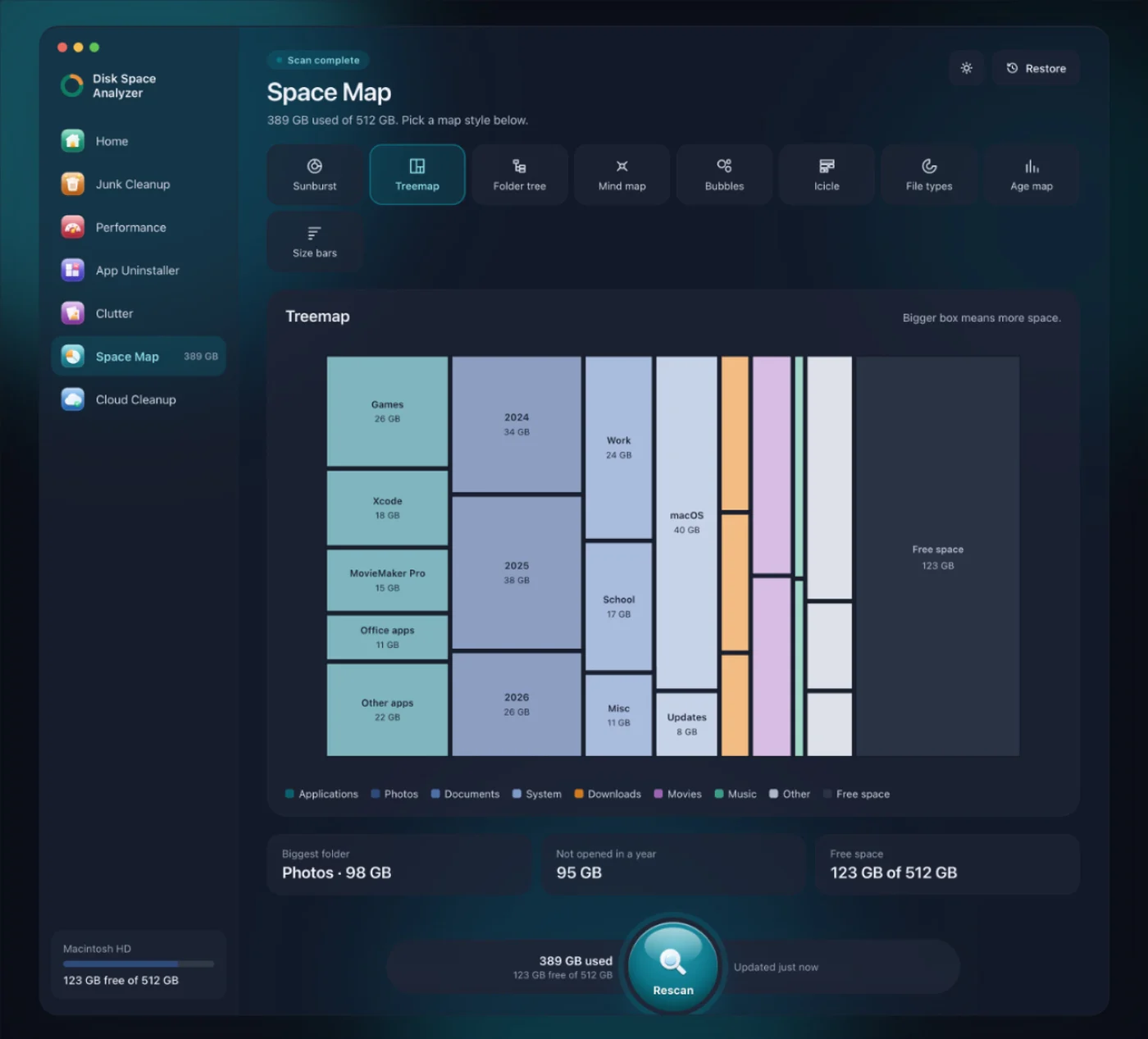
DissectMac, gratis: tutte le scansioni di tutti gli strumenti, compresa una Space Map dell'intero disco (cartelle della Libreria incluse), Junk Cleanup, App Uninstaller e Clutter.
DissectMac Pro, 19,99 $ con pagamento unico: pulisci i file inutili direttamente dall'app, disinstalla le app insieme ai loro file di supporto nascosti ed elimina i file lasciati dalle app che hai già cancellato. Tutto ciò che rimuovi resta conservato per 30 giorni, quindi con Restore puoi recuperarlo. Niente abbonamento, niente account, e nulla esce dal tuo Mac.
Altre guide
Liberare spazio
Svuotare la cache del Mac: browser, app e sistema
Come svuotare la cache del Mac passo per passo: Safari, Chrome e Firefox, cache delle app in ~/Library/Caches, cache di sistema e cosa si può cancellare.
Dati di sistema
Perché i dati di sistema sono così grandi?
Dati di sistema troppo grandi sul Mac? Di solito è una di 8 cause, dalle istantanee di Time Machine ai residui di app. Quanto è normale e come scoprirla.
Velocità
Mac lento? 8 cause e cosa fare per ognuna
Mac lento? Quasi sempre è una di 8 cause: disco pieno, memoria, un processo impazzito, elementi login, calore o hardware. Trovala in 5 minuti e risolvi.
Dati di sistema
Dati di sistema Mac: cosa sono e come eliminarli
Dati di sistema Mac: la barra grigia con cache, istantanee, backup e residui di app. Cosa contengono, quanto è normale e come ridurli.