In questa pagina
- Prima trova la causa: il controllo in 5 minuti
- Perché il Mac è lento? Le 8 cause
- Come velocizzare il Mac: cosa fare, in ordine
- Tienilo d'occhio
- Perché il Mac è diventato lento all'improvviso?
- Perché il Mac è lento dopo un aggiornamento?
- Più RAM rende il Mac più veloce?
- Svuotare la cache velocizza il Mac?
- Quanto spazio libero serve al Mac per funzionare bene?
- Il mio Mac è troppo vecchio?
Un Mac lento ha quasi sempre una di poche cause: il disco di avvio è quasi pieno, la memoria è sotto pressione, un processo monopolizza la CPU, all'accesso si avviano troppe cose, macOS o un'app non sono aggiornati, oppure il Mac si sta scaldando. Con Monitoraggio Attività e la schermata Spazio di archiviazione capisci qual è in circa cinque minuti, e la maggior parte delle soluzioni non costa nulla.
Questa guida parte proprio da quel controllo di cinque minuti, perché chi sistema la cosa sbagliata finisce per passare un pomeriggio a svuotare cache su un Mac che in realtà ha il disco pieno al 98%. Poi passa alle otto cause, alla soluzione per ciascuna e all'ordine in cui provarle.
Prima trova la causa: il controllo in 5 minuti
Fai queste quattro verifiche prima di cambiare qualsiasi cosa.
1. Controlla lo spazio libero. Apri menu Apple > Impostazioni di Sistema > Generali > Spazio di archiviazione. Se la barra mostra meno del 10% circa di spazio libero, il problema è il disco. macOS usa lo spazio libero per lo swap e i file temporanei, e quando finisce rallenta in modo evidente. Vai alla causa 1.
2. Controlla la pressione della memoria. Apri Monitoraggio Attività (Applicazioni > Utility, oppure cercalo con Spotlight), fai clic sul pannello Memoria e guarda il grafico Pressione della memoria in basso. Verde va bene. Giallo vuol dire che macOS sta comprimendo la memoria per tenere il passo. Rosso vuol dire che sta usando lo swap su disco, ed è lì che tutto si trascina. Vai alla causa 2.
3. Controlla la CPU. Fai clic sul pannello CPU e ordina per % CPU. Un processo fisso in cima che usa il 100% della CPU o più è fuori controllo. Segnati il nome. Vai alla causa 3.
4. Conta cosa si avvia all'accesso. Apri Impostazioni di Sistema > Generali > Elementi login ed estensioni. Ogni voce in Apri al login e ogni app in Consenti in background è già in esecuzione prima che tu apra una sola finestra. Vai alla causa 4.
Se tutti e quattro i controlli sembrano normali, la causa è più in basso nella lista: aggiornamenti, browser, calore o hardware.
Perché il Mac è lento? Le 8 cause
1. Il disco di avvio è quasi pieno
macOS ha bisogno di spazio libero per funzionare. Con il disco quasi pieno non riesce a spostare la memoria nello swap né a scrivere le cache, e Spotlight e Foto si bloccano. Tutto sembra lento, e peggiora man mano che il disco si riempie.
Verifica: la barra di Spazio di archiviazione in Impostazioni di Sistema, oppure Space Map in DissectMac, che mostra come viene usato lo spazio.
Soluzione: torna ad avere almeno il 10-15% libero. Di solito si recupera di più dalle istantanee locali di Time Machine, dai vecchi backup dei dispositivi, dalle cache delle app e dai resti delle app eliminate. La nostra guida su come liberare spazio sul Mac li affronta in ordine, e se il problema è la barra grigia Dati di sistema, come ridurre i Dati di sistema spiega cosa fare.
2. La memoria è sotto pressione
Ogni app aperta, ogni scheda del browser e ogni processo di supporto in background occupa memoria. Quando il totale supera quella del tuo Mac, macOS comprime quello che può e sposta il resto nello swap su disco, che è molto più lento della RAM.
Verifica: Monitoraggio Attività > Memoria. Una pressione gialla o rossa, oppure un valore alto in Swap utilizzato, lo conferma. Ordina per Memoria per vedere chi la usa: in cima di solito ci sono i browser e le app Electron (Slack, Discord, VS Code).
Soluzione: chiudi le app che non stai usando, chiudi le schede e, se ne tieni aperte decine, riavvia il browser una volta al giorno. Il metodo completo, e il motivo per cui le app "pulisci memoria" e sudo purge non servono, è in come liberare la RAM sul Mac. Se su un Mac da 8 GB la pressione è quasi sempre rossa, la soluzione onesta è tenere aperte meno app alla volta, perché sui Mac con Apple silicon la memoria non si può espandere dopo l'acquisto.
3. Un processo monopolizza la CPU
Basta un solo processo che si comporta male per tenere la CPU al massimo e rallentare tutto il resto. I più comuni:
- Una scheda del browser con una pagina pesante o uno script pubblicitario difettoso.
mdsomds_stores: l'indicizzazione di Spotlight, di solito dopo un aggiornamento o una grossa copia di file. Finisce da sola.photoanalysisd: Foto che analizza volti e oggetti dopo un'importazione. Anche questo finisce da solo.WindowServer: il processo che disegna lo schermo. Un uso alto spesso significa troppe finestre, un monitor esterno o gli effetti di trasparenza.kernel_task: questo è un caso a parte. Quando kernel_task mostra un uso enorme della CPU, di solito il Mac sta gestendo il calore togliendo tempo di CPU alle altre app. Vedi la causa 7.
Verifica: Monitoraggio Attività > CPU, ordinato per % CPU.
Soluzione: chiudi l'app che c'è dietro il processo. Se non si chiude, selezionala, fai clic sul pulsante × in alto in Monitoraggio Attività e poi su Uscita forzata. I processi di indicizzazione è meglio lasciarli finire.
4. All'accesso si avviano troppe cose
Ogni elemento login e ogni processo di supporto in background occupa memoria e CPU dal momento in cui accedi. Le app si aggiungono senza chiedere, e la lista non fa che allungarsi.
Verifica: Impostazioni di Sistema > Generali > Elementi login ed estensioni.
Soluzione: disattiva tutto quello che non ti serve sempre attivo. I colpevoli abituali sono i client di sincronizzazione cloud, gli strumenti di aggiornamento e le utility nella barra dei menu. Rimuovere un'app che non usi più è meglio che spegnere il suo processo di supporto: disinstallala del tutto, così se ne va anche il launch agent.
5. macOS o un'app non sono aggiornati
Le versioni vecchie si portano dietro bug che le nuove hanno corretto, e un'app pensata per un macOS precedente può comportarsi male su uno più recente. Un aggiornamento di macOS in attesa, poi, tiene occupati diversi gigabyte sul disco finché non lo installi.
Verifica: Impostazioni di Sistema > Generali > Aggiornamento software, e la sezione Aggiornamenti dell'App Store.
Soluzione: installa gli aggiornamenti e riavvia. Se una certa app è diventata lenta dopo un aggiornamento di macOS, cerca sul sito dello sviluppatore una versione compatibile.
6. Il browser fa troppo
I browser moderni sono la cosa più pesante che la maggior parte delle persone tiene aperta. Decine di schede, qualche estensione e un paio di siti di streaming possono usare più memoria di tutte le altre app messe insieme.
Verifica: Monitoraggio Attività > Memoria, ordinato per Memoria. Chrome e Safari mostrano ogni scheda come un processo separato.
Soluzione: chiudi le schede che non stai leggendo, rimuovi le estensioni che non usi e svuota la cache se le pagine hanno cominciato a comportarsi in modo strano. Come svuotare la cache del Mac copre Safari, Chrome e Firefox.
7. Il Mac si sta scaldando
Quando un Mac si scalda troppo, rallenta il processore per proteggersi. Sui Mac Intel le ventole accelerano e kernel_task sale in Monitoraggio Attività. I Mac con Apple silicon scaldano meno, ma anche loro rallentano se il MacBook è appoggiato su un piumone o su un cuscino.
Verifica: è caldo al tatto, le ventole girano, kernel_task è tra i primi nella lista della CPU.
Soluzione: appoggialo su una superficie rigida e piana, libera le prese d'aria e chiudi quello che stava impegnando la CPU. Se succede a riposo su un vecchio MacBook Intel, forse le ventole o la pasta termica hanno bisogno di assistenza.
8. Il limite è l'hardware
Alcuni Mac sono lenti per quello che hanno dentro. Il caso più evidente sono i Mac Intel precedenti al 2018 con disco rigido meccanico: macOS è progettato per gli SSD, e con un disco rigido tutto resta in attesa. Poca memoria (8 GB) su qualsiasi Mac si traduce in uso continuo dello swap. Un disco che si sta guastando si manifesta con blocchi improvvisi.
Verifica: menu Apple > Impostazioni di Sistema > Generali > Info, per modello e memoria. Esegui Utility Disco > S.O.S. sul disco di avvio per cercare errori.
Soluzione: su un vecchio Mac Intel con disco rigido, passare a un SSD è in assoluto il miglioramento di velocità più grande che puoi ottenere. Su Apple silicon memoria e archiviazione sono fissate al momento dell'acquisto, quindi la soluzione è far girare meno cose insieme, oppure un Mac più recente.
Due parole sul malware: sui Mac è più raro di quanto lascino intendere le pubblicità degli antivirus, ma i browser hijacker e l'adware esistono davvero e rallentano il sistema. Se la pagina iniziale o il motore di ricerca del browser sono cambiati senza che tu lo abbia fatto, rimuovi l'estensione responsabile e controlla negli Elementi login se c'è qualcosa che non riconosci.
Come velocizzare il Mac: cosa fare, in ordine
Una volta trovata la causa, questo è l'ordine che restituisce più velocità con meno fatica.
- Riavvia. Libera lo swap, sblocca i processi incastrati e azzera giorni di memoria accumulata. Se non riavvii da settimane, comincia da qui.
- Libera spazio su disco finché non hai almeno il 10-15% libero.
- Chiudi i processi più pesanti: quelli che stavano in cima alla lista CPU o Memoria.
- Riduci gli elementi login e le app in background.
- Installa gli aggiornamenti di macOS e delle app.
- Metti a dieta il browser: schede, estensioni, cache.
- Riduci gli effetti visivi: Impostazioni di Sistema > Accessibilità > Schermo, poi attiva Riduci movimento e Riduci trasparenza. Aiuta soprattutto sui Mac più vecchi e con i monitor esterni.
- Lascia finire l'indicizzazione se Spotlight o Foto sono al lavoro. Se Spotlight è bloccato da più di un giorno, ricostruisci l'indice: apri Terminale ed esegui
sudo mdutil -E /. - Avvia una volta in modalità sicura. Elimina alcune cache ed esegue un controllo del disco. Su Apple silicon, spegni il Mac, tieni premuto il tasto di accensione finché non compaiono le opzioni di avvio, seleziona il disco, tieni premuto Maiuscole e fai clic su Continua in modalità sicura. Su Intel, tieni premuto Maiuscole durante l'avvio. Poi riavvia normalmente.
- Reinstalla macOS come ultima risorsa, mantenendo i tuoi file. Usa Recupero macOS, e prima fai un backup.
Tienilo d'occhio
Monitoraggio Attività ti dice cosa succede in questo momento, ma è uno strumento che apri quando qualcosa non va già.
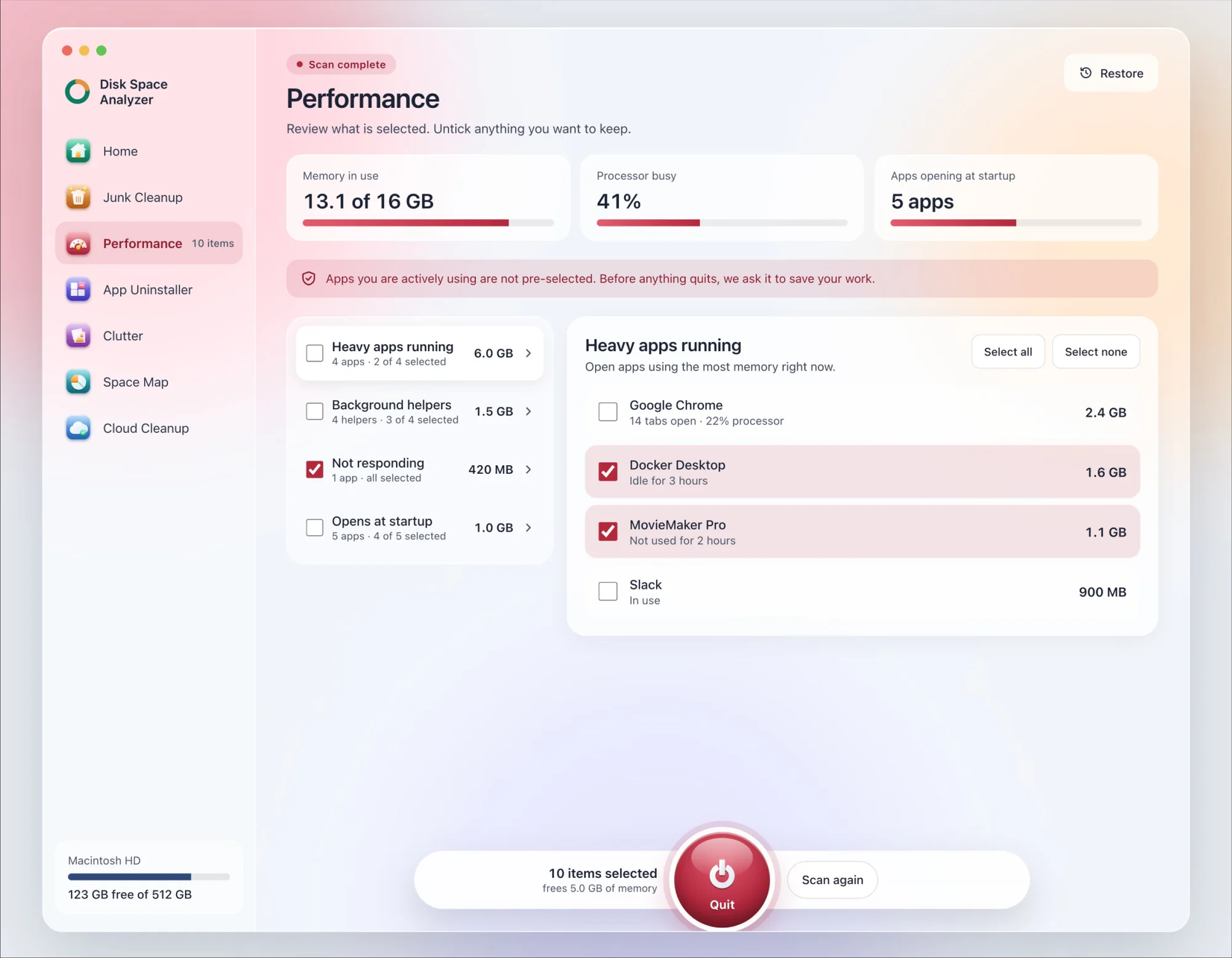
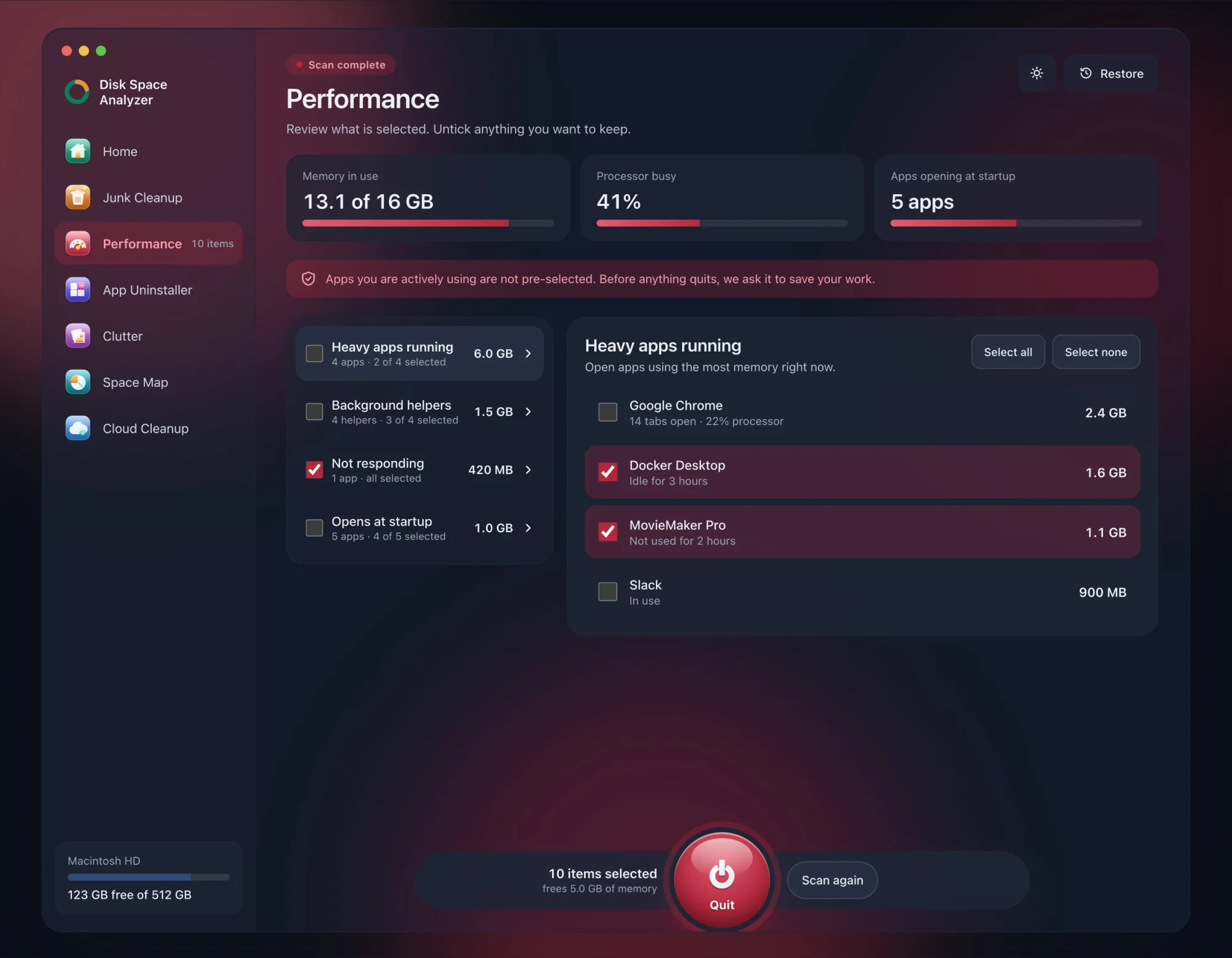
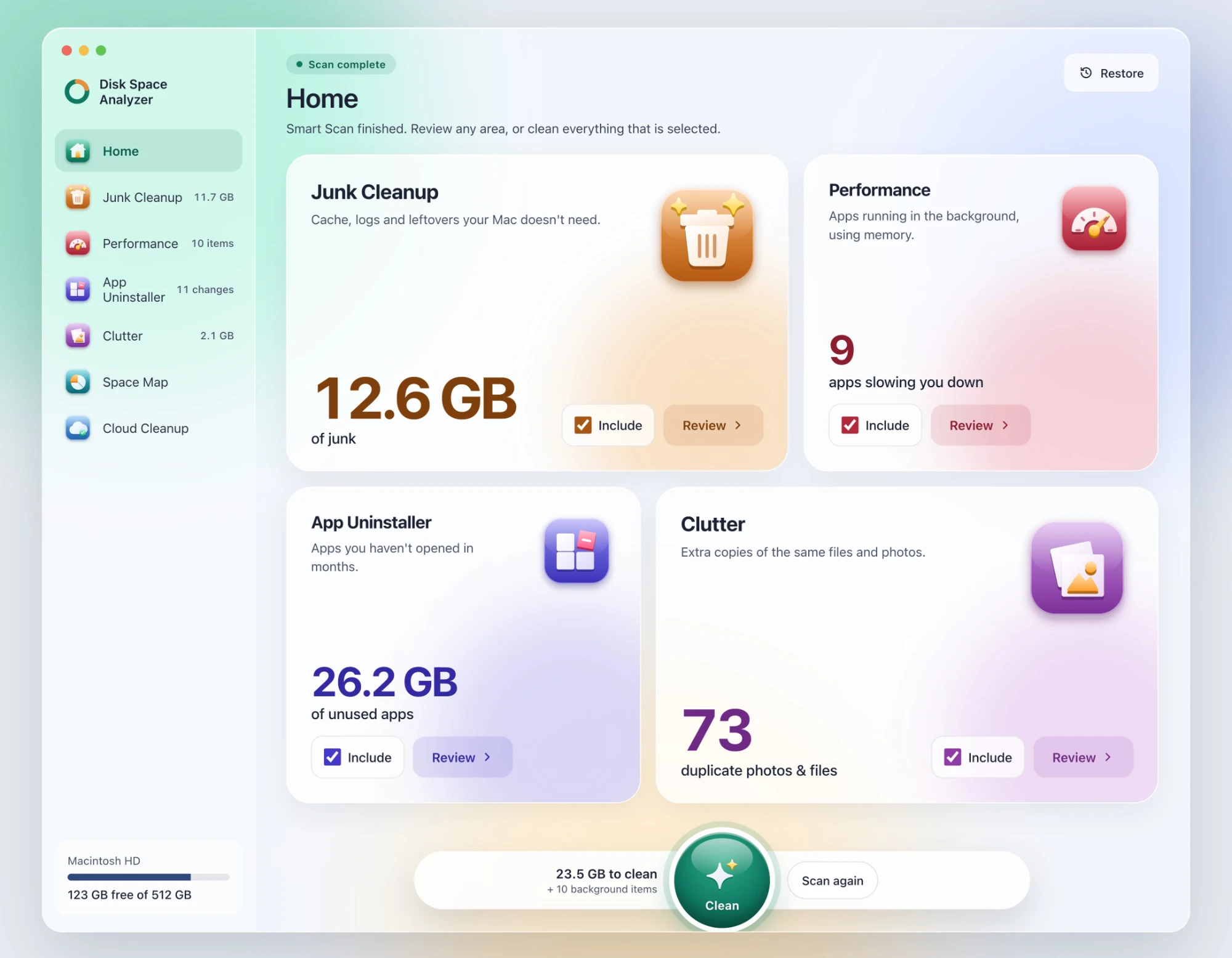
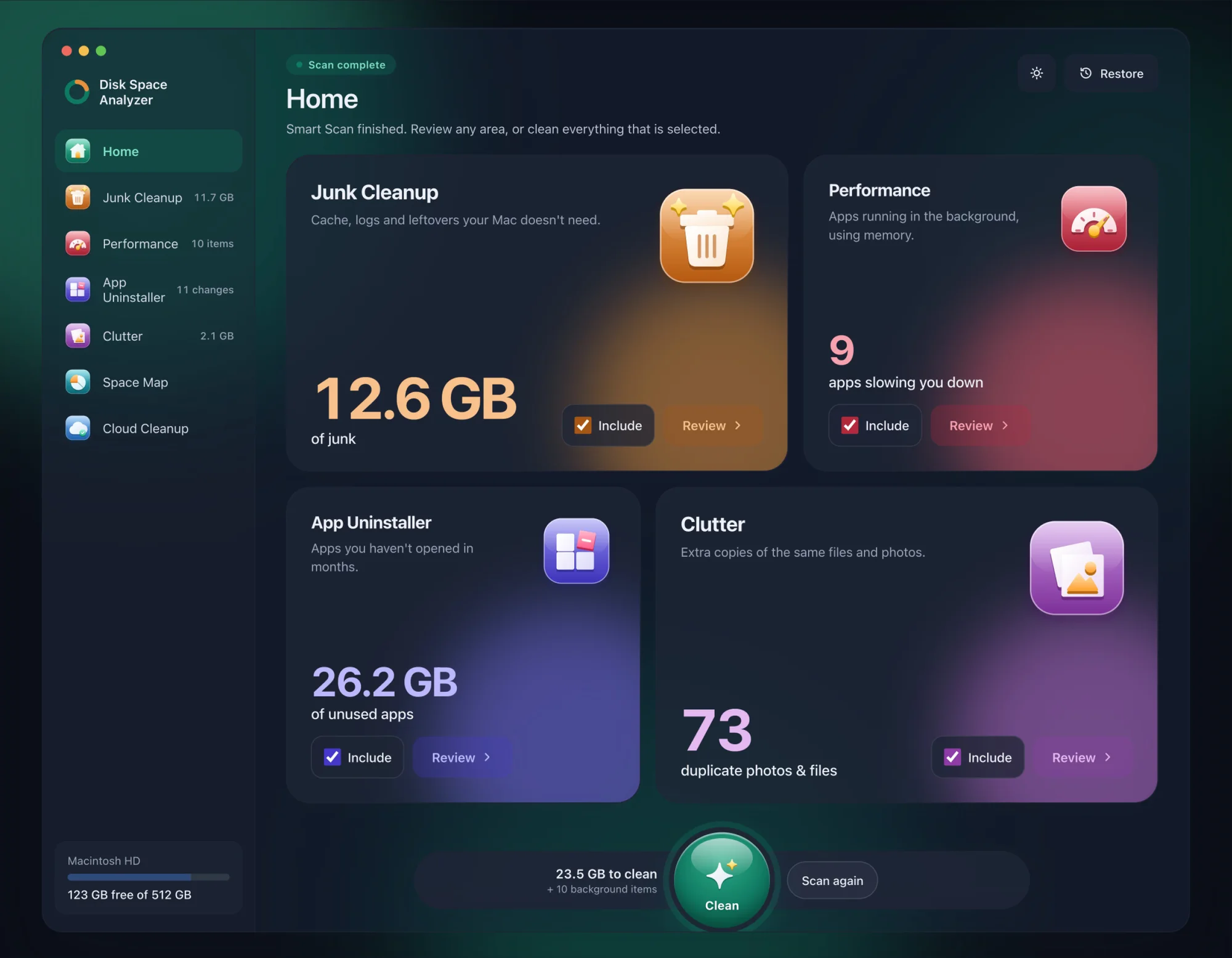
DissectMac include Performance, una scansione che mostra la memoria in uso, quanto lavora il processore e quali app si aprono all'avvio. Divide quello che trova in app pesanti in esecuzione, processi di supporto in background e app che si aprono all'avvio. Sta accanto a Space Map, quindi le due cause più comuni di questa lista, un disco pieno e un'app pesante, sono nella stessa finestra. Ogni scansione è gratuita. Con Pro chiudi le app e impedisci che si aprano all'avvio direttamente dall'app, che prima chiede a ognuna di salvare il lavoro. App Uninstaller rimuove le app insieme ai loro file di supporto nascosti e cancella i file lasciati dalle app che hai eliminato in passato.
Perché il Mac è diventato lento all'improvviso?
Un Mac che rallenta di colpo di solito ha un nuovo processo in esecuzione: Spotlight o Foto che indicizzano dopo un aggiornamento o una grossa importazione, una scheda del browser andata in tilt, un client di backup o sincronizzazione che recupera il ritardo, oppure un disco che ha superato la soglia del quasi pieno. Apri Monitoraggio Attività, ordina per CPU e poi controlla lo spazio libero. L'altra causa improvvisa è il calore: un MacBook spostato dalla scrivania al divano può rallentare nel giro di pochi minuti.
Perché il Mac è lento dopo un aggiornamento?
Dopo un aggiornamento di macOS il Mac è spesso lento per un giorno o due, perché Spotlight ricostruisce l'indice, Foto rianalizza la libreria e il sistema completa l'installazione in background. Lascialo 24 ore collegato alla corrente, poi controlla Monitoraggio Attività. Se è ancora lento, cerca un'app non compatibile con la nuova versione e verifica che l'aggiornamento non abbia portato il disco vicino al pieno.
Più RAM rende il Mac più veloce?
Più memoria rende il Mac più veloce solo quando il collo di bottiglia è la pressione della memoria: se il grafico Pressione della memoria in Monitoraggio Attività è spesso giallo o rosso, più RAM aiuterebbe. Se è verde e il Mac è comunque lento, la RAM non è il problema. Sui Mac con Apple silicon la memoria fa parte del chip e non si può aggiungere in seguito, quindi è una scelta da fare al prossimo acquisto, non una soluzione per questo Mac.
Svuotare la cache velocizza il Mac?
Svuotare la cache raramente rende il Mac più veloce. Le cache esistono proprio per rendere le app più rapide, e le app le ricreano dopo che le hai cancellate. Serve in due casi: quando il disco è quasi pieno e la cache ne occupa una parte consistente, o quando una cache obsoleta fa comportare male un'app. Negli altri casi, parti dalle cause descritte sopra.
Quanto spazio libero serve al Mac per funzionare bene?
Tieni libero almeno il 10-15% del disco. macOS usa quello spazio per lo swap, le istantanee e gli aggiornamenti, e sotto quella soglia le prestazioni calano in modo evidente. Su un Mac da 256 GB vuol dire tra 25 e 40 GB liberi.
Il mio Mac è troppo vecchio?
Di solito un Mac non è troppo vecchio se esegue una versione di macOS ancora supportata. L'eccezione sono i Mac Intel con disco rigido meccanico: un SSD li rimette in sesto, e nient'altro ci riesce. Qualsiasi Mac con Apple silicon dovrebbe essere scattante; se il tuo non lo è, la causa è quasi sempre nella lista qui sopra e non nell'hardware.
Altre guide
Velocità
Uscita forzata su Mac: 5 modi per chiudere un'app
Uscita forzata su Mac con Opzione + Cmd + Esc, il menu Apple, il Dock, Monitoraggio Attività o il Terminale, e cosa fare se l'app non si chiude.
Velocità
Liberare RAM su Mac: cosa funziona e cosa no
Liberare RAM su Mac: trova cosa usa memoria in Monitoraggio Attività, chiudi app, schede ed elementi login, e perché sudo purge e i pulitori non servono.
Velocità
Task manager su Mac: come usare Monitoraggio Attività
Il task manager del Mac è Monitoraggio Attività. Come aprirlo, leggere i pannelli CPU, Memoria, Energia, Disco e Rete e chiudere un'app bloccata.
Dati di sistema
Perché i dati di sistema sono così grandi?
Dati di sistema troppo grandi sul Mac? Di solito è una di 8 cause, dalle istantanee di Time Machine ai residui di app. Quanto è normale e come scoprirla.