In questa pagina
- Come controllare l'uso della RAM su Mac
- Come liberare memoria su Mac: cosa funziona
- Cosa non funziona: sudo purge e i pulitori di memoria
- Cosa significa "Il sistema ha esaurito la memoria per le applicazioni"
- Quanta RAM serve a un Mac?
- Liberare la RAM rende il Mac più veloce?
- Un uso alto della memoria sul Mac è un problema?
- Si può aggiungere RAM a un Mac?
Per liberare RAM su Mac, apri Monitoraggio Attività, fai clic sulla scheda Memoria, chiudi le app in cima all'elenco, chiudi le schede del browser che non usi e riavvia se la pressione della memoria resta gialla o rossa. macOS gestisce la memoria da solo, quindi non esiste un pulsante per "liberarla", e le due soluzioni che di solito vengono consigliate al suo posto, il comando sudo purge e le app per pulire la memoria, non fanno quello che promettono.
Qui trovi come capire se il problema è davvero la memoria, le soluzioni che funzionano e quelle che non servono.
Come controllare l'uso della RAM su Mac
Apri Monitoraggio Attività da Applicazioni > Utility (o cercalo con Spotlight) e fai clic sulla scheda Memoria. Ordina l'elenco per la colonna Memoria per vedere quali app ne usano di più. I valori che contano sono quelli in basso:
| Valore | Cosa significa |
|---|---|
| Grafico Pressione della memoria | L'unico valore che ti dice se la memoria non basta. Verde: tutto a posto. Giallo: macOS sta comprimendo la memoria per farcela. Rosso: sta usando lo swap su disco e tutto rallenta |
| Memoria fisica | Quanta RAM ha il tuo Mac |
| Memoria utilizzata | Il totale in uso, compresa memoria che non è un problema |
| Memoria app | Quella usata dalle tue app |
| Memoria wired | Riservata da macOS; non si può liberare |
| Compressa | Memoria che macOS ha compresso per fare spazio; un valore alto indica pressione |
| Swap utilizzato | Memoria scritta su disco perché la RAM è finita; se mentre lavori supera qualche centinaio di MB, liberarne un po' ti farebbe bene |
| File nella cache | File tenuti in memoria nel caso servano di nuovo. macOS li scarta appena un'app ha bisogno di spazio, quindi un valore alto va bene |
L'errore più comune è guardare Memoria utilizzata. Su un Mac un uso alto è normale e sano: la RAM inutilizzata è RAM sprecata, quindi macOS la riempie con file nella cache. Guarda invece la pressione della memoria e lo swap utilizzato. Se la pressione è verde, non devi liberare niente.
Come liberare memoria su Mac: cosa funziona
1. Chiudi le app che usano più memoria
Nella scheda Memoria di Monitoraggio Attività, in cima all'elenco ordinato di solito ci sono un browser, un'app di chat basata su Electron (Slack, Discord, Teams), uno strumento di grafica o una macchina virtuale. Chiudi quelle che non stai usando con Cmd + Q. Chiudere una finestra non significa uscire dall'app: l'app tiene la sua memoria finché non la chiudi del tutto.
Se un'app non risponde, selezionala in Monitoraggio Attività, fai clic sul pulsante × in alto e scegli Uscita forzata.
2. Chiudi le schede del browser
Ogni scheda è un processo separato con la sua memoria. Venti schede possono usarne più di tutte le altre app messe insieme, e una sola scheda con una web app pesante o uno script pubblicitario difettoso può arrivare a diversi gigabyte. Chiudi quello che non stai leggendo e, se tieni aperte molte schede, riavvia il browser una volta al giorno: i processi del browser aperti da tanto tempo crescono.
3. Riavvia il Mac
Il riavvio svuota lo swap, recupera la memoria persa dai processi che non l'hanno mai restituita e fa ripartire i processi di supporto in background. Se il tuo Mac è acceso da settimane e la pressione della memoria è rossa, riavviarlo risolve più di qualsiasi altro singolo passaggio.
4. Riduci gli elementi login e le app in background
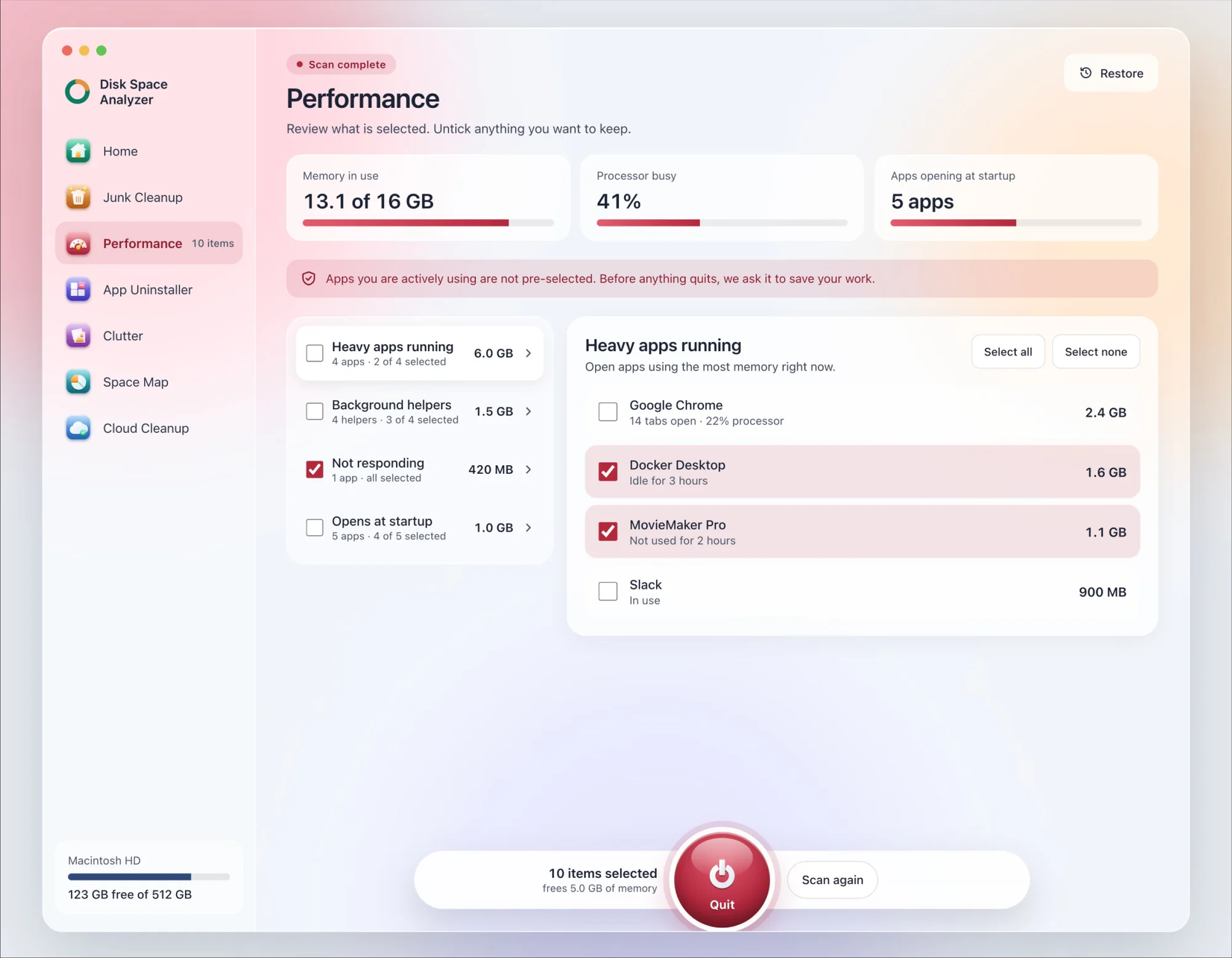
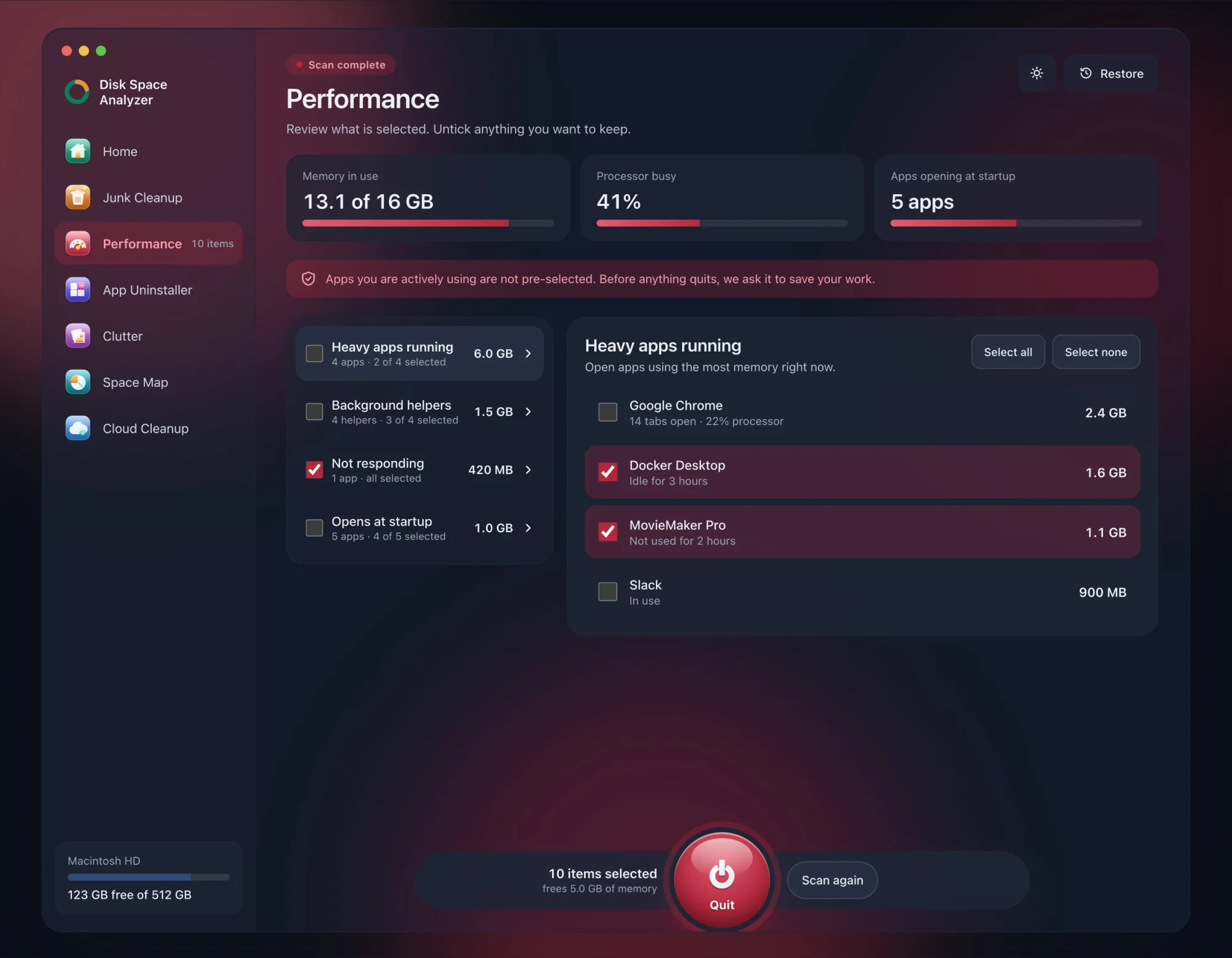
Tutto quello che c'è in Impostazioni di Sistema > Generali > Elementi login ed estensioni parte appena accedi e tiene occupata memoria per tutto il tempo. Client di sincronizzazione cloud, programmi di aggiornamento e utility nella barra dei menu si sommano. La scansione Performance di DissectMac li elenca in un unico gruppo, Opens at startup. Disattiva quello che non ti serve, oppure disinstalla l'app del tutto così se ne va anche il suo processo di supporto.
5. Verifica se c'è un memory leak
Se la memoria usata da un'app continua a salire più a lungo resta aperta, e chiuderla e riaprirla fa scendere di nuovo il valore, l'app ha un memory leak. Aggiornala e, se non basta, segnalalo allo sviluppatore. Finché non viene corretto, riavvia quell'app ogni tanto.
6. Riduci quello che tieni aperto insieme
Su un Mac da 8 GB, un browser con molte schede, una videochiamata e un'app di grafica aperti insieme portano la pressione al rosso qualunque cosa tu liberi. La soluzione onesta è tenere aperte meno cose alla volta, o la prossima volta prendere un Mac con più memoria: sui Mac con Apple silicon la memoria non si può aggiungere dopo l'acquisto.
Cosa non funziona: sudo purge e i pulitori di memoria
sudo purge è un comando del Terminale che svuota la cache del disco, cioè il valore "File nella cache" di Monitoraggio Attività. Per un attimo Memoria utilizzata scende, e sembra che abbia funzionato. Ma i file nella cache non sono mai stati il problema: macOS cede automaticamente quella memoria alle app nell'istante in cui ne hanno bisogno. Svuotarla significa solo che i file vanno riletti dal disco. Non cambia nulla per la pressione della memoria né per lo swap.
Le app per pulire la memoria chiedono a macOS un grosso blocco di memoria, costringendo il sistema a comprimere e spostare nello swap la memoria delle altre app, e poi lo rilasciano. La memoria liberata compare nel contatore dell'app. Nel frattempo, però, le app che stavi usando sono finite su disco e devono essere ricaricate quando ci torni, il che è più lento di prima. La gestione della memoria di Apple fa lo stesso lavoro, e meglio, da sola. Lasciale perdere.
Cosa significa "Il sistema ha esaurito la memoria per le applicazioni"
Questo messaggio compare quando memoria e swap sono entrambi esauriti, di solito perché un processo è cresciuto molto oltre il normale: una scheda del browser fuori controllo, un'app con un memory leak o uno script. La finestra elenca le app da chiudere. Chiudi quella che usa più memoria (controlla in Monitoraggio Attività se l'elenco non lo dice), poi riavvia. Se succede spesso con la stessa app, quell'app ha un memory leak: aggiornala o trova un'alternativa. Se succede con un uso normale su un Mac con poco spazio libero su disco, la causa è il disco: macOS ha bisogno di spazio libero per lo swap, quindi prima libera spazio.
Quanta RAM serve a un Mac?
Per navigare, gestire la posta, scrivere documenti e fare videochiamate, 8 GB bastano ma lasciano poco margine; nel 2026 16 GB sono il minimo comodo per chi tiene aperte molte cose. Sviluppatori, chi fa montaggio video e chi usa macchine virtuali vogliono 32 GB o più. Il test è la pressione della memoria: se è gialla o rossa per buona parte della giornata di lavoro, più RAM ti servirebbe; se è verde, più RAM non renderà il Mac più veloce.
Liberare la RAM rende il Mac più veloce?
Liberare la RAM rende il Mac più veloce solo se la pressione della memoria era gialla o rossa. Su un Mac con la pressione verde non cambia niente, perché macOS aveva già quello che gli serviva. Se il Mac è lento con la pressione verde, la causa è altrove; la nostra guida sul perché il Mac è lento passa in rassegna le altre sette.
Un uso alto della memoria sul Mac è un problema?
Un uso alto della memoria è normale su un Mac e di per sé non è un problema. macOS usa di proposito la RAM libera come cache per i file, quindi Memoria utilizzata resta alta anche su un Mac inattivo. Il segnale che conta è la pressione della memoria. Verde con uso alto è sano; rossa con qualsiasi livello di uso è un problema.
Si può aggiungere RAM a un Mac?
Sui Mac con Apple silicon (da M1 in poi), no: la memoria fa parte del chip e resta quella scelta al momento dell'acquisto. Tra i Mac Intel, alcuni modelli più vecchi si possono aggiornare, tra cui molti iMac, il Mac mini del 2018 e il Mac Pro, mentre i MacBook dal 2013 in poi hanno la memoria saldata. Controlla il tuo modello sul sito del supporto Apple prima di comprare qualsiasi cosa.
Altre guide
Velocità
Mac lento? 8 cause e cosa fare per ognuna
Mac lento? Quasi sempre è una di 8 cause: disco pieno, memoria, un processo impazzito, elementi login, calore o hardware. Trovala in 5 minuti e risolvi.
Velocità
Uscita forzata su Mac: 5 modi per chiudere un'app
Uscita forzata su Mac con Opzione + Cmd + Esc, il menu Apple, il Dock, Monitoraggio Attività o il Terminale, e cosa fare se l'app non si chiude.
Velocità
Task manager su Mac: come usare Monitoraggio Attività
Il task manager del Mac è Monitoraggio Attività. Come aprirlo, leggere i pannelli CPU, Memoria, Energia, Disco e Rete e chiudere un'app bloccata.
Dati di sistema
Perché i dati di sistema sono così grandi?
Dati di sistema troppo grandi sul Mac? Di solito è una di 8 cause, dalle istantanee di Time Machine ai residui di app. Quanto è normale e come scoprirla.