In questa pagina
- Cosa sono i dati di sistema su Mac?
- Come vedere cosa c'è nei dati di sistema
- Cosa fa crescere i dati di sistema
- I tuoi dati di sistema sono troppo grandi?
- Come eliminare i dati di sistema su Mac: 10 metodi
- È sicuro eliminare i dati di sistema?
- Perché i dati di sistema tornano dopo averli eliminati?
- Se i dati di sistema non scendono
- La strada più rapida: DissectMac
I dati di sistema del Mac sono la categoria di archiviazione di macOS per tutto ciò che non è un'app, un documento, una foto o un altro tipo con un nome preciso: cache, log, istantanee locali di Time Machine, file di supporto delle app, backup dei dispositivi e file di sviluppo. Sulla maggior parte dei Mac occupano tra 10 e 30 GB. Quando superano i 100 GB, di solito la colpa è di una o due cose precise, che puoi trovare e rimuovere.
Il modo più rapido per ridurli è capire quali cartelle sono grandi prima di cancellare qualsiasi cosa. La schermata Spazio di archiviazione di Apple non te lo dice, quindi questa guida spiega cosa c'è nei dati di sistema, come vederlo e dieci modi per ridurli, partendo dai più sicuri.
Cosa sono i dati di sistema su Mac?
I dati di sistema sono la barra "tuttofare" in menu Apple > Impostazioni di Sistema > Generali > Spazio di archiviazione (nelle versioni precedenti di macOS si chiamava "Altro"). macOS ci mette ogni file che non riesce a classificare come Applicazioni, Documenti, Foto, Musica, Mail o un'altra categoria con un nome.
In pratica, i dati di sistema contengono:
- Cache di browser, Spotify, Slack, programmi di grafica e gestori di pacchetti
- Istantanee locali di Time Machine, i backup orari che macOS tiene sul tuo disco
- Log e rapporti di diagnostica
- File di Application Support, comprese le cartelle lasciate da app che hai eliminato
- File di swap, che crescono quando il Mac ha poca memoria
- Backup di iPhone e iPad, immagini disco, font e plugin
- File di sviluppo come build di Xcode, simulatori iOS e il disco virtuale di Docker
Niente di tutto questo è un bug. Il problema è che Apple mostra una sola barra grigia senza nomi di cartelle, quindi non puoi capire quale di queste voci sia il problema.
Come vedere cosa c'è nei dati di sistema
La schermata Spazio di archiviazione di Apple ti dà un totale e nient'altro. Per vedere le cartelle che ci sono sotto hai tre strade.
1. Una mappa del disco (la più rapida). DissectMac scansiona il disco e Space Map, nella vista Treemap, disegna ogni cartella come un blocco grande quanto lo spazio che occupa, compresa ~/Library e le altre cartelle che il Finder nasconde. La cartella che gonfia i dati di sistema è il blocco più grande, quindi non devi controllare le cartelle una per una. La scansione è gratuita.
2. Terminale. Questo comando elenca le cartelle della Libreria per dimensione, con le più grandi in fondo:
du -sh ~/Library/* 2>/dev/null | sort -h
Ripetilo dentro la cartella che risulta più grande (per esempio ~/Library/Application Support) per restringere il campo.
3. Finder. Premi Cmd + Maiusc + G, vai in ~/Library, poi seleziona una cartella e premi Cmd + I per vederne la dimensione. Funziona, ma è lento se non sai dove guardare.
Per leggere meglio la schermata Spazio di archiviazione, vedi come controllare lo spazio su Mac.
Cosa fa crescere i dati di sistema
Quando i dati di sistema superano i 100 GB, di solito la causa è una di queste. Le analizziamo una per una, con il modo di verificarle sul tuo Mac, in perché i dati di sistema diventano così grandi.
- Istantanee locali di Time Machine. Tra un backup e l'altro macOS salva istantanee orarie sul disco interno. Se il disco di backup è scollegato da settimane, si accumulano. È la causa più comune di una crescita improvvisa.
- Residui di app eliminate. Trascinare un'app nel Cestino rimuove l'app, non la sua cartella in Application Support, le cache o i container. Un editor video o un programma per macchine virtuali rimosso può lasciare diversi gigabyte per anni.
- Vecchi backup di iPhone o iPad. Un solo backup può arrivare a decine di gigabyte, e macOS non elimina mai quelli vecchi al posto tuo.
- Un'app che accumula cache senza limiti. Editor video, app musicali e browser sono i soliti sospetti.
- Strumenti di sviluppo. DerivedData di Xcode, i runtime dei simulatori iOS e il disco virtuale di Docker continuano a crescere finché non li pulisci.
- Installer e aggiornamenti in sospeso. Vecchi file
.dmge.pkg, più un aggiornamento di macOS scaricato ma mai installato. - Apple Intelligence. Secondo Apple, i suoi modelli sul dispositivo richiedono circa 7 GB di spazio.
I tuoi dati di sistema sono troppo grandi?
Apple non indica una dimensione normale per i dati di sistema. Come riferimento, 10-30 GB è la norma, 30-60 GB è frequente sui Mac usati per sviluppo o video, e oltre i 100 GB significa che qualcosa di preciso è sfuggito di mano.
Cosa sia normale dipende da come usi il Mac. Trovi le fasce nel dettaglio, compreso il motivo per cui il valore salta dopo gli aggiornamenti, in quanti dati di sistema sono normali.
Una parte dei dati di sistema è anche eliminabile. APFS segna le istantanee e alcune cache come spazio recuperabile, e macOS lo libera da solo quando il disco si riempie. Se hai ancora molto spazio libero, un valore alto dei dati di sistema potrebbe non richiedere interventi.
Come eliminare i dati di sistema su Mac: 10 metodi
Segui la lista in ordine. I primi metodi liberano più spazio con meno rischi. Fai un backup prima di cancellare qualcosa che non puoi ricreare.
1. Trova prima le cartelle più grandi
Andare a tentativi fa perdere tempo. Fai una scansione con DissectMac (gratis) o con il comando du visto sopra, e segnati le due o tre cartelle più grandi dentro ~/Library. Di solito una delle cause elencate sopra occupa quasi tutto lo spazio, e il resto di questa lista serve a risolvere quella.
2. Elimina le istantanee locali di Time Machine
Elencale nel Terminale:
tmutil listlocalsnapshots /
Se la lista risale a settimane fa, chiedi a macOS di sfoltirle. Questo comando richiede circa 20 GB:
sudo tmutil thinlocalsnapshots / 21474836480 4
Anche ricollegare il disco di Time Machine e lasciare che un backup arrivi alla fine smaltisce l'arretrato da solo.
3. Rimuovi i residui delle app che hai eliminato
Apri ~/Library/Application Support, ~/Library/Containers e ~/Library/Caches, e cerca cartelle con il nome di app che non hai più. Puoi rimuoverle senza rischi quando sei sicuro che l'app non c'è più.
Fai attenzione in Application Support: contiene anche dati in uso, come il database di Mail, i salvataggi dei giochi e le licenze. Se non sai dire a quale app appartiene una cartella, lasciala dov'è.
App Uninstaller di DissectMac fa questa parte al posto tuo: il gruppo Leftovers from deleted apps elenca i file lasciati dalle app che hai rimosso, e la scansione è gratuita. Con Pro li rimuovi, e tutto ciò che rimuovi resta disponibile per 30 giorni, così Restore lo riporta indietro. Pro disinstalla anche un'app insieme ai suoi file di supporto nascosti, così i residui non si riaccumulano.
4. Svuota le cache delle app
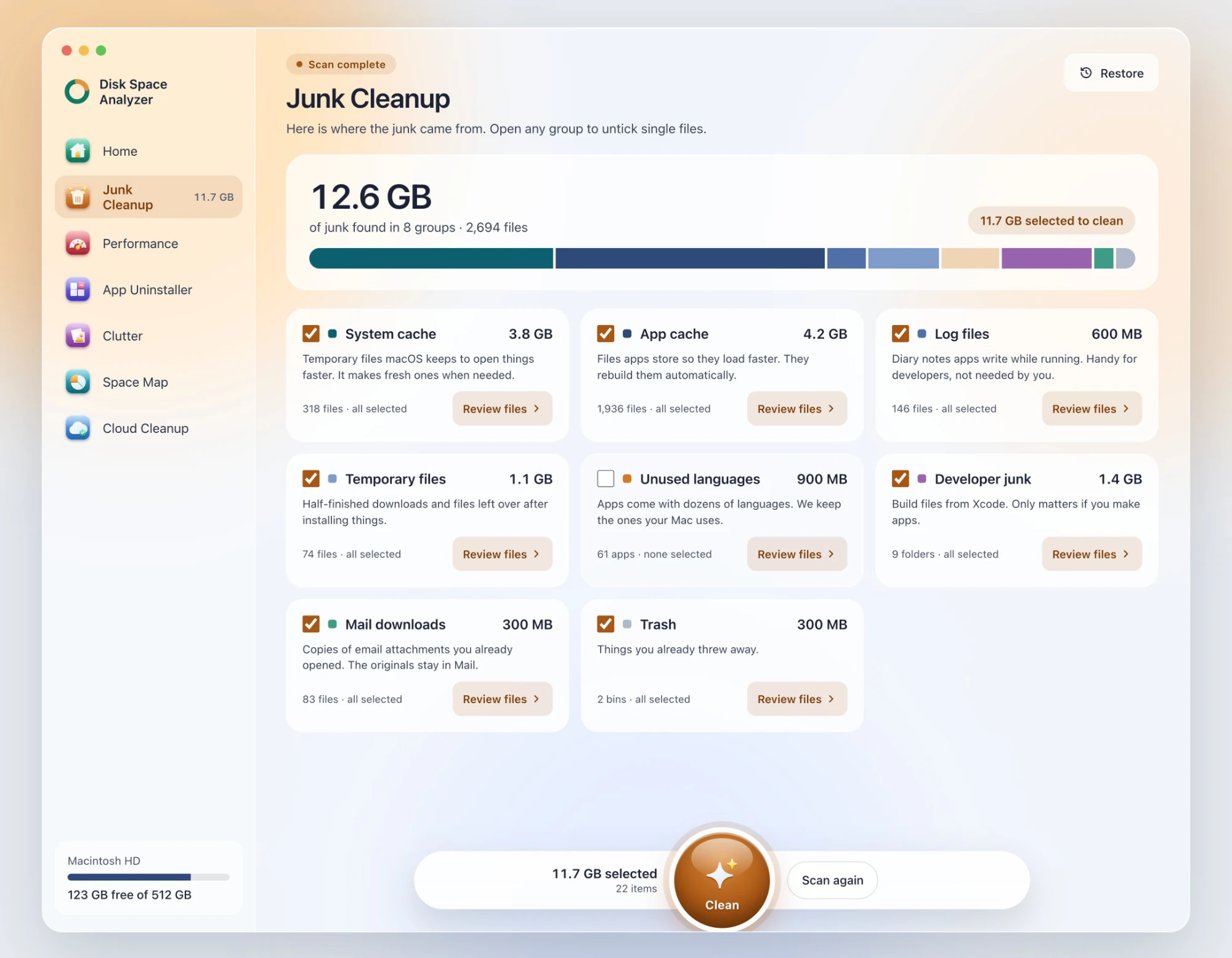
Nel Finder premi Cmd + Maiusc + G e vai in ~/Library/Caches. Elimina il contenuto delle cartelle delle singole app, non la cartella Caches. Le app ricreano quello che serve, anche se per alcuni servizi potresti dover rifare l'accesso. La nostra guida alle cache della Libreria su Mac spiega quali puoi svuotare senza rischi. Junk Cleanup di DissectMac elenca le cache app per app nel gruppo App cache.
5. Elimina i vecchi backup di iPhone e iPad
Collega l'iPhone o l'iPad, selezionalo nella barra laterale del Finder e fai clic su Gestisci backup. In alternativa vai direttamente in ~/Library/Application Support/MobileSync/Backup, dove ogni cartella è un backup completo. Elimina i backup dei dispositivi che non hai più, dopo aver verificato di averne un'altra copia. I backup eliminati non si possono recuperare.
6. Pulisci i file di sviluppo
Se programmi, spesso lo spazio è finito qui:
~/Library/Developer/Xcode/DerivedDatasi può eliminare senza rischi; la build successiva richiederà più tempo. Vedi come pulire DerivedData di Xcode.- I vecchi runtime dei simulatori iOS si rimuovono da Xcode > Settings > Platforms.
- Il disco virtuale di Docker si riduce con
docker system prune -a, non cancellando file a mano. Vedi come ridurre il disco di Docker su Mac. - Le immagini dell'emulatore Android si trovano in
~/.android/avd. Vedi pulizia di Android Studio.
7. Elimina vecchi installer e immagini disco
Cerca sul Mac i file .dmg e .pkg, a partire dalla cartella Download. Una volta installata un'app, il suo installer non serve più. App Uninstaller di DissectMac li elenca nel gruppo Old installers.
8. Completa o rimuovi gli aggiornamenti di macOS in sospeso
Un aggiornamento di macOS scaricato ma mai installato può occupare diversi gigabyte. Apri Impostazioni di Sistema > Generali > Aggiornamento Software e installalo, oppure riavvia per permettere a macOS di completarlo.
9. Disattiva le funzioni che non usi
Se non usi Apple Intelligence, puoi disattivarla in Impostazioni di Sistema > Apple Intelligence e Siri. Poi controlla se il totale dello spazio cambia.
10. Svuota tutti i cestini
Il Cestino del Finder è solo uno. Foto tiene un album Eliminati di recente per 30 giorni, e Mail ha la sua casella Cestino. Entrambi occupano spazio finché non li svuoti.
È sicuro eliminare i dati di sistema?
Una parte sì: cache, log, istantanee locali e file di build si rigenerano o non servono. Altre parti, se le rimuovi, rompono qualcosa.
Non eliminare mai:
- Nulla dentro
/System. macOS lo protegge, e aggirare quella protezione può danneggiare l'installazione. ~/Library/Keychains, che contiene le password salvate.- Le cartelle in
~/Library/Application Supportdelle app che usi ancora. /private/var/foldersa mano. Riavvia in modalità sicura e lascia che macOS pulisca quello che può.
La regola che ti tiene al sicuro: se non sai dire a quale app appartiene una cartella, non eliminarla.
Perché i dati di sistema tornano dopo averli eliminati?
I dati di sistema tornano perché in gran parte sono file di lavoro, non spazzatura. Le cache si ricostruiscono mentre usi le app, le istantanee si rigenerano ogni ora e lo swap cresce quando la memoria scarseggia. Questa parte è normale.
Quello che non dovrebbe tornare è la cosa precisa che li ha fatti esplodere, come un backup di iPhone da 60 GB o anni di build di Xcode. Se i dati di sistema risalgono oltre i 100 GB nel giro di pochi giorni, c'è un'app che si comporta male. Rifai la scansione e guarda quale cartella è cresciuta.
Se i dati di sistema non scendono
Nella maggior parte dei casi c'è una di queste tre spiegazioni:
- Lo spazio eliminabile non è ancora stato liberato. macOS lo libera quando gli serve, non nel momento in cui cancelli qualcosa. Spesso un riavvio aggiorna il valore.
- Il Cestino non è vuoto. I file eliminati continuano a contare finché non svuoti il Cestino (e l'album Eliminati di recente di Foto).
- Lo Spazio di archiviazione non si è ancora ricalcolato. Dopo una pulizia importante la schermata può metterci un po' ad aggiornarsi. Chiudi Impostazioni di Sistema e ricontrolla più tardi.
La strada più rapida: DissectMac
Tutto quello che c'è sopra funziona a mano, e ogni passaggio è descritto perché tu possa farlo gratis. La parte lenta è sempre la stessa: capire quale cartella è il problema, e poi trovare cosa hanno lasciato le app disinstallate.
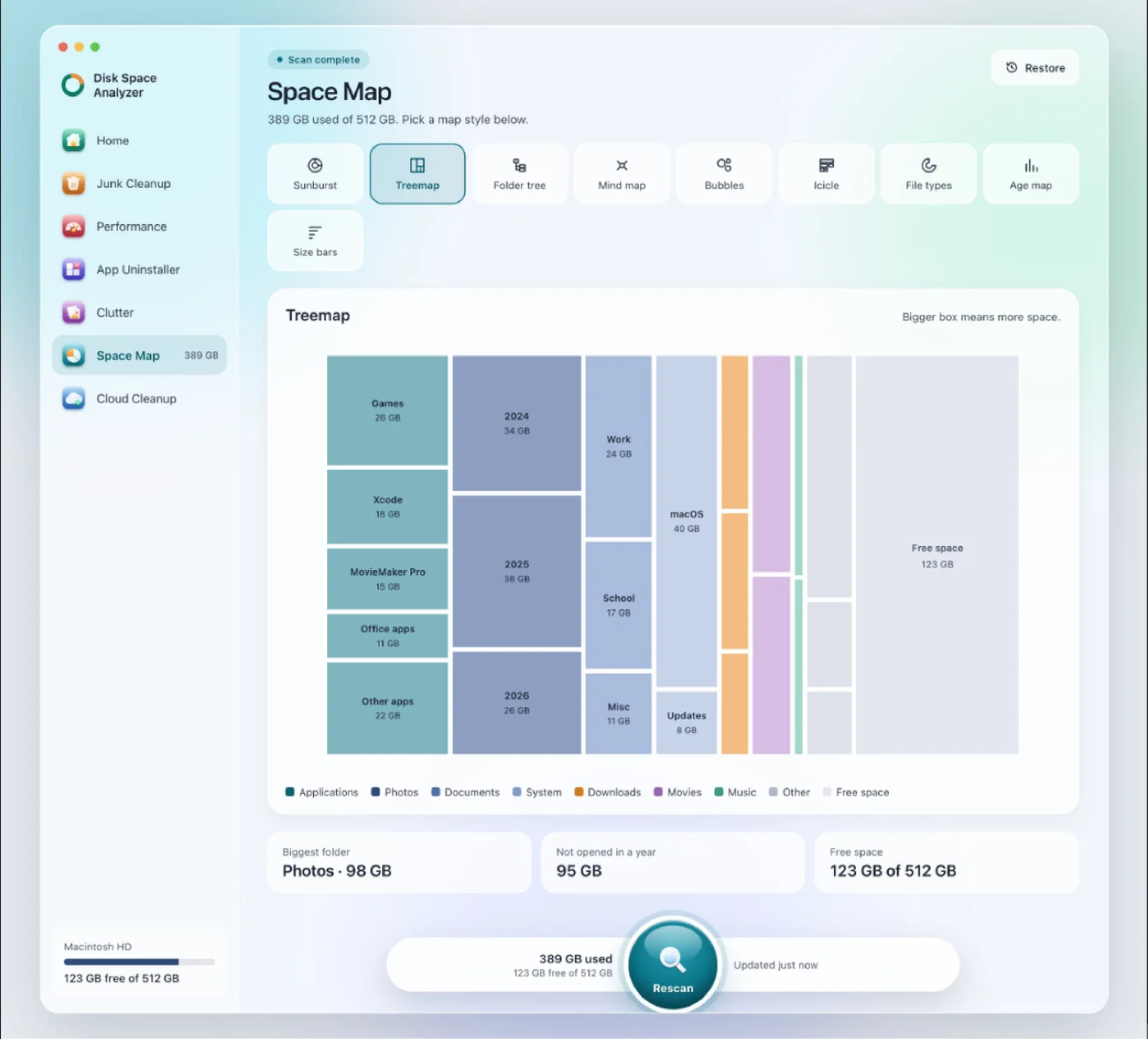
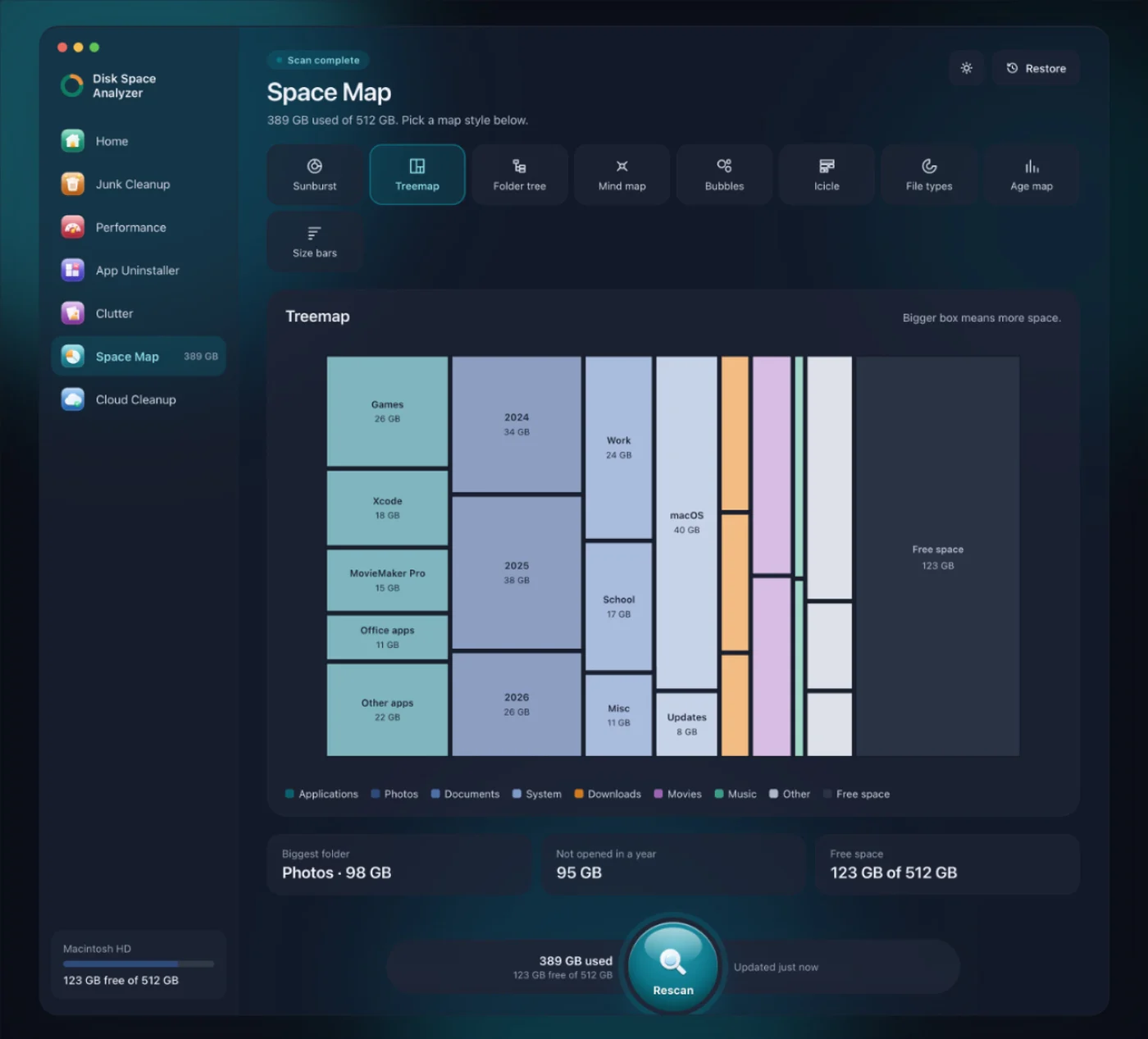
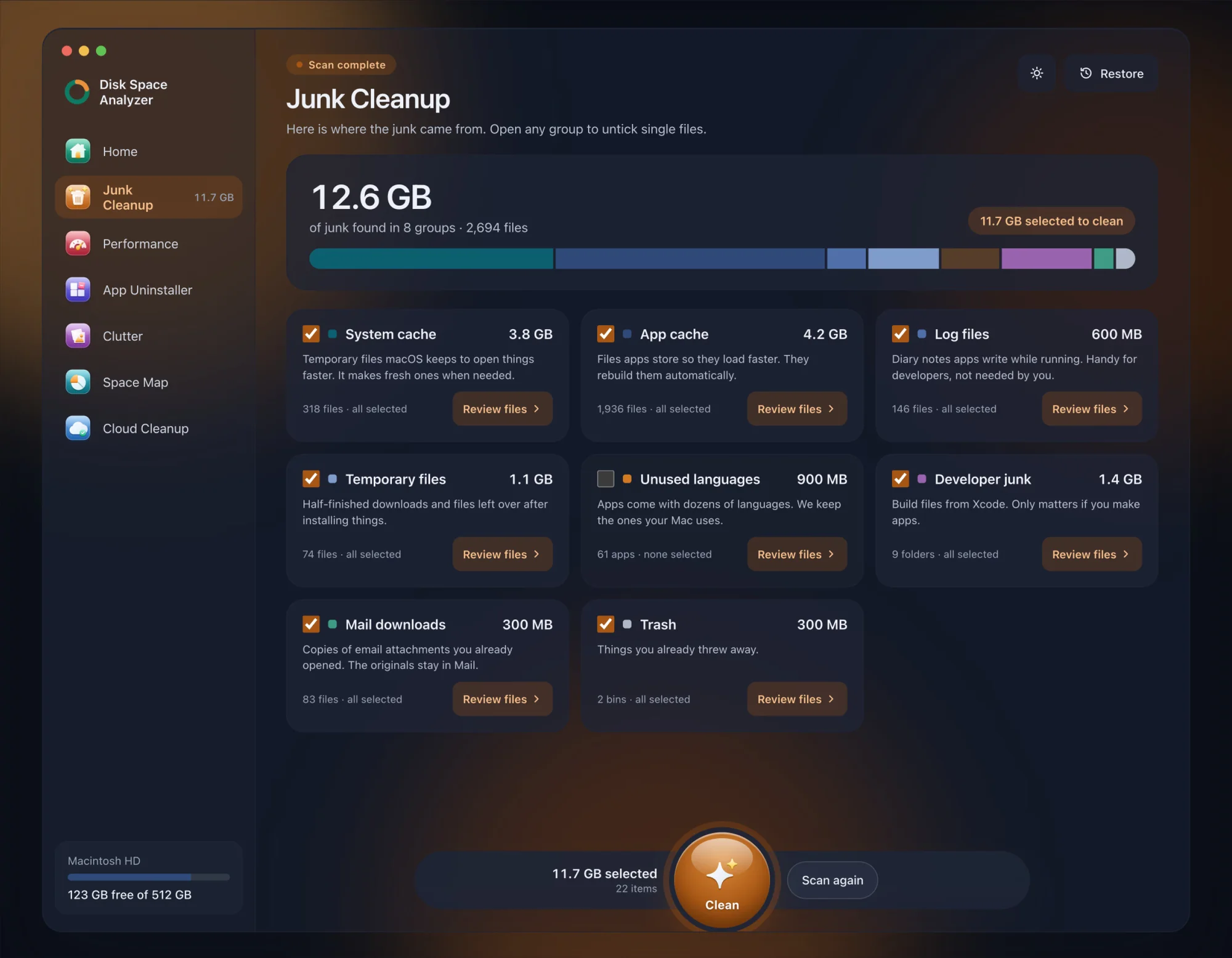
Gratis: ogni scansione. Space Map disegna l'intero disco (cartelle della Libreria comprese), Junk Cleanup elenca cache e log in gruppi, e App Uninstaller elenca i residui delle app eliminate e i vecchi installer.
Pro, 19,99 $ con pagamento unico: pulisci dentro l'app, elimini i residui delle app rimosse e disinstalli le app insieme ai loro file nascosti. Tutto ciò che rimuovi resta disponibile per 30 giorni. Niente abbonamento, niente account, e i tuoi file non lasciano mai il Mac.
Altre guide
Dati di sistema
Perché i dati di sistema sono così grandi?
Dati di sistema troppo grandi sul Mac? Di solito è una di 8 cause, dalle istantanee di Time Machine ai residui di app. Quanto è normale e come scoprirla.
Velocità
Mac lento? 8 cause e cosa fare per ognuna
Mac lento? Quasi sempre è una di 8 cause: disco pieno, memoria, un processo impazzito, elementi login, calore o hardware. Trovala in 5 minuti e risolvi.
Disinstallare
Come disinstallare app su Mac (residui compresi)
Come disinstallare app su Mac del tutto: Finder, Launchpad, disinstallatori, app che non si eliminano e i residui in ~/Library che quasi tutti ignorano.
Velocità
Uscita forzata su Mac: 5 modi per chiudere un'app
Uscita forzata su Mac con Opzione + Cmd + Esc, il menu Apple, il Dock, Monitoraggio Attività o il Terminale, e cosa fare se l'app non si chiude.