In questa pagina
- Quanti dati di sistema sono normali su un Mac?
- Perché i dati di sistema diventano così grandi: 8 cause
- Come capire qual è la tua causa
- 100 GB di dati di sistema sono normali?
- Perché i dati di sistema continuano a crescere?
- Perché i dati di sistema sono aumentati dopo un aggiornamento di macOS?
- Si possono cancellare i dati di sistema?
- In breve
I dati di sistema di un Mac diventano troppo grandi quando una sola cosa cresce senza limiti: di solito le istantanee locali di Time Machine, i residui di app eliminate, vecchi backup dell'iPhone o file di sviluppo. Tra 10 e 30 GB è la norma. Oltre i 100 GB, il responsabile è quasi sempre una delle otto cause qui sotto, e ognuna si verifica in pochi minuti.
Il problema è che la schermata Spazio di archiviazione di Apple mostra una barra grigia e nessun nome di cartella. Per questo, per ogni causa trovi dove si trova sul disco e come verificare che sia la tua prima di cancellare qualcosa. Se conosci già la causa, passa direttamente a come eliminare i dati di sistema su Mac.
Quanti dati di sistema sono normali su un Mac?
Apple non indica un intervallo normale per i dati di sistema. A grandi linee, 10-30 GB è la norma per un Mac usato per navigare, la posta e i documenti, mentre 30-60 GB è frequente sui Mac usati per programmare, fare musica o montare video. Oltre i 100 GB significa che qualcosa di preciso è sfuggito di mano.
| Dimensione dei dati di sistema | Cosa significa di solito |
|---|---|
| Da 10 a 30 GB | Uso quotidiano normale |
| Da 30 a 60 GB | Normale se usi Xcode, Docker, app di musica o video |
| Da 60 a 100 GB | Vale la pena controllare, soprattutto su un Mac da 256 GB |
| 100 GB e oltre | Una delle cause qui sotto è fuori controllo |
Conta più la variazione che la dimensione. Se il mese scorso i dati di sistema erano 25 GB e ora sono 90 GB, scopri cosa è cresciuto, anche se 90 GB ti sembrano "accettabili" per il tipo di lavoro che fai.
Perché i dati di sistema diventano così grandi: 8 cause
1. Istantanee locali di Time Machine
macOS salva istantanee orarie di Time Machine sul disco interno, così puoi ripristinare i file anche quando il disco di backup non è collegato. Dovrebbero essere temporanee. Se il disco di backup resta scollegato per settimane si accumulano, ed è il motivo più comune di un salto improvviso dei dati di sistema.
Verifica: esegui tmutil listlocalsnapshots / nel Terminale. Se esce una lunga lista che risale a settimane fa, hai trovato la causa.
Soluzione: collega il disco di backup e lascia che un backup arrivi alla fine, oppure sfoltisci le istantanee con sudo tmutil thinlocalsnapshots / 21474836480 4, che chiede a macOS di recuperare circa 20 GB.
2. Residui delle app che hai eliminato
Trascinare un'app nel Cestino elimina l'app e basta. Le sue cartelle in ~/Library/Application Support, ~/Library/Containers e ~/Library/Caches restano lì, e contano come dati di sistema. Un editor video, un launcher di giochi o un programma per macchine virtuali che hai rimosso anni fa può occupare ancora diversi gigabyte.
Verifica: apri queste tre cartelle e cerca nomi di app che non hai più.
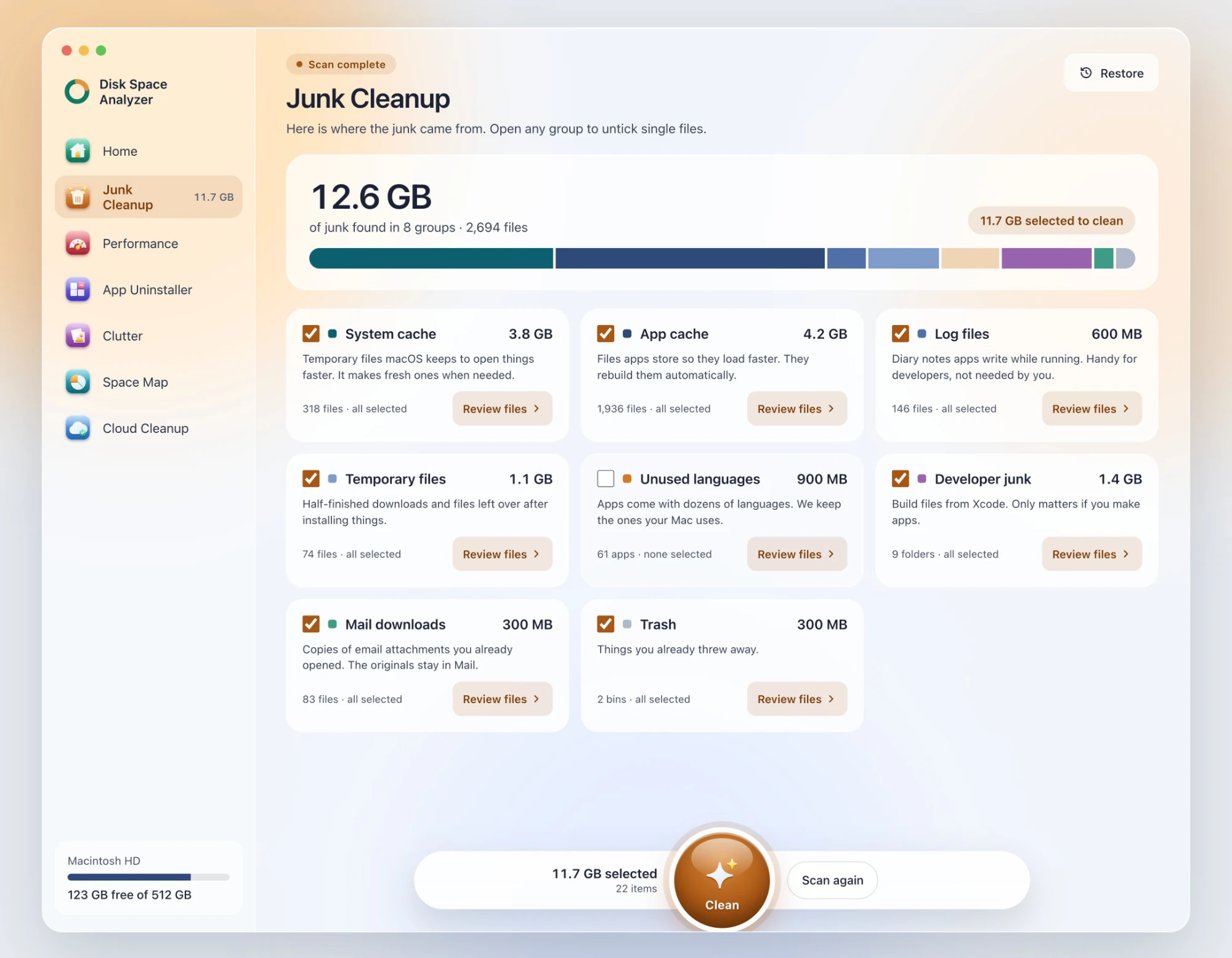
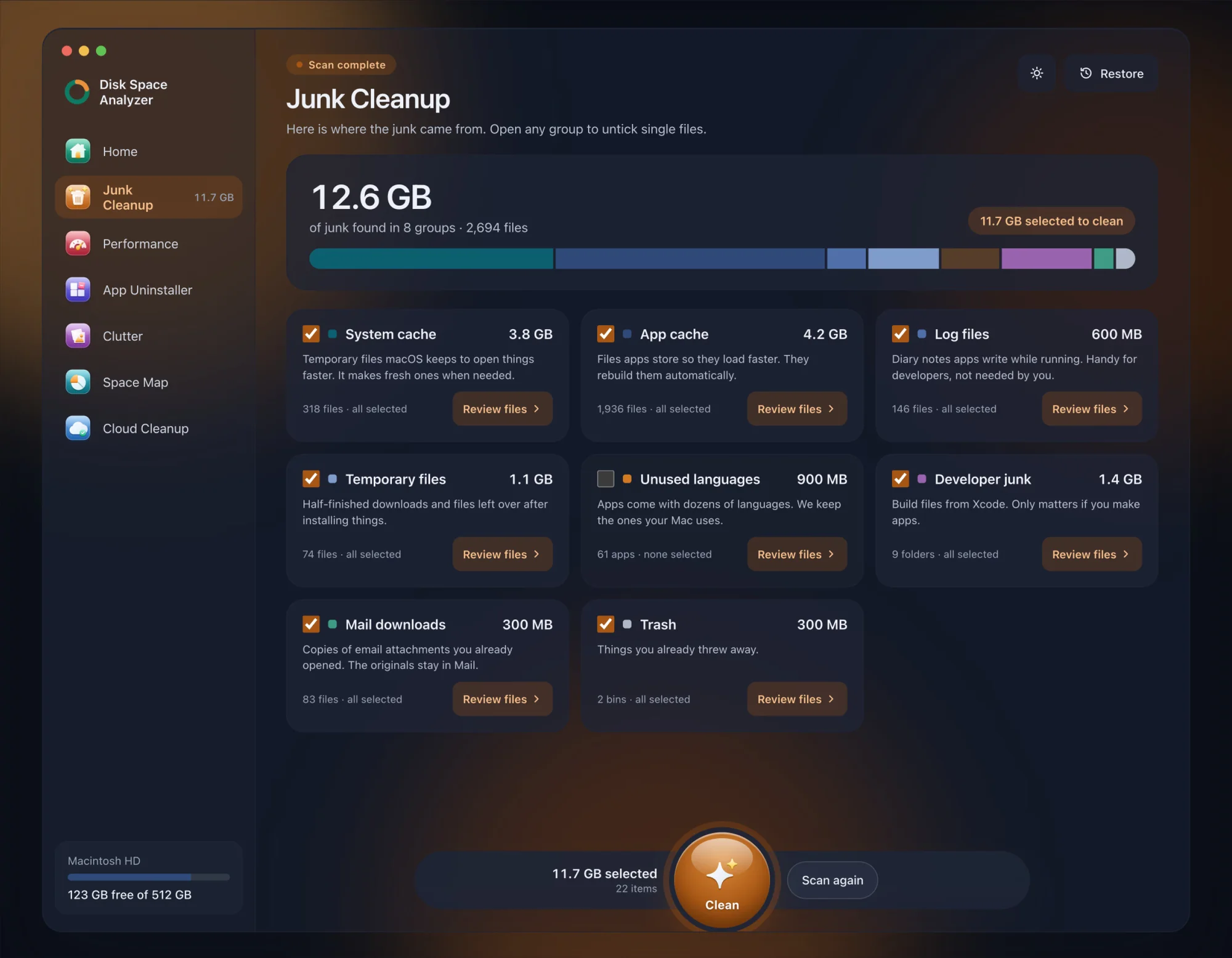
Soluzione: elimina le cartelle che riesci ad associare con certezza a un'app rimossa. Lascia stare quelle che non riconosci. App Uninstaller di DissectMac le elenca nel gruppo Leftovers from deleted apps. La scansione è gratuita; con Pro le rimuovi, e tutto ciò che rimuovi resta disponibile per 30 giorni, così Restore lo riporta indietro.
3. Vecchi backup di iPhone e iPad
Ogni backup locale di un iPhone o di un iPad finisce in ~/Library/Application Support/MobileSync/Backup, e macOS non elimina mai quelli vecchi. Un solo backup può arrivare a decine di gigabyte. Se hai cambiato telefono un paio di volte, probabilmente i vecchi backup sono ancora lì.
Verifica: collega un dispositivo, selezionalo nella barra laterale del Finder e fai clic su Gestisci backup, oppure guarda nella cartella indicata sopra.
Soluzione: elimina i backup dei dispositivi che non hai più, dopo esserti assicurato di avere una copia affidabile.
4. Un'app che accumula cache senza limiti
La maggior parte delle app tiene una cache e la ripulisce. Alcune no. Editor video, app musicali, browser e app di chat sono i colpevoli più frequenti, e le loro cache stanno in ~/Library/Caches.
Verifica: esegui du -sh ~/Library/Caches/* 2>/dev/null | sort -h e guarda in fondo alla lista.
Soluzione: chiudi l'app ed elimina il contenuto della sua cartella cache. L'app ricrea quello che le serve. Vedi quali cache della Libreria puoi svuotare senza rischi. Junk Cleanup di DissectMac elenca le cache app per app nel gruppo App cache.
5. File di sviluppo
Se programmi, spesso la spiegazione è tutta qui. DerivedData di Xcode, i vecchi runtime dei simulatori iOS, il disco virtuale di Docker e le immagini dell'emulatore Android crescono finché non li pulisci, e finiscono tutti nei dati di sistema.
Verifica: guarda in ~/Library/Developer, ~/Library/Containers/com.docker.docker e ~/.android/avd.
Soluzione: segui le nostre guide per DerivedData di Xcode, il disco di Docker e Android Studio.
6. File di swap
Quando il Mac ha poca memoria, macOS scrive parte della memoria in file di swap sul disco, in /private/var/vm. Crescono durante l'uso intenso e contano nei dati di sistema.
Verifica: esegui ls -lh /private/var/vm.
Soluzione: riavvia il Mac. I file di swap vengono cancellati al riavvio. Non eliminarli a mano.
7. Vecchi installer e aggiornamenti di macOS in sospeso
Gli installer .dmg e .pkg si accumulano in Download, e un aggiornamento di macOS scaricato ma mai installato può occupare diversi gigabyte.
Verifica: cerca .dmg e .pkg nel Finder, e apri Impostazioni di Sistema > Generali > Aggiornamento Software.
Soluzione: elimina gli installer delle app che hai già installato, e installa o completa gli aggiornamenti in sospeso. App Uninstaller di DissectMac elenca i vecchi file .dmg e .pkg nel gruppo Old installers.
8. Apple Intelligence
Secondo Apple, Apple Intelligence richiede circa 7 GB di spazio per i suoi modelli sul dispositivo. Su un Mac con un disco piccolo è una parte ben visibile dei dati di sistema.
Verifica: controlla se Apple Intelligence è attiva in Impostazioni di Sistema > Apple Intelligence e Siri.
Soluzione: se non la usi, disattivala lì e controlla se il totale dello spazio cambia.
Come capire qual è la tua causa
Controllare otto posti a mano funziona, ma è lento. Ci sono due modi più rapidi.
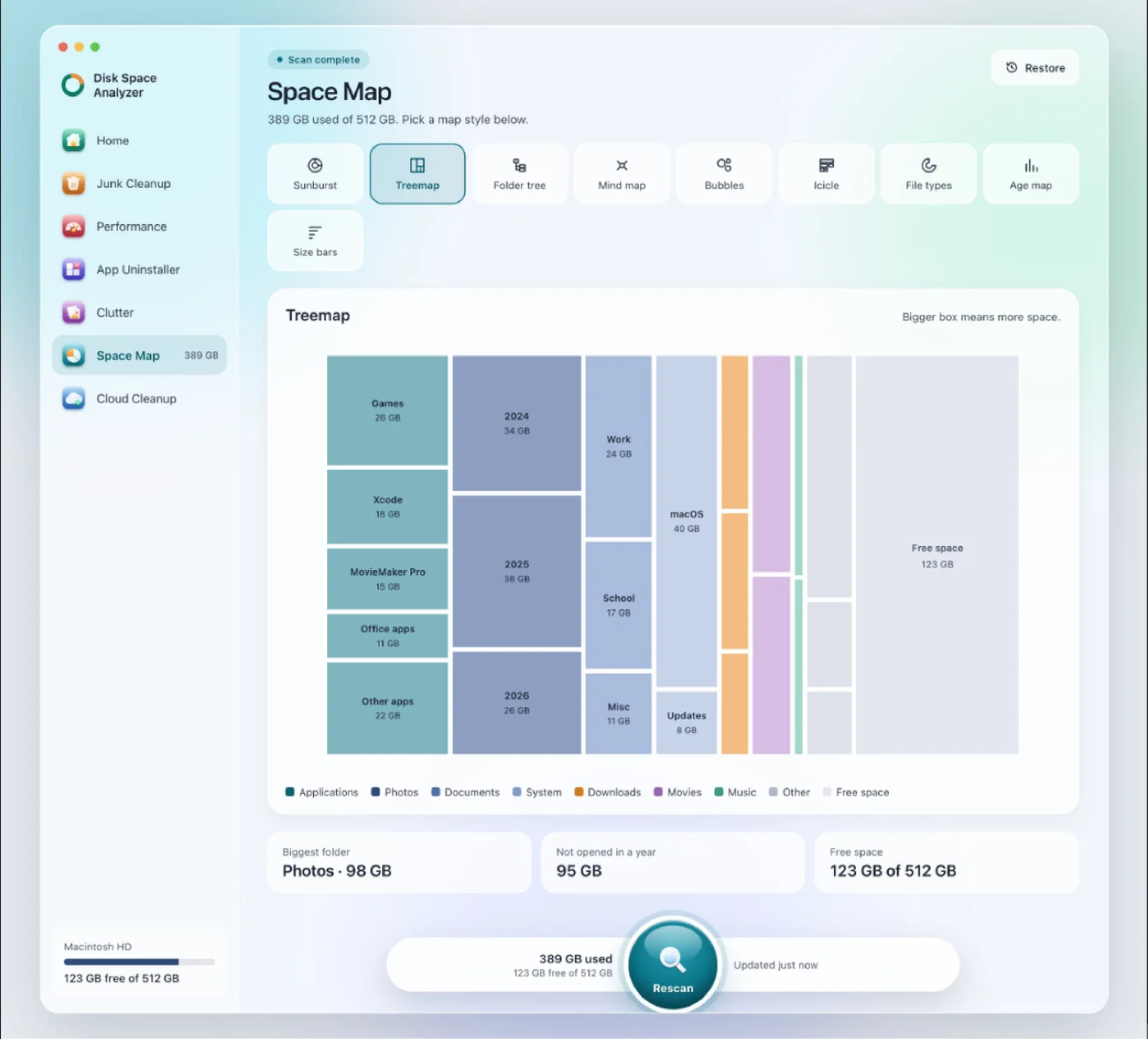
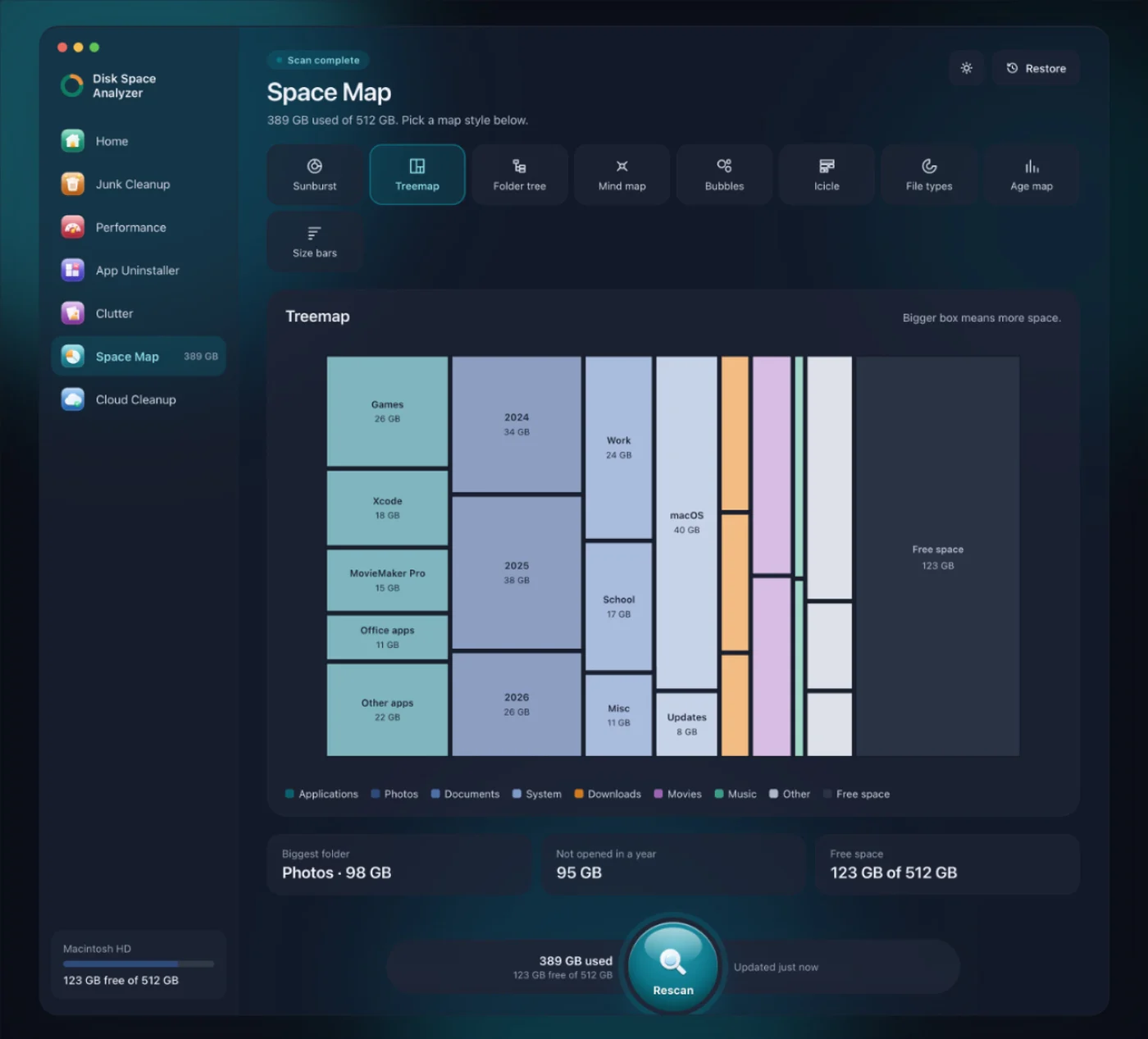
Una mappa del disco. DissectMac scansiona il disco e Space Map, nella vista Treemap, disegna ogni cartella come un blocco grande quanto lo spazio che occupa, comprese le cartelle della Libreria che il Finder nasconde. Le cartelle con residui di app, backup dei dispositivi, cache e file di sviluppo diventano i blocchi più grandi sullo schermo. La scansione è gratuita.
Terminale. Questo comando ordina le cartelle della Libreria per dimensione:
du -sh ~/Library/* 2>/dev/null | sort -h
Rieseguilo dentro la cartella che risulta più grande, finché non arrivi al colpevole. Le istantanee locali e i file di swap non compaiono in questa lista, quindi controlla a parte le cause 1 e 6.
Una volta trovata la causa, la nostra guida passo passo su come eliminare i dati di sistema su Mac spiega come risolvere, nell'ordine più sicuro.
100 GB di dati di sistema sono normali?
Per la maggior parte dei Mac, 100 GB di dati di sistema non sono normali. Di solito significa che una causa è fuori controllo, il più delle volte le istantanee locali di Time Machine, vecchi backup dell'iPhone, residui di app eliminate o file di sviluppo. Su un Mac usato molto per sviluppo o video può essere previsto, ma vale comunque la pena controllare cosa è cresciuto.
Perché i dati di sistema continuano a crescere?
I dati di sistema continuano a crescere perché in gran parte sono file di lavoro: le cache si riempiono di nuovo mentre usi le app, le istantanee vengono create ogni ora e lo swap cresce quando la memoria è sotto pressione. Un po' di crescita dopo una pulizia è normale. Se risalgono oltre i 100 GB nel giro di pochi giorni, c'è un'app che si comporta male, e una nuova scansione mostra quale cartella è cresciuta.
Perché i dati di sistema sono aumentati dopo un aggiornamento di macOS?
Spesso i dati di sistema aumentano dopo un aggiornamento di macOS per via dei file residui dell'aggiornamento e delle nuove istantanee locali create in quel momento. Di solito si stabilizzano nel giro di qualche giorno, man mano che macOS fa pulizia. Se non succede, riavvia il Mac, lascia che un backup di Time Machine arrivi alla fine e ricontrolla.
Si possono cancellare i dati di sistema?
Puoi cancellare senza rischi una parte dei dati di sistema: cache, vecchie istantanee, vecchi backup dei dispositivi, installer e file di build. Non eliminare mai nulla dentro /System, la cartella ~/Library/Keychains o le cartelle di Application Support delle app che usi ancora. La nostra guida su come eliminare i dati di sistema spiega cosa è sicuro e cosa no.
In breve
- Normale: 10-30 GB. Da controllare: oltre i 100 GB, o con qualsiasi salto improvviso.
- Cause più comuni: istantanee di Time Machine, residui di app, backup dell'iPhone, file di sviluppo.
- Il modo più rapido per trovare la tua: una mappa del disco come DissectMac (gratis), poi risolvi quella cosa.
Per la checklist di pulizia completa oltre ai dati di sistema, vedi come liberare spazio su Mac.
Altre guide
Dati di sistema
Dati di sistema Mac: cosa sono e come eliminarli
Dati di sistema Mac: la barra grigia con cache, istantanee, backup e residui di app. Cosa contengono, quanto è normale e come ridurli.
Velocità
Mac lento? 8 cause e cosa fare per ognuna
Mac lento? Quasi sempre è una di 8 cause: disco pieno, memoria, un processo impazzito, elementi login, calore o hardware. Trovala in 5 minuti e risolvi.
Disinstallare
Come disinstallare app su Mac (residui compresi)
Come disinstallare app su Mac del tutto: Finder, Launchpad, disinstallatori, app che non si eliminano e i residui in ~/Library che quasi tutti ignorano.
Velocità
Uscita forzata su Mac: 5 modi per chiudere un'app
Uscita forzata su Mac con Opzione + Cmd + Esc, il menu Apple, il Dock, Monitoraggio Attività o il Terminale, e cosa fare se l'app non si chiude.