In questa pagina
- Perché trascinare un'app nel Cestino non basta
- Prima di disinstallare un'app
- Come disinstallare app su Mac con il Finder
- Come eliminare app da Mac con Launchpad o la vista App
- Come usare il disinstallatore dell'app
- Come rimuovere i file residui a mano
- Come disinstallare app su Mac del tutto con DissectMac
- Come disinstallare app su Mac che non si eliminano
- Si possono eliminare app integrate come Safari, Mail o Musica?
- Come disinstallare app su Mac con il Terminale
- Eliminare un'app annulla il suo abbonamento?
- Disinstallare un'app elimina i miei file?
- Come disinstallo un'app scaricata da App Store?
- Quanto spazio occupano i file residui?
- È sicuro eliminare le cartelle Application Support?
Per disinstallare un'app su Mac, chiudila, trascinala dalla cartella Applicazioni al Cestino, svuota il Cestino e poi elimina i file che ha lasciato in ~/Library. Quasi tutte le guide saltano quest'ultimo passaggio, ed è per questo che le app "disinstallate" possono continuare a occupare diversi gigabyte di cache, container e preferenze. Le app acquistate su App Store si possono eliminare anche da Launchpad su macOS 15 e versioni precedenti; da macOS 26 in poi Launchpad non c'è più e si passa dal Finder.
Questa guida copre tutti i metodi, le app che non si lasciano eliminare e come rimuovere i residui, a mano o con il disinstallatore di DissectMac, che sviluppiamo noi.
Perché trascinare un'app nel Cestino non basta
Trascinando un'app nel Cestino elimini una cosa sola: il pacchetto .app nella cartella Applicazioni. Tutto ciò che l'app ha creato mentre la usavi resta al suo posto. macOS conserva quei dati nella cartella Libreria, che il Finder nasconde per impostazione predefinita, quindi non li vedi mai accumularsi.
Ecco dove si trovano di solito i residui di un'app:
| Cartella | Cosa contiene | Dimensione tipica |
|---|---|---|
~/Library/Application Support/<App> |
Database, download, stato salvato, plug-in | La più pesante: da qualche MB a decine di GB per giochi, app multimediali e strumenti di sviluppo |
~/Library/Caches/<bundle id> |
File temporanei che l'app ricrea | Da MB a GB |
~/Library/Containers/<bundle id> |
Dati delle app in sandbox (app di App Store) | Da MB a GB |
~/Library/Group Containers/<team id> |
Dati condivisi tra un'app e le sue estensioni | Variabile |
~/Library/Preferences/<bundle id>.plist |
Impostazioni | KB |
~/Library/Saved Application State/<bundle id> |
Posizione delle finestre | KB |
~/Library/Logs/<App> |
File di log | MB |
~/Library/LaunchAgents e /Library/LaunchDaemons |
Processi di supporto in background che partono al login | KB, ma restano in esecuzione |
/Library/Application Support/<App> |
Dati a livello di sistema delle app installate con password | Da MB a GB |
Pochi kilobyte di preferenze non contano. Una libreria Steam da 9 GB, un'immagine disco di Docker da 20 GB o una cache multimediale di Adobe sì, e stanno tutte in questa tabella. I residui sono anche uno dei motivi per cui cresce la barra Dati di sistema in Spazio di archiviazione; vedi perché i Dati di sistema occupano così tanto.
Prima di disinstallare un'app
Tre controlli da fare prima, nell'ordine che ti risparmia più rimpianti:
- Esci dall'account o disattiva la licenza. Le app con licenza per dispositivo (Adobe, Microsoft 365, alcuni strumenti audio e di grafica) continuano a contare l'installazione sul tuo numero di postazioni finché non esci dall'account.
- Annulla l'abbonamento a parte. Eliminare un'app non annulla mai un abbonamento. Quelli di App Store si trovano in Impostazioni di Sistema > Account Apple > Abbonamenti; gli altri sul sito dello sviluppatore.
- Esporta quello che ti serve. Note, progetti e impostazioni salvati nelle cartelle Libreria dell'app spariscono quando rimuovi i residui.
Poi chiudi l'app. macOS non sposta nel Cestino un'app in esecuzione.
Come disinstallare app su Mac con il Finder
Funziona con qualsiasi app o programma che non faccia parte di macOS, da qualunque fonte provenga.
- Chiudi l'app (
Cmd + Q), oppure fai clic destro sulla sua icona nel Dock e scegli Esci. - Nel Finder, scegli Vai > Applicazioni o premi
Cmd + Maiusc + A. - Se nella cartella dell'app c'è un elemento Uninstall o Uninstaller, usa quello (vedi più sotto).
- Altrimenti trascina l'app nel Cestino, oppure selezionala e premi
Cmd + Elimina. - Inserisci la password di amministratore se macOS la chiede.
- Scegli Finder > Svuota il Cestino.
Poi rimuovi i residui (due sezioni più sotto). I documenti che hai creato con l'app restano dove li hai salvati.
Come eliminare app da Mac con Launchpad o la vista App
macOS 15 Sequoia e precedenti: apri Launchpad dal Dock o con un pizzico sul trackpad, poi tieni premuta un'icona qualsiasi finché non iniziano tutte a tremare. Le app installate da App Store mostrano una × nell'angolo; fai clic e conferma. Quelle installate da altre fonti non hanno la ×, quindi per loro usa il Finder. Anche in questo caso i file dell'app nella Libreria restano dove sono.
macOS 26 Tahoe e successivi: Launchpad è stato rimosso e sostituito dalla vista App dentro Spotlight. Quella vista apre le app ma non le elimina, quindi segui i passaggi del Finder qui sopra.
Come usare il disinstallatore dell'app
Alcune app installano più di una cosa: processi di supporto in background, estensioni del kernel o di sistema, agenti nella barra dei menu, altre app. In questi casi solo il disinstallatore dello sviluppatore rimuove tutto. Tra le app che ne hanno uno: Adobe Creative Cloud (il Creative Cloud Uninstaller), Docker Desktop (Troubleshoot > Uninstall dentro l'app), Malwarebytes (Aiuto > Disinstalla Malwarebytes), la maggior parte degli antivirus e dei client VPN e molti installer di plug-in audio.
Cerca in tre posti: la cartella dell'app in Applicazioni, il menu Aiuto o il menu con il nome dell'app, e la pagina da cui l'hai scaricata. Se il disinstallatore chiede la password è normale: deve rimuovere file fuori dalla tua cartella Inizio.
Come rimuovere i file residui a mano
Una volta eliminata l'app, apri la cartella Libreria: nel Finder premi Cmd + Maiusc + G, digita ~/Library e premi Invio.
- Apri una alla volta Application Support, Caches, Containers, Preferences, Logs e Saved Application State.
- In ognuna cerca cartelle o file con il nome dell'app, del suo sviluppatore o del suo bundle identifier (un nome di dominio al contrario, come
com.spotify.client). - Spostali nel Cestino.
- Controlla se in
~/Library/LaunchAgentsc'è un.plistcon il nome dell'app, e cerca in/Library/LaunchAgents,/Library/LaunchDaemonse/Library/Application Supportqualsiasi cosa installata con password. - Svuota il Cestino e riavvia, così si ferma anche qualsiasi processo di supporto rimasto attivo.
Due regole rendono l'operazione sicura. Elimina solo gli elementi che riesci a ricondurre all'app che hai rimosso: Application Support contiene anche i dati in uso di Mail, Foto, giochi e app che usi ancora. E non toccare mai ~/Library/Keychains né nulla dentro /System.
È un lavoro noioso, ed è facile dimenticare un Group Container o un launch agent. È esattamente il problema per cui esiste il disinstallatore di DissectMac.
Come disinstallare app su Mac del tutto con DissectMac
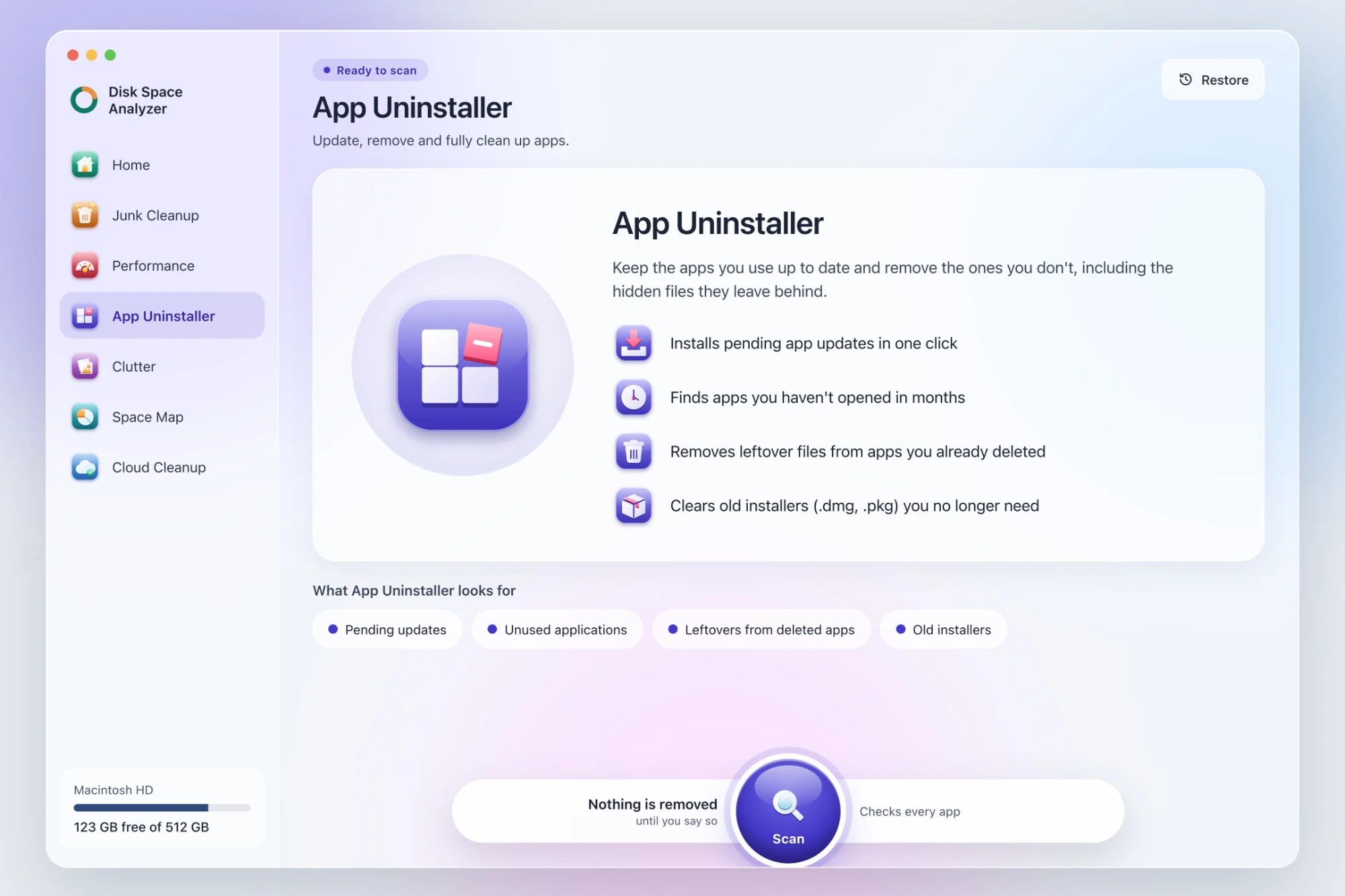
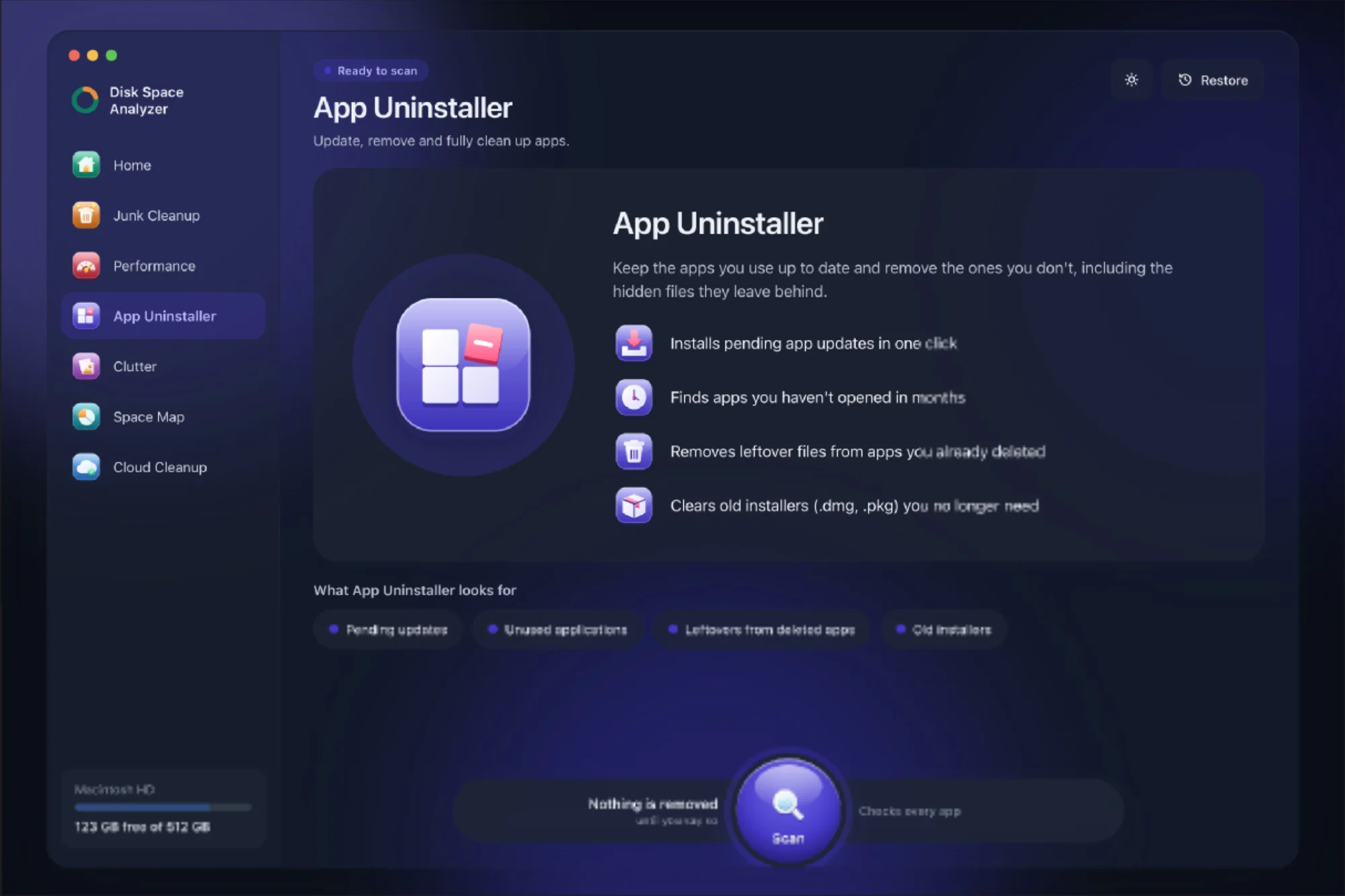
DissectMac include App Uninstaller, che fa la ricerca nella Libreria al posto tuo:
- Apri DissectMac, vai su App Uninstaller e premi Scan.
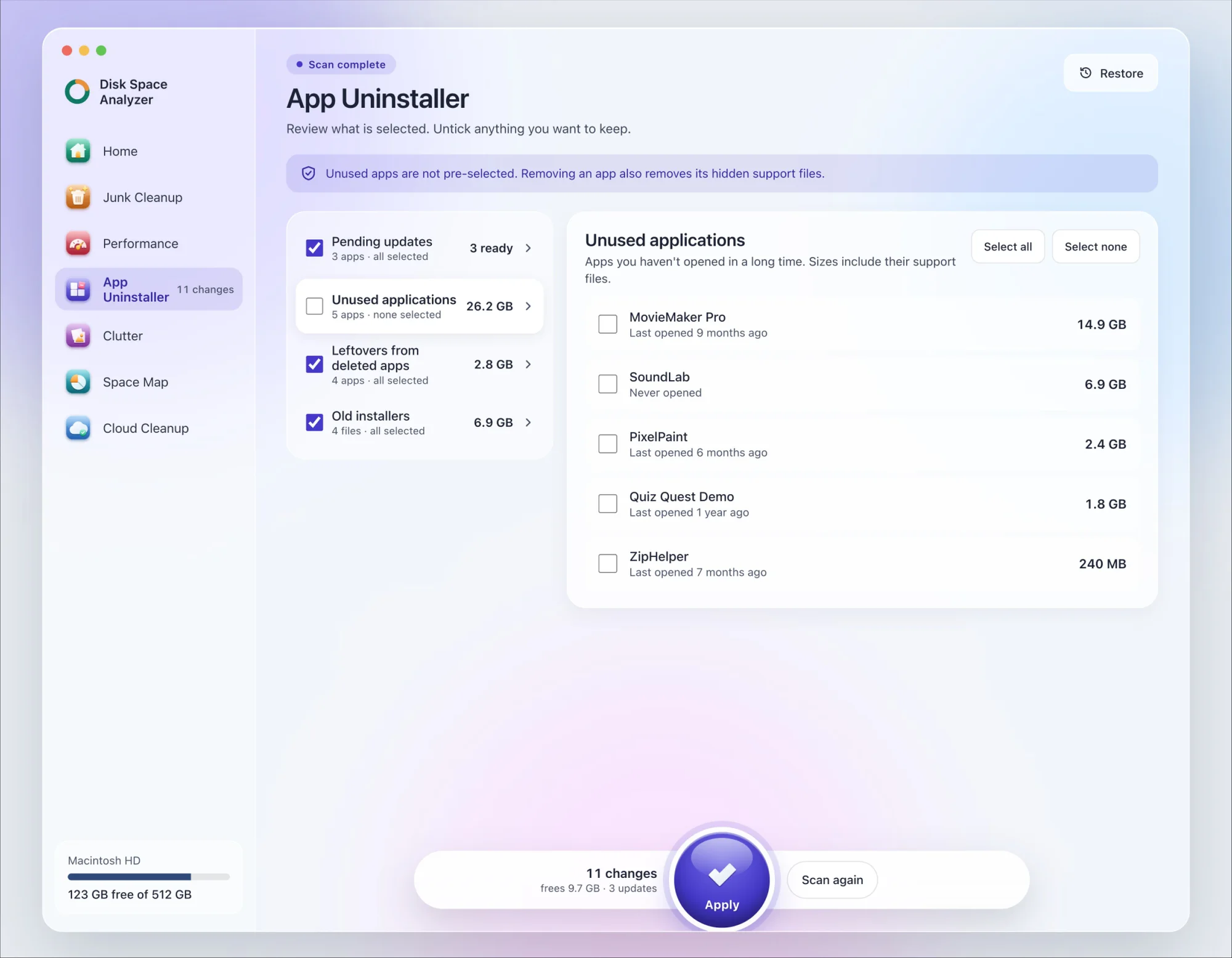
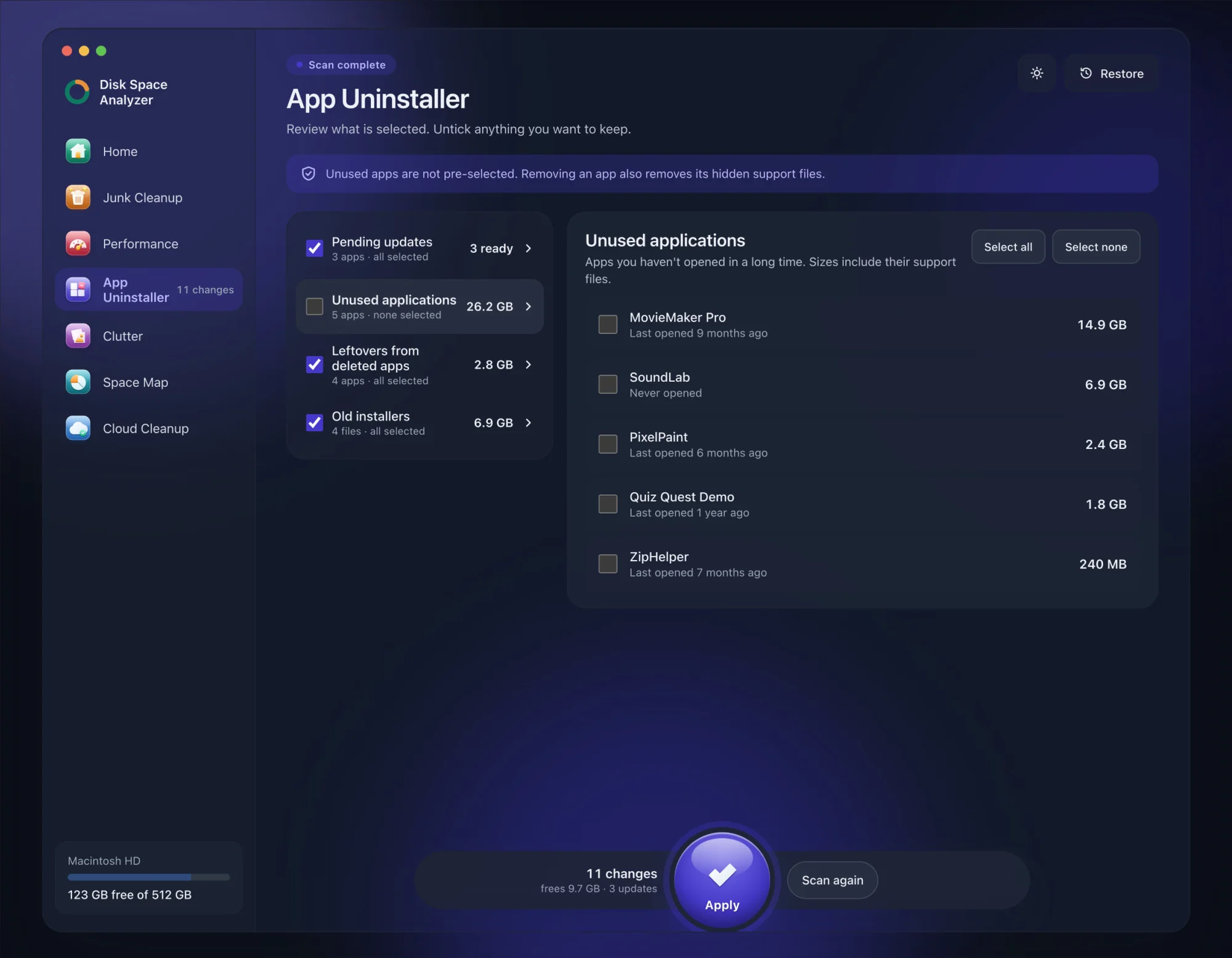
- Controlla cosa ha trovato: Unused applications, Leftovers from deleted apps e Old installers, con tutte le altre applicazioni elencate sotto.
- Seleziona cosa vuoi rimuovere. Le app inutilizzate non sono mai preselezionate, quindi le scegli tu una per una.
- Premi Apply. L'app viene rimossa insieme ai suoi file di supporto nascosti, e tutto ciò che elimini resta conservato per 30 giorni, quindi con Restore lo recuperi.
Il gruppo Leftovers from deleted apps riguarda le app che hai rimosso in passato, così non devi cercarle a mano nella Libreria. La scansione è gratuita e mostra tutti i gruppi; la rimozione dall'interno dell'app è una funzione Pro.
Come disinstallare app su Mac che non si eliminano
Quando un'app si rifiuta di andarsene, il messaggio di errore ti dice quale soluzione ti serve.
"Impossibile spostare l'elemento nel Cestino perché è aperto." Chiudi l'app. Se non risponde, apri Monitoraggio Attività (in Applicazioni > Utility), seleziona l'app o il suo processo di supporto, fai clic sul pulsante × e scegli Uscita forzata. Poi riprova. Alcune app lasciano attivo un processo di supporto anche dopo la chiusura; cerca il nome dell'app nell'elenco dei processi di Monitoraggio Attività.
"…non può essere modificato o eliminato perché è richiesto da macOS." È un'app Apple protetta da System Integrity Protection. Non puoi rimuoverla e non dovresti provarci; vedi la sezione successiva.
L'app chiede una password e poi comunque non si elimina. È bloccata. Selezionala, premi Cmd + I e togli la spunta da Protetto. Se il proprietario è un altro account utente, ti serve la password di quell'account.
L'app ricompare dopo averla eliminata. Un launch agent o un'app collegata la sta reinstallando. Cerca in ~/Library/LaunchAgents e /Library/LaunchAgents un .plist con il nome dell'app, eliminalo, riavvia e poi elimina di nuovo l'app. Lo stesso può succedere con il software di gestione installato dall'azienda; in quel caso chiedi al reparto IT.
Non funziona niente. Come ultima risorsa, il Terminale può rimuovere direttamente il pacchetto dell'app. Vedi più sotto.
Si possono eliminare app integrate come Safari, Mail o Musica?
No. Le app incluse in macOS si trovano sul volume di sistema sigillato e sono protette da System Integrity Protection, quindi il Finder si rifiuta di eliminarle, e disattivare quella protezione non vale il rischio per la sicurezza. Se non vuoi vederne una, toglila dal Dock (clic destro > Opzioni > Rimuovi dal Dock) e non aprirla. Le app integrate occupano uno spazio fisso che recuperi solo smettendo di pensarci.
Come disinstallare app su Mac con il Terminale
Il Terminale elimina il pacchetto di un'app anche quando il Finder si oppone, ma non tocca i residui nella Libreria e non ti chiede "sei sicuro?". Digita il nome dell'app esattamente com'è:
sudo rm -rf "/Applications/App Name.app"
Inserisci la password quando richiesto. Usa questo comando solo per le app che il Finder non riesce a rimuovere, mai per qualcosa dentro /System, e sempre con il percorso completo tra virgolette. Poi elimina i residui come descritto sopra.
Eliminare un'app annulla il suo abbonamento?
No. Eliminare un'app non annulla mai un abbonamento. Gli abbonamenti di App Store si gestiscono in Impostazioni di Sistema > Account Apple > Abbonamenti sul Mac (oppure nell'app App Store, nella sezione del tuo account). Quelli acquistati direttamente da uno sviluppatore si annullano sul suo sito. Prima annulla, poi disinstalla.
Disinstallare un'app elimina i miei file?
Disinstallare un'app non elimina i documenti che hai salvato nelle tue cartelle, come Documenti, Scrivania o iCloud Drive. Elimina invece tutto ciò che l'app teneva nelle proprie cartelle Libreria, una volta che rimuovi quei residui: per le app che conservano i dati internamente, possono esserci note, file di progetto e impostazioni. Esporta quello che ti serve prima di eliminare i residui.
Come disinstallo un'app scaricata da App Store?
Come qualsiasi altra: chiudi l'app, trascinala da Applicazioni al Cestino e svuota il Cestino. Su macOS 15 e precedenti puoi eliminarla anche da Launchpad. L'acquisto resta legato al tuo Account Apple, quindi puoi reinstallarla quando vuoi dall'elenco degli acquisti di App Store senza pagare di nuovo.
Quanto spazio occupano i file residui?
Dipende dall'app. Preferenze e stato delle finestre pesano qualche kilobyte. Le cache vanno di solito da qualche megabyte a pochi gigabyte. I residui più grandi sono le cartelle Application Support di giochi, app multimediali, macchine virtuali e strumenti di sviluppo come Xcode, che possono arrivare a decine di gigabyte. L'unico modo per saperlo è guardare, ed è per questo che App Uninstaller ti mostra cosa ha trovato prima di rimuovere qualsiasi cosa.
È sicuro eliminare le cartelle Application Support?
Sì, ma solo se l'app a cui appartiene la cartella è già stata disinstallata e non ti servono i dati che contiene. Le cartelle delle app che usi ancora contengono dati in uso: il database di Mail, i dati della libreria di Foto, i salvataggi dei giochi, le licenze. Se non riesci a collegare una cartella a un'app che hai rimosso, lasciala dov'è.
Altre guide
Dati di sistema
Perché i dati di sistema sono così grandi?
Dati di sistema troppo grandi sul Mac? Di solito è una di 8 cause, dalle istantanee di Time Machine ai residui di app. Quanto è normale e come scoprirla.
Velocità
Mac lento? 8 cause e cosa fare per ognuna
Mac lento? Quasi sempre è una di 8 cause: disco pieno, memoria, un processo impazzito, elementi login, calore o hardware. Trovala in 5 minuti e risolvi.
Dati di sistema
Dati di sistema Mac: cosa sono e come eliminarli
Dati di sistema Mac: la barra grigia con cache, istantanee, backup e residui di app. Cosa contengono, quanto è normale e come ridurli.
Velocità
Uscita forzata su Mac: 5 modi per chiudere un'app
Uscita forzata su Mac con Opzione + Cmd + Esc, il menu Apple, il Dock, Monitoraggio Attività o il Terminale, e cosa fare se l'app non si chiude.