목차
- 앱을 휴지통에 넣는 것만으로는 부족한 이유
- 앱을 삭제하기 전에 확인할 것
- Finder로 맥북 앱 삭제하기
- Launchpad 또는 앱 보기에서 맥 앱 삭제하기
- 앱 전용 제거 프로그램 사용하기
- 잔여 파일 직접 지우기
- DissectMac으로 맥북 앱 완전 삭제하기
- 삭제되지 않는 맥 프로그램 삭제 방법
- Safari, Mail, 음악 같은 기본 앱도 삭제할 수 있나요?
- 터미널로 맥북 프로그램 삭제하기
- 앱을 삭제하면 구독도 해지되나요?
- 앱을 삭제하면 내 파일도 지워지나요?
- App Store에서 받은 앱은 어떻게 삭제하나요?
- 잔여 파일은 공간을 얼마나 차지하나요?
- Application Support 폴더를 지워도 안전한가요?
맥북 앱 삭제는 앱을 종료하고, 응용 프로그램 폴더에서 휴지통으로 드래그한 다음, 휴지통을 비우고, ~/Library에 남은 파일을 지우는 순서로 합니다. 대부분의 가이드가 마지막 단계를 건너뛰는데, 그래서 "삭제한" 앱이 캐시, 컨테이너, 환경설정 파일로 수 GB를 디스크에 계속 남겨 둡니다. App Store에서 구입한 앱은 macOS 15 이하에서는 Launchpad에서도 삭제할 수 있습니다. macOS 26부터는 Launchpad가 없어졌기 때문에 Finder를 사용해야 합니다.
이 가이드에서는 맥북 프로그램 삭제 방법을 모두 다루고, 삭제를 거부하는 앱에 대처하는 법, 남은 파일을 직접 지우거나 저희가 만든 DissectMac의 앱 삭제 도구로 지우는 법을 설명합니다.
앱을 휴지통에 넣는 것만으로는 부족한 이유
앱을 휴지통으로 드래그하면 응용 프로그램 폴더의 .app 번들 하나만 사라집니다. 앱을 쓰는 동안 만들어진 나머지는 모두 그 자리에 남습니다. macOS는 이런 데이터를 라이브러리 폴더에 저장하는데, Finder가 기본적으로 이 폴더를 숨기기 때문에 쌓이는 것이 눈에 보이지 않습니다.
앱의 잔여 파일이 주로 있는 위치는 다음과 같습니다.
| 폴더 | 들어 있는 것 | 일반적인 크기 |
|---|---|---|
~/Library/Application Support/<App> |
데이터베이스, 다운로드, 저장된 상태, 플러그인 | 가장 큰 항목. 게임, 미디어, 개발 도구는 수 MB에서 수십 GB |
~/Library/Caches/<bundle id> |
앱이 다시 만들 수 있는 임시 파일 | 수 MB에서 수 GB |
~/Library/Containers/<bundle id> |
샌드박스 앱 데이터 (App Store 앱) | 수 MB에서 수 GB |
~/Library/Group Containers/<team id> |
앱과 확장 프로그램이 공유하는 데이터 | 다양함 |
~/Library/Preferences/<bundle id>.plist |
설정 | 수 KB |
~/Library/Saved Application State/<bundle id> |
윈도우 위치 | 수 KB |
~/Library/Logs/<App> |
로그 파일 | 수 MB |
~/Library/LaunchAgents 및 /Library/LaunchDaemons |
로그인할 때 시작되는 백그라운드 도우미 | 수 KB지만 계속 실행됨 |
/Library/Application Support/<App> |
암호를 입력해 설치한 앱의 시스템 전체 데이터 | 수 MB에서 수 GB |
몇 KB짜리 환경설정 파일은 문제가 되지 않습니다. 문제는 9GB짜리 Steam 라이브러리, 20GB짜리 Docker 디스크 이미지, Adobe 미디어 캐시 같은 것들이고, 모두 이 표 안에 있습니다. 잔여 파일은 저장 공간 설정의 시스템 데이터 막대가 늘어나는 원인 중 하나이기도 합니다. 자세한 내용은 시스템 데이터가 큰 이유를 참고하세요.
앱을 삭제하기 전에 확인할 것
후회를 줄이는 순서대로 세 가지를 먼저 확인하세요.
- 로그아웃하거나 라이선스를 비활성화하세요. 기기별 라이선스를 쓰는 앱(Adobe, Microsoft 365, 일부 오디오·디자인 도구)은 로그아웃하기 전까지 해당 설치를 사용 중인 라이선스로 계산합니다.
- 구독은 따로 해지하세요. 앱을 삭제해도 구독은 해지되지 않습니다. App Store 구독은 시스템 설정 > Apple 계정 > 구독에 있고, 그 밖의 구독은 개발사 웹사이트에서 관리합니다.
- 필요한 데이터는 내보내 두세요. 앱의 라이브러리 폴더에 저장된 메모, 프로젝트, 설정은 잔여 파일을 지울 때 함께 사라집니다.
그런 다음 앱을 종료하세요. macOS는 실행 중인 앱을 휴지통으로 옮기지 않습니다.
Finder로 맥북 앱 삭제하기
macOS에 포함된 앱이 아니라면 어디서 받았든 이 방법으로 삭제할 수 있습니다.
- 앱을 종료합니다(
Cmd + Q). 또는 Dock 아이콘을 오른쪽 클릭하고 종료를 선택합니다. - Finder에서 이동 > 응용 프로그램을 선택하거나
Cmd + Shift + A를 누릅니다. - 앱 폴더 안에 Uninstall이나 Uninstaller 항목이 있다면 그것을 사용합니다(아래 참고).
- 없다면 앱을 휴지통으로 드래그하거나, 선택한 뒤
Cmd + Delete를 누릅니다. - macOS가 관리자 암호를 요청하면 입력합니다.
- Finder > 휴지통 비우기를 선택합니다.
그다음 잔여 파일을 지웁니다(두 섹션 아래). 앱으로 만들어 직접 저장한 문서는 저장한 위치에 그대로 남습니다.
Launchpad 또는 앱 보기에서 맥 앱 삭제하기
macOS 15 Sequoia 이하: Dock에서 Launchpad를 열거나 트랙패드에서 손가락을 오므려 연 다음, 아무 아이콘이나 길게 클릭해 모든 아이콘이 흔들리게 합니다. App Store에서 설치한 앱은 모서리에 × 표시가 나타납니다. 클릭하고 확인하면 됩니다. 다른 곳에서 설치한 앱에는 ×가 없으니 Finder를 사용하세요. 이 방법도 앱의 라이브러리 파일은 남깁니다.
macOS 26 Tahoe 이상: Launchpad가 없어지고 Spotlight 안의 앱 보기로 바뀌었습니다. 이 보기는 앱을 열 수만 있고 삭제는 할 수 없으므로, 위의 Finder 단계를 따르세요.
앱 전용 제거 프로그램 사용하기
백그라운드 도우미, 커널 확장이나 시스템 확장, 메뉴 막대 에이전트, 다른 앱까지 여러 가지를 설치하는 앱이 있습니다. 이런 앱은 개발사가 제공하는 제거 프로그램만이 전부를 지울 수 있습니다. 제거 프로그램을 제공하는 앱으로는 Adobe Creative Cloud(Creative Cloud Uninstaller), Docker Desktop(앱 안의 Troubleshoot > Uninstall), Malwarebytes(Help > Uninstall Malwarebytes), 대부분의 백신·VPN 클라이언트, 많은 오디오 플러그인 설치 프로그램이 있습니다.
세 곳을 확인하세요. 응용 프로그램 폴더 안의 앱 전용 폴더, 앱의 도움말 메뉴나 앱 이름 메뉴, 그리고 앱을 내려받은 페이지입니다. 제거 프로그램이 암호를 요구하는 것은 정상입니다. 홈 폴더 밖의 파일을 지워야 하기 때문입니다.
잔여 파일 직접 지우기
앱을 삭제했다면 라이브러리 폴더를 엽니다. Finder에서 Cmd + Shift + G를 누르고 ~/Library를 입력한 뒤 Return 키를 누르세요.
- Application Support, Caches, Containers, Preferences, Logs, Saved Application State를 차례로 엽니다.
- 각 폴더에서 앱 이름, 개발사 이름, 또는 번들 식별자(
com.spotify.client처럼 도메인을 거꾸로 쓴 이름)가 붙은 폴더나 파일을 찾습니다. - 휴지통으로 옮깁니다.
~/Library/LaunchAgents에 앱 이름이 붙은.plist가 있는지 확인하고,/Library/LaunchAgents,/Library/LaunchDaemons,/Library/Application Support에 암호를 입력해 설치된 항목이 있는지도 확인합니다.- 휴지통을 비우고 재시동해 아직 실행 중인 도우미를 멈춥니다.
안전하게 하려면 두 가지 규칙을 지키세요. 삭제한 앱의 것이라고 확실히 알 수 있는 항목만 지우세요. Application Support에는 Mail, 사진, 게임, 아직 쓰는 앱의 실사용 데이터도 들어 있습니다. 그리고 ~/Library/Keychains나 /System 안의 것은 절대 건드리지 마세요.
번거로운 작업이고, Group Container나 실행 에이전트를 놓치기 쉽습니다. DissectMac의 앱 삭제 도구는 바로 이 문제를 해결하려고 만든 것입니다.
DissectMac으로 맥북 앱 완전 삭제하기
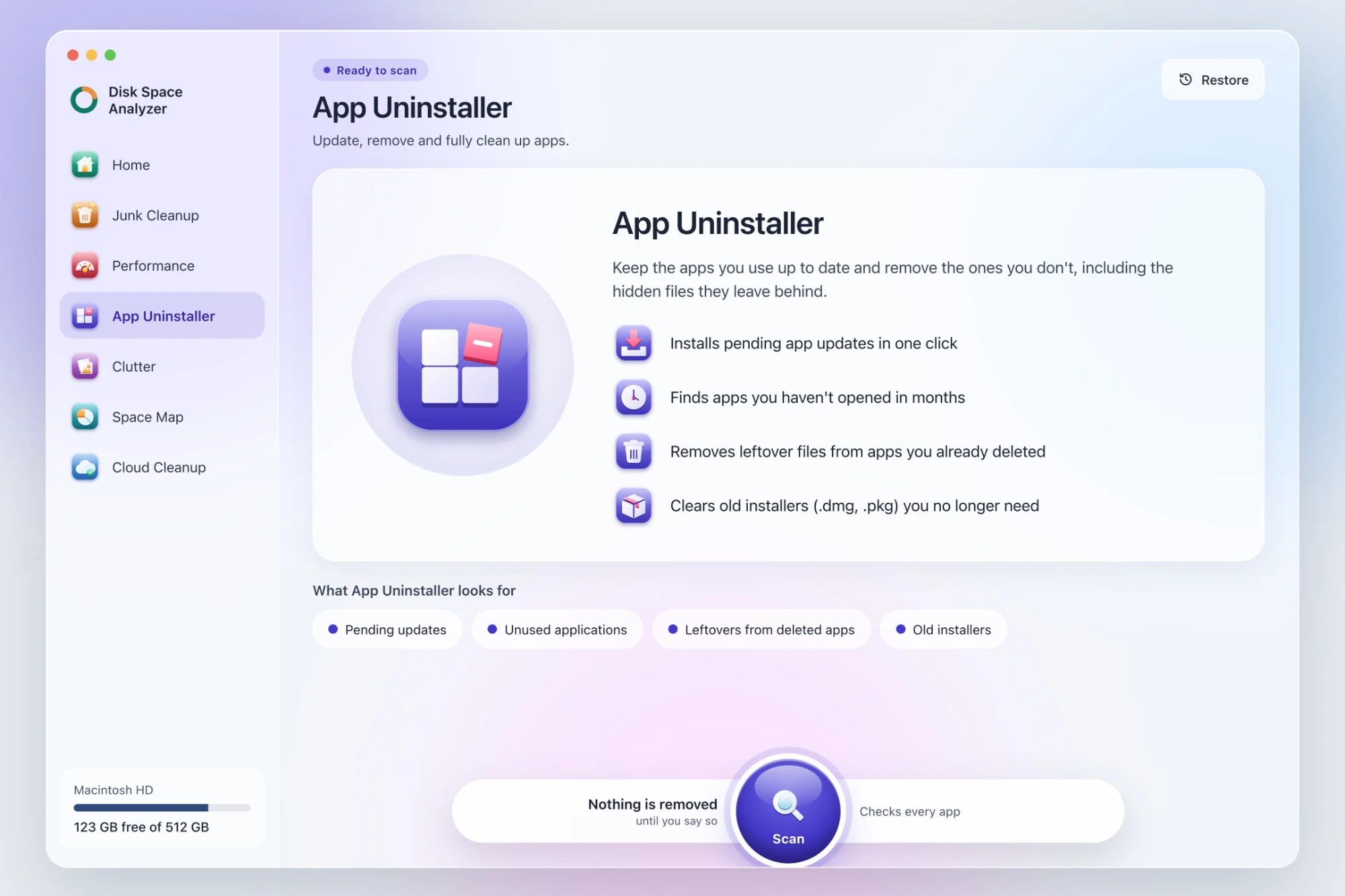
DissectMac에 들어 있는 App Uninstaller가 라이브러리 검색을 대신해 줍니다.
- DissectMac을 열고 App Uninstaller로 이동해 Scan을 누릅니다.
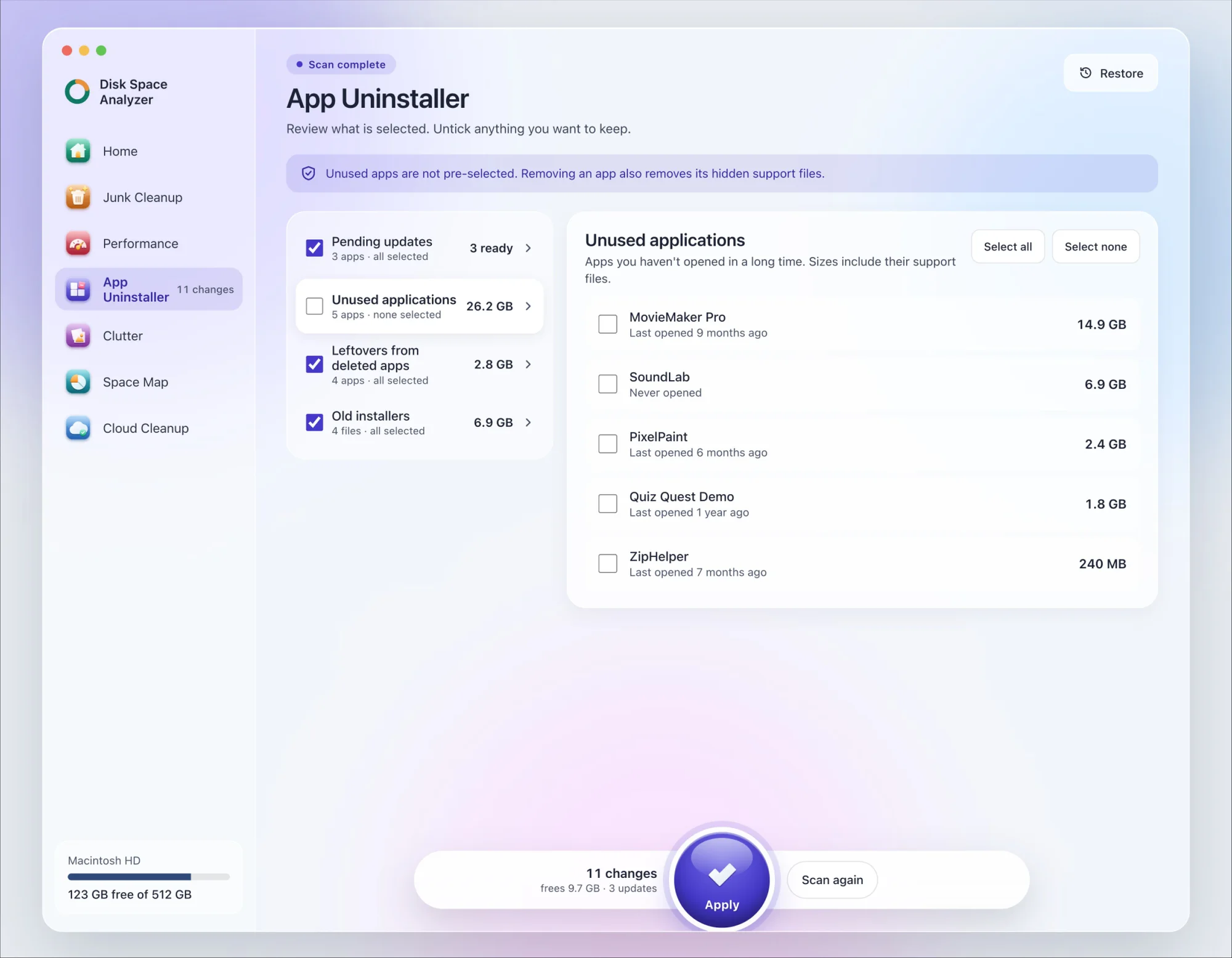
- 찾은 항목을 검토합니다. Unused applications, Leftovers from deleted apps, Old installers 그룹이 있고, 그 아래에 나머지 모든 앱이 나열됩니다.
- 지울 항목을 체크합니다. 사용하지 않는 앱이 미리 선택되는 일은 없으므로 하나하나 직접 고르게 됩니다.
- Apply를 누릅니다. 앱은 숨겨진 지원 파일과 함께 삭제되고, 삭제한 항목은 30일 동안 보관되므로 Restore로 되돌릴 수 있습니다.
Leftovers from deleted apps 그룹은 예전에 지운 앱을 다루므로, 라이브러리를 직접 뒤질 필요가 없습니다. 스캔은 무료이고 모든 그룹을 보여 줍니다. 앱 안에서 삭제하는 것은 Pro 기능입니다.
삭제되지 않는 맥 프로그램 삭제 방법
앱이 삭제되지 않을 때는 오류 메시지를 보면 어떤 해결책이 필요한지 알 수 있습니다.
"항목이 열려 있기 때문에 휴지통으로 이동할 수 없습니다." 앱을 종료하세요. 응답이 없으면 활성 상태 보기(응용 프로그램 > 유틸리티)를 열고, 앱이나 앱의 도우미 프로세스를 선택한 뒤 × 버튼을 클릭하고 강제 종료를 선택하세요. 그런 다음 다시 시도합니다. 종료한 뒤에도 백그라운드 도우미를 계속 실행하는 앱이 있으니, 활성 상태 보기의 프로세스 목록에서 앱 이름을 찾아보세요.
"…은(는) macOS에 필요하므로 수정하거나 삭제할 수 없습니다." 시스템 무결성 보호(SIP)로 보호되는 Apple 앱입니다. 삭제할 수 없고, 시도하지 않는 것이 좋습니다. 다음 섹션을 참고하세요.
암호를 입력해도 삭제되지 않습니다. 앱이 잠겨 있는 것입니다. 앱을 선택하고 Cmd + I를 누른 뒤 잠김 체크를 해제하세요. 소유자가 다른 사용자 계정이라면 그 계정의 암호가 필요합니다.
삭제해도 앱이 다시 생깁니다. 실행 에이전트나 함께 설치된 앱이 다시 설치하고 있는 것입니다. ~/Library/LaunchAgents와 /Library/LaunchAgents에서 앱 이름이 붙은 .plist를 찾아 지우고, 재시동한 다음 앱을 다시 삭제하세요. 회사에서 설치한 관리 소프트웨어가 이렇게 할 수도 있는데, 그럴 때는 IT 부서에 문의하세요.
아무것도 안 됩니다. 최후의 수단으로 터미널에서 앱 번들을 직접 지울 수 있습니다. 아래를 참고하세요.
Safari, Mail, 음악 같은 기본 앱도 삭제할 수 있나요?
아니요. macOS에 포함된 앱은 봉인된 시스템 볼륨에 있고 시스템 무결성 보호로 보호되기 때문에 Finder가 삭제를 거부합니다. 그 보호를 끄는 것은 보안상 감수할 가치가 없습니다. 보기 싫다면 Dock에서 제거하고(오른쪽 클릭 > 옵션 > Dock에서 제거) 열지 않으면 됩니다. 기본 앱이 차지하는 공간은 고정되어 있고, 신경 쓰지 않는 것 말고는 되찾을 방법이 없습니다.
터미널로 맥북 프로그램 삭제하기
터미널은 Finder가 거부하는 앱 번들도 지울 수 있지만, 라이브러리의 잔여 파일은 건드리지 않고 "정말 삭제하시겠습니까?"라고 묻지도 않습니다. 앱 이름을 정확히 입력하세요.
sudo rm -rf "/Applications/App Name.app"
요청하면 암호를 입력합니다. Finder로 지울 수 없는 앱에만 사용하고, /System 안의 항목에는 절대 쓰지 말고, 항상 전체 경로를 따옴표로 감싸세요. 그다음 위에서 설명한 대로 잔여 파일을 지우세요.
앱을 삭제하면 구독도 해지되나요?
아니요. 앱을 삭제해도 구독은 해지되지 않습니다. App Store 구독은 Mac의 시스템 설정 > Apple 계정 > 구독(또는 App Store 앱의 계정 화면)에서 관리합니다. 개발사에서 직접 구입한 구독은 개발사 웹사이트에서 해지합니다. 먼저 해지한 다음 앱을 삭제하세요.
앱을 삭제하면 내 파일도 지워지나요?
앱을 삭제해도 문서, 데스크탑, iCloud Drive 같은 내 폴더에 저장한 문서는 지워지지 않습니다. 다만 잔여 파일을 지우면 앱이 자기 라이브러리 폴더 안에 저장해 둔 것은 함께 지워집니다. 데이터를 내부에 보관하는 앱이라면 메모, 프로젝트 파일, 설정이 포함될 수 있습니다. 잔여 파일을 지우기 전에 필요한 것은 내보내 두세요.
App Store에서 받은 앱은 어떻게 삭제하나요?
App Store 앱도 다른 앱과 같은 방법으로 삭제합니다. 앱을 종료하고, 응용 프로그램 폴더에서 휴지통으로 드래그한 뒤 휴지통을 비우면 됩니다. macOS 15 이하에서는 Launchpad에서도 삭제할 수 있습니다. 구입 기록은 Apple 계정에 남아 있으므로, 언제든 App Store의 구입한 항목 목록에서 다시 결제하지 않고 재설치할 수 있습니다.
잔여 파일은 공간을 얼마나 차지하나요?
앱에 따라 다릅니다. 환경설정과 윈도우 상태는 수 KB입니다. 캐시는 보통 수 MB에서 수 GB입니다. 가장 큰 잔여 파일은 게임, 미디어 앱, 가상 머신, Xcode 같은 개발 도구의 Application Support 폴더로, 수십 GB에 이르기도 합니다. 직접 확인하는 것 말고는 알 방법이 없고, 그래서 App Uninstaller는 무엇이든 지우기 전에 찾은 항목을 먼저 보여 줍니다.
Application Support 폴더를 지워도 안전한가요?
Application Support 폴더를 지워도 안전한 경우는 그 폴더의 주인인 앱이 이미 삭제되었고 안의 데이터가 필요 없을 때뿐입니다. 아직 쓰는 앱의 폴더에는 Mail의 데이터베이스, 사진의 보관함 데이터, 게임 저장 파일, 라이선스 같은 실사용 데이터가 들어 있습니다. 삭제한 앱과 연결할 수 없는 폴더라면 그대로 두세요.
관련 가이드
시스템 데이터
맥북 시스템 데이터가 큰 이유 8가지와 정상 용량
맥북 시스템 데이터가 큰 이유는 Time Machine 스냅샷부터 앱 잔여 파일까지 8가지입니다. 정상 용량, 원인 찾는 법, 해결 방법을 정리했습니다.
속도
맥북 느려짐 원인 8가지와 해결 방법
맥북 느려짐은 대개 디스크 부족, 메모리 압력, 폭주 프로세스, 로그인 항목, 발열 등 8가지 중 하나입니다. 5분 만에 원인을 찾으세요.
시스템 데이터
맥북 시스템 데이터란? 정체와 삭제 방법
맥북 시스템 데이터는 캐시, 스냅샷, 백업, 앱 잔여 파일이 쌓이는 회색 막대입니다. 안에 든 것, 정상 용량, 삭제 방법을 정리했습니다.
속도
맥북 강제종료 방법 5가지 (단축키 포함)
맥북 강제종료 단축키는 Option + Cmd + Esc입니다. Apple 메뉴, Dock, 활성 상태 보기, 터미널 사용법과 안 될 때 대처법.