목차
맥북 시스템 데이터가 큰 이유는 대개 무언가 하나가 제한 없이 커졌기 때문입니다. 주로 Time Machine 로컬 스냅샷, 삭제한 앱의 잔여 파일, 오래된 iPhone 백업, 개발 파일입니다. 10~30GB가 일반적입니다. 100GB를 넘었다면 거의 항상 아래 여덟 가지 원인 중 하나 때문이며, 각각 몇 분이면 확인할 수 있습니다.
문제는 Apple의 저장 공간 화면이 회색 막대 하나만 보여 주고 폴더 이름은 보여 주지 않는다는 점입니다. 그래서 아래에는 원인마다 드라이브의 어디에 있는지, 지우기 전에 내 Mac의 원인이 맞는지 어떻게 확인하는지를 함께 적었습니다. 원인을 이미 알고 있다면 맥 시스템 데이터 정리 방법으로 바로 가세요.
맥북 시스템 데이터는 얼마가 정상인가요?
Apple은 시스템 데이터의 정상 범위를 공개하지 않습니다. 대략적인 기준으로, 웹 서핑, 이메일, 문서 작업에 쓰는 Mac은 1030GB가 일반적이고, 코딩, 음악, 동영상 작업에 쓰는 Mac은 3060GB도 흔합니다. 100GB를 넘었다면 무언가 특정한 것이 통제를 벗어났다는 뜻입니다.
| 시스템 데이터 크기 | 보통 의미하는 것 |
|---|---|
| 10~30GB | 일상적인 사용에서 정상 |
| 30~60GB | Xcode, Docker, 음악이나 동영상 앱을 쓴다면 정상 |
| 60~100GB | 한번 살펴볼 만함, 특히 256GB Mac이라면 |
| 100GB 이상 | 아래 원인 중 하나가 통제 없이 커진 상태 |
크기보다 중요한 것은 변화입니다. 지난달 25GB였던 시스템 데이터가 지금 90GB라면, 90GB가 내 작업 방식에 "괜찮은" 수준으로 보이더라도 무엇이 늘었는지 확인하세요.
시스템 데이터 용량이 큰 이유: 원인 8가지
1. Time Machine 로컬 스냅샷
macOS는 백업 디스크가 연결되어 있지 않을 때도 파일을 복원할 수 있도록 내장 드라이브에 시간별 Time Machine 스냅샷을 보관합니다. 원래는 임시 파일입니다. 백업 드라이브를 몇 주 동안 연결하지 않으면 스냅샷이 쌓이는데, 시스템 데이터가 갑자기 늘어나는 가장 흔한 이유입니다.
확인: 터미널에서 tmutil listlocalsnapshots /를 실행하세요. 몇 주 전까지 이어지는 긴 목록이 나오면 이게 원인입니다.
해결: 백업 드라이브를 연결해 백업을 끝내거나, sudo tmutil thinlocalsnapshots / 21474836480 4로 스냅샷을 정리하세요. 이 명령은 macOS에 약 20GB를 돌려 달라고 요청합니다.
2. 삭제한 앱의 잔여 파일
앱을 휴지통으로 드래그하면 앱만 삭제되고 나머지는 그대로입니다. ~/Library/Application Support, ~/Library/Containers, ~/Library/Caches 안의 폴더는 남아서 시스템 데이터로 계산됩니다. 몇 년 전에 지운 동영상 편집 앱, 게임 런처, 가상 머신 앱이 아직도 몇 GB를 차지하고 있을 수 있습니다.
확인: 이 세 폴더를 열고 지금은 없는 앱의 이름을 찾아보세요.
해결: 삭제한 앱의 것이 분명한 폴더만 지우세요. 무엇인지 모르는 폴더는 그대로 두세요. DissectMac의 App Uninstaller는 Leftovers from deleted apps 그룹에 이런 파일을 나열합니다. 스캔은 무료이고, Pro로 제거할 수 있으며, 제거한 항목은 30일 동안 보관되므로 Restore로 되돌릴 수 있습니다.
3. 오래된 iPhone 및 iPad 백업
iPhone이나 iPad의 로컬 백업은 모두 ~/Library/Application Support/MobileSync/Backup에 저장되며, macOS는 오래된 백업을 지우지 않습니다. 백업 하나가 수십 GB에 이를 수 있습니다. 휴대폰을 두어 번 바꿨다면 예전 백업이 아직 남아 있을 가능성이 큽니다.
확인: 기기를 연결하고 Finder 사이드바에서 선택한 다음 백업 관리를 클릭하거나, 위의 폴더를 직접 열어 보세요.
해결: 믿을 수 있는 사본이 있는지 확인한 뒤, 더 이상 갖고 있지 않은 기기의 백업을 지우세요.
4. 캐시를 제한 없이 쌓는 앱
대부분의 앱은 캐시를 만들고 스스로 정리합니다. 그렇지 않은 앱도 있습니다. 동영상 편집 앱, 음악 앱, 브라우저, 채팅 앱이 흔한 원인이며, 이들의 캐시는 ~/Library/Caches에 있습니다.
확인: du -sh ~/Library/Caches/* 2>/dev/null | sort -h를 실행하고 목록 맨 아래를 보세요.
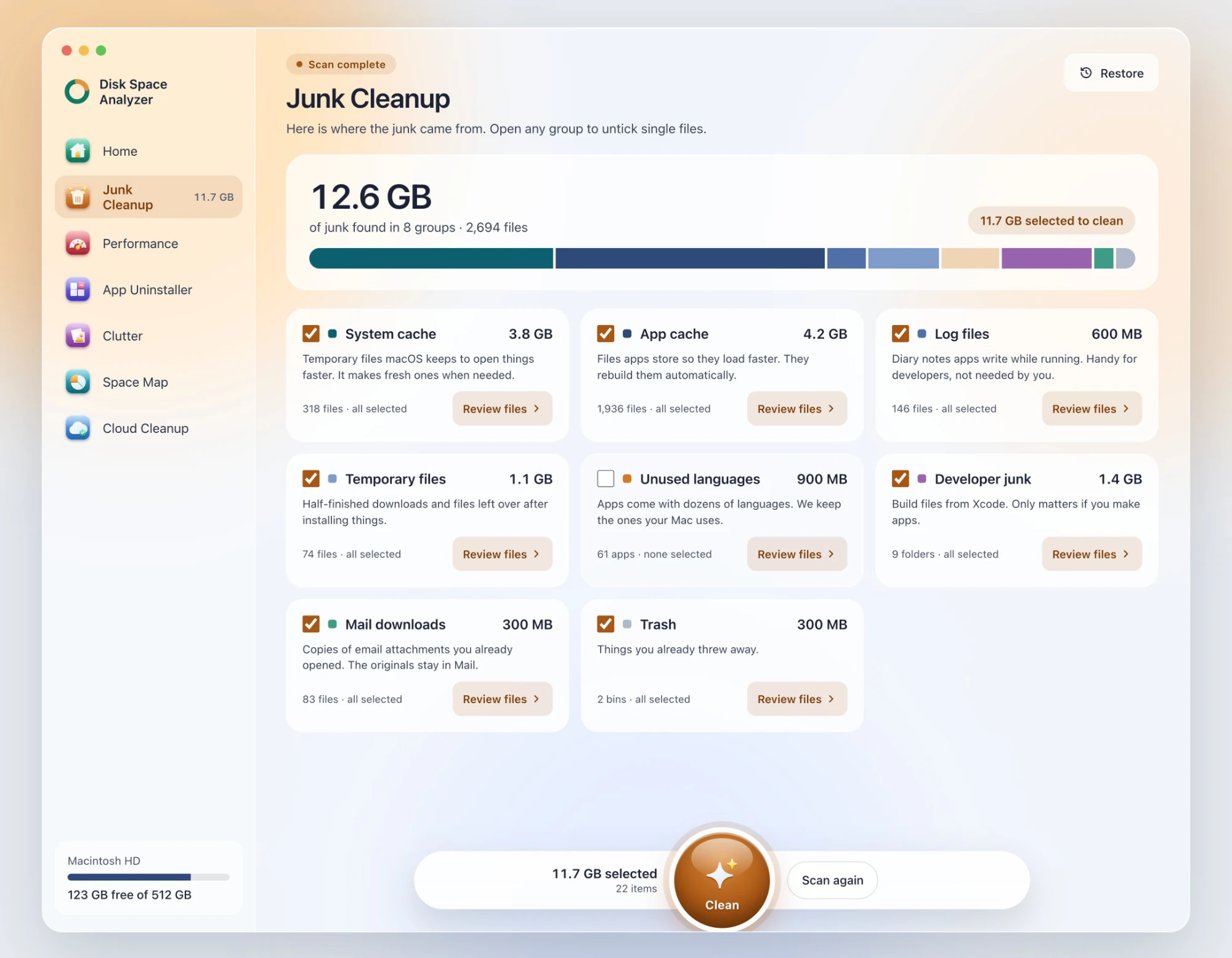
해결: 앱을 종료하고 그 앱의 캐시 폴더 내용을 지우세요. 앱이 필요한 것을 다시 만듭니다. 안전하게 지울 수 있는 라이브러리 캐시를 참고하세요. DissectMac의 Junk Cleanup은 App cache 그룹에 앱별 캐시를 나열합니다.
5. 개발 파일
코드를 작성한다면 원인은 대개 여기에 다 있습니다. Xcode의 DerivedData, 오래된 iOS 시뮬레이터 런타임, Docker 가상 디스크, Android 에뮬레이터 이미지는 직접 정리하기 전까지 계속 커지고, 모두 시스템 데이터로 잡힙니다.
확인: ~/Library/Developer, ~/Library/Containers/com.docker.docker, ~/.android/avd를 살펴보세요.
해결: Xcode DerivedData, Docker 디스크, Android Studio 가이드를 따라 하세요.
6. 스왑 파일
Mac의 메모리가 부족해지면 macOS는 메모리 내용을 디스크의 스왑 파일에 기록하며, 이 파일은 /private/var/vm에 저장됩니다. 작업량이 많을 때 커지고 시스템 데이터에 포함됩니다.
확인: ls -lh /private/var/vm을 실행하세요.
해결: Mac을 재시동하세요. 스왑 파일은 재시동하면 지워집니다. 직접 지우지는 마세요.
7. 오래된 설치 파일과 대기 중인 macOS 업데이트
.dmg와 .pkg 설치 파일은 다운로드 폴더에 쌓이고, 다운로드만 되고 설치되지 않은 macOS 업데이트가 몇 GB를 차지할 수 있습니다.
확인: Finder에서 .dmg와 .pkg를 검색하고, 시스템 설정 > 일반 > 소프트웨어 업데이트를 열어 보세요.
해결: 이미 설치한 앱의 설치 파일은 지우고, 대기 중인 업데이트는 설치하거나 마무리하세요. DissectMac의 App Uninstaller는 Old installers 그룹에 오래된 .dmg와 .pkg 파일을 나열합니다.
8. Apple Intelligence
Apple에 따르면 Apple Intelligence는 기기 내 모델을 위해 약 7GB의 저장 공간이 필요합니다. 드라이브 용량이 작은 Mac에서는 시스템 데이터에서 눈에 띄는 비중입니다.
확인: 시스템 설정 > Apple Intelligence 및 Siri에서 Apple Intelligence가 켜져 있는지 보세요.
해결: 쓰지 않는다면 그곳에서 끄고, 저장 공간 합계가 바뀌는지 확인하세요.
내 Mac의 원인을 찾는 방법
여덟 곳을 직접 확인해도 되지만 시간이 걸립니다. 더 빠른 방법은 두 가지입니다.
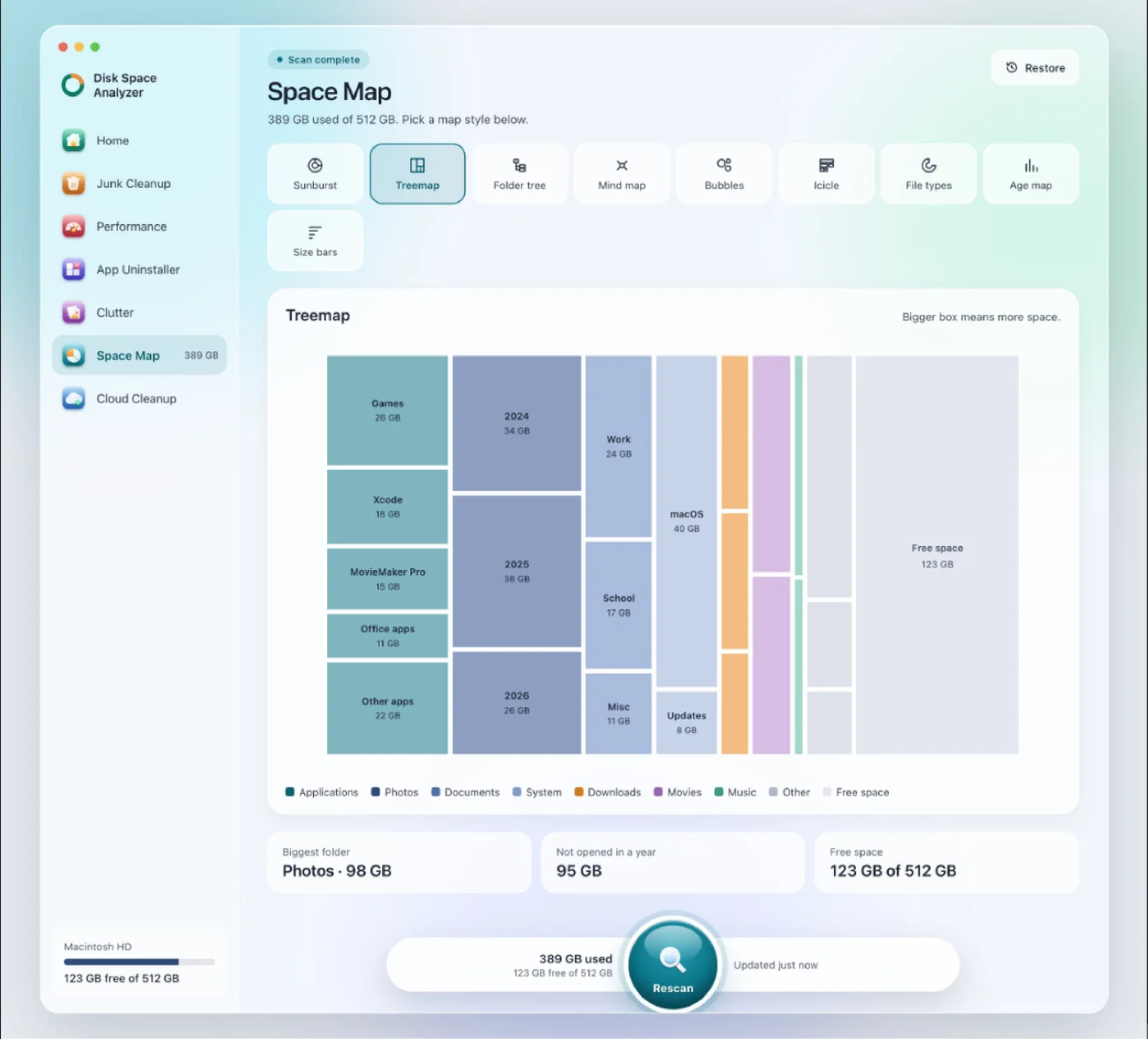
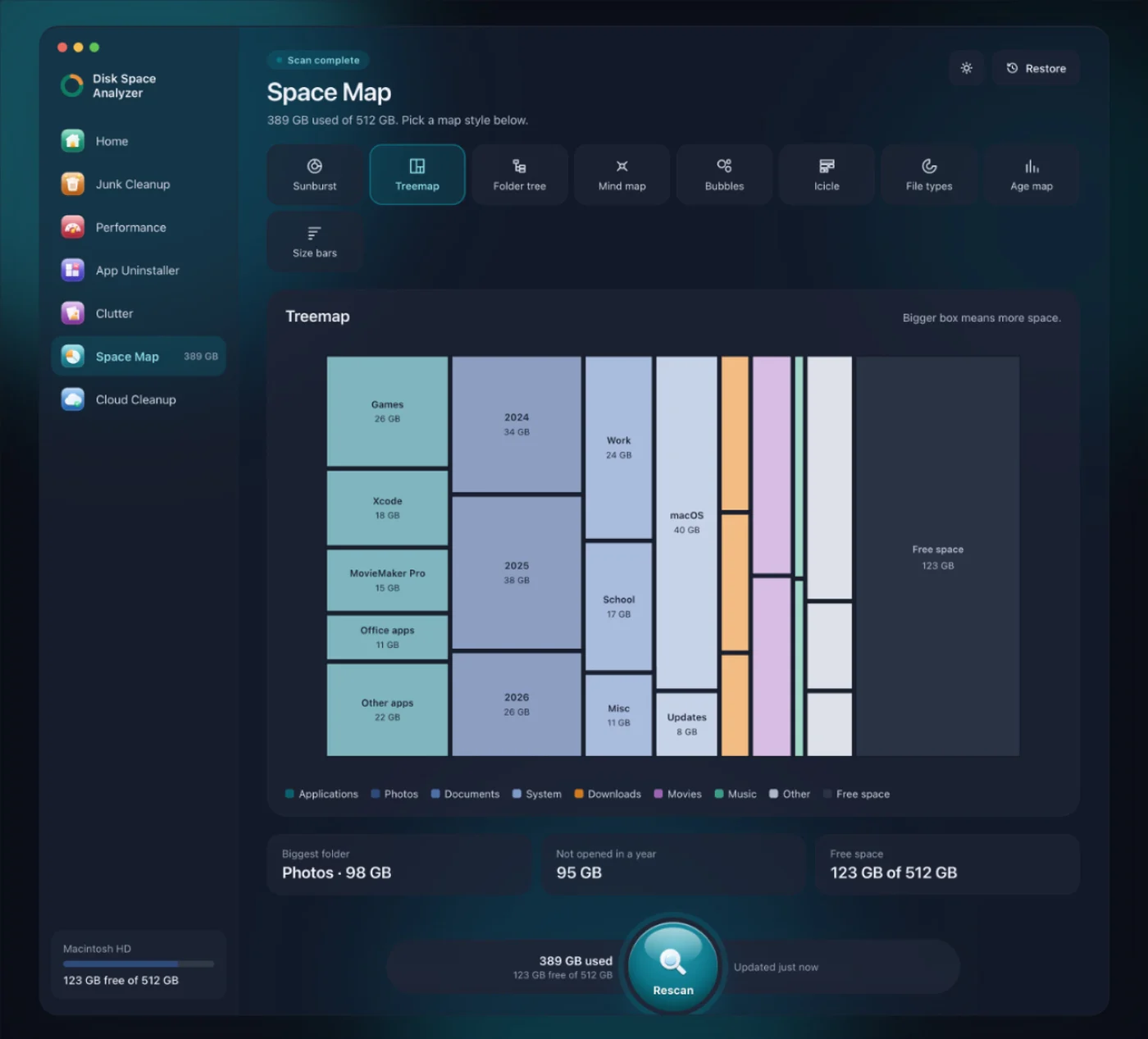
디스크 맵. DissectMac은 드라이브를 스캔하고, Space Map의 Treemap 보기에서 Finder가 숨기는 라이브러리 폴더를 포함한 모든 폴더를 차지하는 용량에 비례한 블록으로 그려 줍니다. 앱 잔여 파일, 기기 백업, 캐시, 개발 파일이 들어 있는 폴더가 화면에서 가장 큰 블록으로 나타납니다. 스캔은 무료입니다.
터미널. 다음 명령은 라이브러리 안의 폴더를 크기순으로 나열합니다.
du -sh ~/Library/* 2>/dev/null | sort -h
맨 아래에 나온 폴더 안에서 다시 실행하며 원인에 닿을 때까지 좁혀 가세요. 로컬 스냅샷과 스왑 파일은 이 목록에 나오지 않으므로 원인 1과 6은 따로 확인하세요.
원인을 찾았다면 맥 시스템 데이터 정리 방법 단계별 가이드에서 가장 안전한 순서로 해결 방법을 확인하세요.
시스템 데이터 100GB는 정상인가요?
시스템 데이터 100GB는 대부분의 Mac에서 정상이 아닙니다. 보통 원인 하나가 통제를 벗어났다는 뜻이며, 가장 흔한 것은 Time Machine 로컬 스냅샷, 오래된 iPhone 백업, 삭제한 앱의 잔여 파일, 개발 파일입니다. 개발이나 동영상 작업을 많이 하는 Mac이라면 그럴 수 있지만, 그래도 무엇이 늘었는지 확인해 볼 만합니다.
시스템 데이터가 계속 늘어나는 이유는?
시스템 데이터가 계속 늘어나는 이유는 상당 부분이 작업 중인 데이터이기 때문입니다. 앱을 쓰면 캐시가 다시 차고, 스냅샷은 매시간 생성되며, 메모리 압력이 높으면 스왑이 커집니다. 정리한 뒤 어느 정도 다시 늘어나는 것은 정상입니다. 며칠 만에 다시 100GB를 넘는다면 앱 하나가 비정상적으로 동작하고 있는 것이고, 새로 스캔하면 어떤 폴더가 커졌는지 알 수 있습니다.
macOS 업데이트 후 시스템 데이터가 급증한 이유는?
macOS 업데이트 후 시스템 데이터가 급증하는 경우가 많은 것은 남은 업데이트 파일과 업데이트 전후로 새로 만들어진 로컬 스냅샷 때문입니다. 보통 macOS가 정리하면서 며칠 안에 원래대로 돌아옵니다. 그렇지 않다면 Mac을 재시동하고 Time Machine 백업을 끝낸 뒤 다시 확인하세요.
시스템 데이터를 지워도 되나요?
시스템 데이터 중 캐시, 오래된 스냅샷, 오래된 기기 백업, 설치 파일, 빌드 파일은 안전하게 지울 수 있습니다. /System 안의 모든 것, ~/Library/Keychains 폴더, 지금도 쓰는 앱의 Application Support 폴더는 절대 지우지 마세요. 무엇이 안전하고 무엇이 위험한지는 맥북 시스템 데이터 삭제 방법 가이드에 정리해 두었습니다.
요약
- 일반적인 크기: 10~30GB. 확인이 필요한 경우: 100GB를 넘었거나 갑자기 늘었을 때.
- 가장 흔한 원인: Time Machine 스냅샷, 앱 잔여 파일, iPhone 백업, 개발 파일.
- 원인을 가장 빨리 찾는 법: DissectMac 같은 디스크 맵(무료)으로 찾은 뒤, 그 하나를 해결하세요.
시스템 데이터 외에 전체 정리 체크리스트는 Mac 저장 공간 확보 방법을 참고하세요.
관련 가이드
시스템 데이터
맥북 시스템 데이터란? 정체와 삭제 방법
맥북 시스템 데이터는 캐시, 스냅샷, 백업, 앱 잔여 파일이 쌓이는 회색 막대입니다. 안에 든 것, 정상 용량, 삭제 방법을 정리했습니다.
속도
맥북 느려짐 원인 8가지와 해결 방법
맥북 느려짐은 대개 디스크 부족, 메모리 압력, 폭주 프로세스, 로그인 항목, 발열 등 8가지 중 하나입니다. 5분 만에 원인을 찾으세요.
앱 삭제
맥북 앱 삭제 방법: 남은 파일까지 완전 삭제
맥북 앱 삭제 방법 총정리: Finder, Launchpad, 전용 제거 프로그램, 지워지지 않는 앱, 대부분 놓치는 ~/Library 잔여 파일까지.
속도
맥북 강제종료 방법 5가지 (단축키 포함)
맥북 강제종료 단축키는 Option + Cmd + Esc입니다. Apple 메뉴, Dock, 활성 상태 보기, 터미널 사용법과 안 될 때 대처법.