In questa pagina
- Cos'è la cache del Mac?
- Come svuotare la cache di Safari e degli altri browser su Mac
- Come cancellare la cache delle app sul Mac
- Come svuotare la cache di sistema del Mac
- Come svuotare le cache di sviluppo sul Mac
- È sicuro cancellare la cache del Mac?
- Svuotare la cache velocizza il Mac?
- Ogni quanto conviene svuotare la cache del Mac?
- Trova le cache che vale la pena svuotare
Per svuotare la cache del Mac, cancella la cache del browser dalle sue impostazioni, poi elimina il contenuto delle cartelle delle app in ~/Library/Caches e riavvia. La cache del browser risolve la maggior parte dei problemi con i siti web. Le cache delle app in ~/Library/Caches sono quelle che si mangiano lo spazio, spesso diversi gigabyte su un Mac usato da un anno o due. Le cache di sistema si svuotano da sole quando avvii in modalità sicura.
Puoi cancellarle tutte e tre senza rischi: la cache è fatta di dati temporanei che le app ricreano quando servono. Qui sotto trovi i passaggi esatti per ognuna, validi per macOS 26 e successivi e per le versioni attuali di Safari, Chrome e Firefox.
Cos'è la cache del Mac?
La cache del Mac è l'insieme dei dati che browser, app e macOS salvano per caricare le cose più in fretta la volta successiva: immagini e script delle pagine web, copertine degli album, miniature, porzioni di mappe e aggiornamenti scaricati. È fatta apposta per essere usa e getta. Se la elimini, l'app scarica di nuovo o ricrea quello che le serve. La cache diventa un problema solo quando arriva a occupare diversi gigabyte, oppure quando è obsoleta e fa funzionare male un sito o un'app.
Il Mac conserva tre tipi di cache:
| Tipo | Dove si trova | Come svuotarla |
|---|---|---|
| Cache del browser | Dentro ogni browser | Dalle impostazioni del browser |
| Cache delle app (utente) | ~/Library/Caches |
Elimina il contenuto delle cartelle nel Finder |
| Cache di sistema | /Library/Caches e /System/Library/Caches |
Avvia in modalità sicura |
Come svuotare la cache di Safari e degli altri browser su Mac
Safari
- Apri Safari > Impostazioni > Avanzate e attiva Mostra funzionalità per sviluppatori web.
- Nella barra dei menu scegli Sviluppo > Svuota cache, oppure premi
Opzione + Cmd + E.
In questo modo svuoti la cache di Safari e mantieni cronologia e accessi ai siti. Se vuoi cancellare anche la cronologia e i dati dei siti web, usa invece Cronologia > Cancella cronologia. Così però esci dagli account sui siti.
Chrome
- Scegli Chrome > Elimina dati di navigazione (nelle versioni meno recenti si chiama Cancella dati di navigazione), oppure premi
Cmd + Maiusc + Elimina. - Seleziona Immagini e file memorizzati nella cache e deseleziona quello che vuoi tenere, per esempio i cookie.
- Scegli un intervallo di tempo e conferma.
Firefox
- Apri Impostazioni > Privacy e sicurezza.
- In Cookie e dati dei siti web, fai clic su Elimina dati.
- Seleziona solo l'opzione dei contenuti web in cache e conferma.
Se cancelli solo la cache, resti connesso ai siti. Se cancelli anche i cookie, esci dagli account; se è quello che vuoi, leggi come cancellare i cookie sul Mac.
Come cancellare la cache delle app sul Mac
Le cache delle app si trovano in ~/Library/Caches, una cartella per ogni app, ed è lì che finisce la maggior parte dello spazio occupato dalla cache.
- Chiudi le app di cui vuoi svuotare la cache.
- Nel Finder premi
Cmd + Maiusc + G, scrivi~/Library/Cachese premi Invio. - Nella vista Elenco, attiva Vista > Mostra opzioni Vista > Calcola tutte le dimensioni e ordina per dimensione.
- Apri le cartelle delle app più grandi e sposta il loro contenuto nel Cestino. Lascia al loro posto la cartella
Cachese le cartelle delle app. - Svuota il Cestino e riavvia.
Quali cartelle si possono svuotare, quali lasciare stare e cosa succede quando le cancelli lo trovi spiegato nel dettaglio nella nostra guida a ~/Library/Caches: cosa si può eliminare.
Come svuotare la cache di sistema del Mac
Il modo più sicuro per svuotare la cache di sistema del Mac è avviarlo in modalità sicura: il Mac controlla il disco di avvio ed elimina automaticamente alcune cache di sistema. Poi riavvia normalmente.
- Mac con Apple silicon: spegni il Mac, tieni premuto il tasto di accensione finché non compaiono le opzioni di avvio, seleziona il disco di avvio, tieni premuto Maiuscole e fai clic su Continua in modalità sicura.
- Mac con processore Intel: riavvia e tieni premuto Maiuscole finché non compare la finestra di login.
Non eliminare a mano i file in /System/Library/Caches. macOS protegge quella cartella, e aggirare la protezione può danneggiare l'installazione.
Come svuotare le cache di sviluppo sul Mac
Gestori di pacchetti e IDE tengono alcune delle cache più grandi sul Mac di uno sviluppatore. Invece di eliminare le cartelle, usa il comando di ciascuno strumento:
brew cleanup                 # Homebrew
npm cache clean --force      # npm
yarn cache clean             # Yarn
pip cache purge              # pip
pod cache clean --all        # CocoaPods
I file generati dalle build non sono cache, ma di solito pesano di più. Vedi DerivedData di Xcode, il disco di Docker e le vecchie cartelle node_modules.
È sicuro cancellare la cache del Mac?
Cancellare la cache del Mac è sicuro per i browser e per quasi tutte le app, perché la cache è fatta di dati temporanei che vengono ricreati. Non elimina documenti, foto, password o impostazioni. Gli effetti collaterali sono minimi: siti e app si caricano un po' più lentamente la prima volta, le app di streaming riscaricano quello che ascolti o guardi e alcune app ti chiedono di accedere di nuovo. Non eliminare a mano le cartelle della cache di sistema di Apple: per quelle usa la modalità sicura.
Svuotare la cache velocizza il Mac?
Di per sé svuotare la cache raramente rende il Mac più veloce, e per un po' può anzi rallentare le app mentre la ricreano. Serve quando il disco è quasi pieno, perché macOS rallenta con pochissimo spazio libero, oppure quando una cache obsoleta fa funzionare male un'app o un sito.
Ogni quanto conviene svuotare la cache del Mac?
Non serve svuotare la cache a intervalli regolari. I browser e la maggior parte delle app gestiscono le cache in automatico. Svuotala quando un sito o un'app non funziona come dovrebbe, quando sei a corto di spazio o quando la cache di un'app è arrivata a diversi gigabyte.
Trova le cache che vale la pena svuotare
Quasi tutte le cache sono piccole. Poche arrivano a occupare gigabyte, e sono le uniche che contano. Il Finder non mostra la dimensione delle cartelle finché non gli chiedi di calcolarla, quindi trovare quelle poche non è facile.
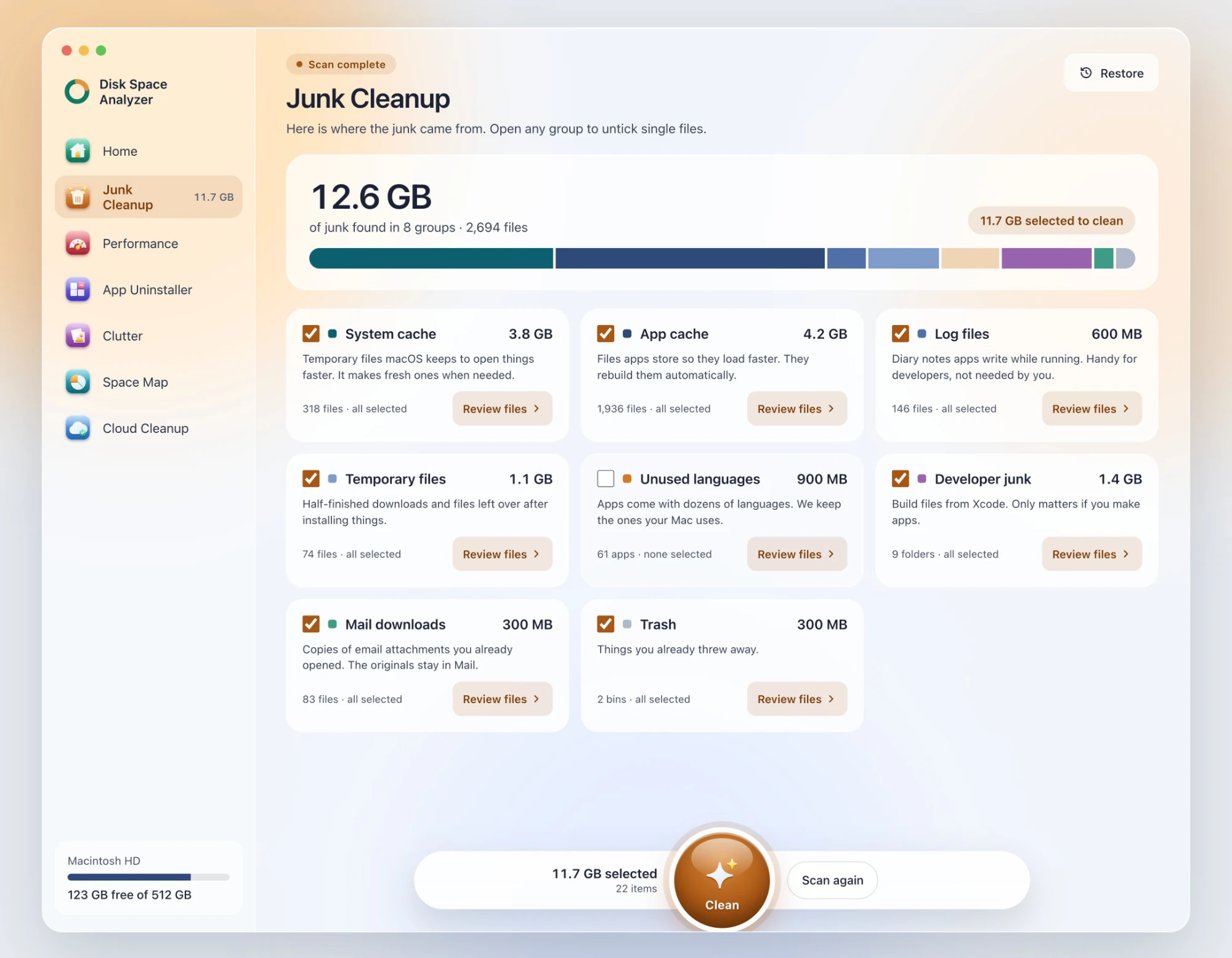
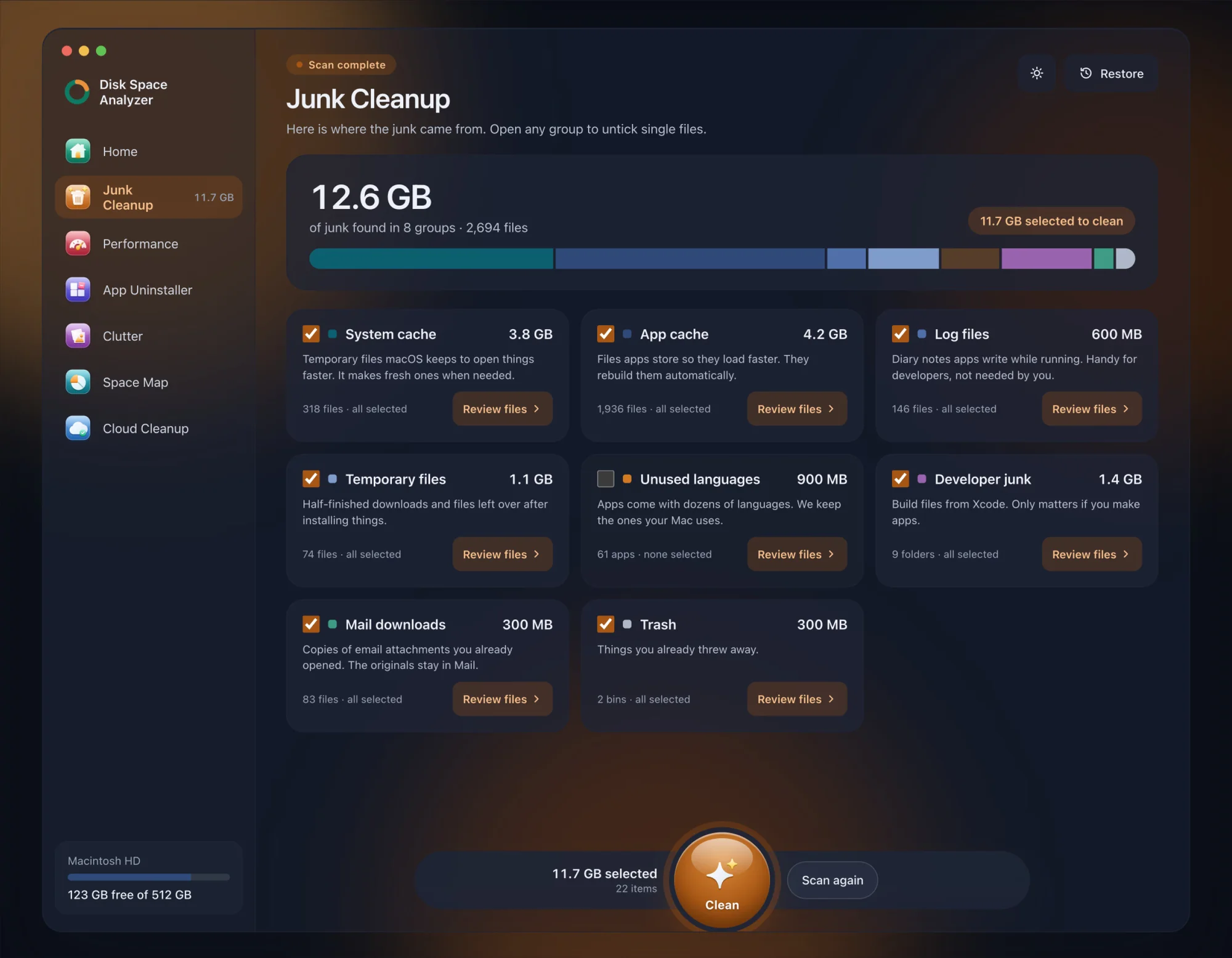
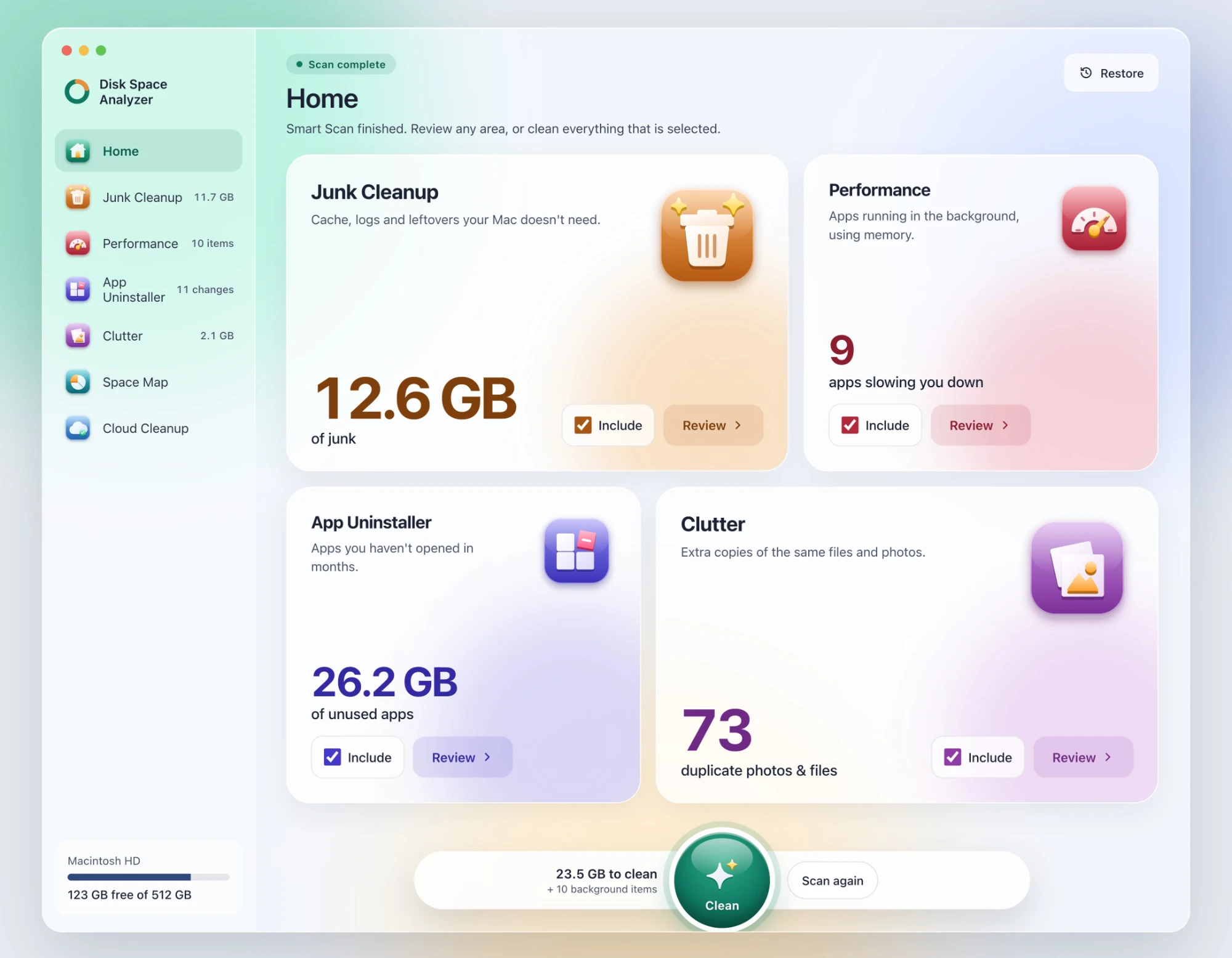
La scansione Junk Cleanup di DissectMac mette System cache e App cache in gruppi separati, ognuno con la sua dimensione, ed elenca le cache app per app, come Google Chrome, Slack e Spotify. Rimuove solo i file che il Mac può ricreare. Space Map mostra tutto il disco, compresa ~/Library/Caches, con ogni cartella disegnata in proporzione allo spazio che occupa. La scansione è gratuita.
Pro, 19,99 $ con pagamento unico, pulisce direttamente dall'app, disinstalla un'app insieme ai suoi file di supporto nascosti e rimuove i resti delle app che hai già eliminato. Tutto quello che viene rimosso resta conservato per 30 giorni, così con Restore puoi recuperarlo. Nessun abbonamento, e nulla lascia il tuo Mac.
Altre guide
Liberare spazio
Come liberare spazio su Mac: 12 soluzioni efficaci
12 modi per liberare spazio su Mac, a partire da quelli che rendono di più. Con le cartelle nascoste e i residui che Spazio di archiviazione non mostra.
Dati di sistema
Perché i dati di sistema sono così grandi?
Dati di sistema troppo grandi sul Mac? Di solito è una di 8 cause, dalle istantanee di Time Machine ai residui di app. Quanto è normale e come scoprirla.
Velocità
Mac lento? 8 cause e cosa fare per ognuna
Mac lento? Quasi sempre è una di 8 cause: disco pieno, memoria, un processo impazzito, elementi login, calore o hardware. Trovala in 5 minuti e risolvi.
Dati di sistema
Dati di sistema Mac: cosa sono e come eliminarli
Dati di sistema Mac: la barra grigia con cache, istantanee, backup e residui di app. Cosa contengono, quanto è normale e come ridurli.